Jinsi ya Kusanidi Folda Zilizoshirikiwa kwenye Synology NAS - Mwongozo wa Hatua kwa Hatua
Unda folda zilizoshirikiwa za Synology kwa njia ifaayo - watumiaji kwanza, vikundi kulingana na timu, ruhusa mwisho, SMB imewashwa, sanduku la kuchakata limewashwa. Mwongozo kamili wa DSM na makosa ya kuepuka.
📑Sura
- Mpangilio sahihi — watumiaji kwanza, vikundi kwa timu, ruhusa mwisho
- Kuunda akaunti ya mtumiaji wa DSM kwa kila mtu
- Kuunda vikundi vya timu — timu ya akaunti, timu ya mauzo na wasimamizi
- Kuunda folda iliyoshirikiwa huku kihifadhi kikiwa kimewashwa
- Kupeana ruhusa kwa vikundi — Kusoma/Kuandika, Kusoma pekee, Hakuna ufikiaji
- Kuwasha huduma ya faili ya SMB na kuunganisha kutoka kwa Kompyuta ya Windows
- Kujaribu usanidi mzima kama mtumiaji wa kawaida
📋 Muhtasari na Mwongozo wa Hatua kwa Hatua
Unda Akaunti ya Mtumiaji kwa Kila Mtu Kwanza
Agizo ni muhimu zaidi ya mpangilio wowote: watumiaji kwanza, vikundi vya pili, folda tatu, ruhusa mwisho. Anzia DSM kwenye Paneli ya Kudhibiti → Mtumiaji na Kikundi → Mtumiaji kichupo → Unda, na uunde akaunti moja kwa kila mtu aliye na jina lake na nenosiri thabiti. Rudia kwa kila mwanachama wa timu - dakika tano kwa kila mtu, mara moja. Weka admin akaunti iliyojengewa ndani kwa ajili ya usimamizi pekee, kamwe usifanye kazi ya kila siku ya faili.
Unda Vikundi Vinavyolingana na Timu Zako
Vikundi ni mbinu nzima ya usanidi safi, kwa sababu ruhusa zitatolewa kwa vikundi - si kwa watu. Nenda kwenye Mtumiaji na Kikundi → kichupo cha Kikundi → Unda na utaje vikundi baada ya timu zako, haswa kama ilivyo kwenye video: accounts-team, sales-team na managers. Kisha ongeza kila mtumiaji kwenye vikundi ambavyo yuko. Mtu mmoja anaweza kukaa katika vikundi kadhaa - hiyo ni kawaida na sawa. Mtu anapojiunga baadaye, kuondoka au kubadilisha timu, unabadilisha kikundi mara moja badala ya kuwinda kupitia kila folda.
Unda Folda Inayoshirikiwa
Sasa folda yenyewe — folda iliyoshirikiwa ndiyo kitengo cha kiwango cha juu kinachodhibitiwa na DSM, na kila kitu kingine (folda ndogo, faili) huishi ndani yake. Fungua Paneli ya Kudhibiti → Folda Inayoshirikiwa → Unda → Unda Folda Inayoshirikiwa na ufuate mchawi: ipe jina fupi na wazi kama accounts au office, chagua sauti ambayo inapaswa kutumika, na uongeze maelezo mafupi. Weka alama kwenye Washa Recycle Bin katika kichawi, ili faili watu wafute ardhi katika folda #recycle ya folda badala ya kutoweka - siku zijazo unasema asante. Ruka usimbaji fiche isipokuwa kama unahitaji kweli; folda iliyosimbwa lazima iwekwe kabla ya mtu yeyote kuitumia. Watumiaji tu katika kikundi cha wasimamizi wanaweza kuunda folda zilizoshirikiwa.
Toa Ruhusa kwa Vikundi, Sio Watu
Chagua folda mpya → Hariri → Ruhusa kichupo. Kwa kila kikundi una chaguo tatu za uaminifu: Soma/Andika (fungua, badilisha na ufute), Soma pekee (fungua na unakili, lakini usibadilishe) au Hakuna ufikiaji (folda imefungwa kabisa). Weka kiwango cha kila kikundi - kwa mfano, accounts-team inapata Kusoma/Kuandika kwenye folda accounts huku kila mtu mwingine akipata Hakuna ufikiaji, na ofisi nzima inapata Kusoma/Kuandika kwenye folda ya jumla office. Wacha maingizo ya mtumiaji binafsi isipokuwa kama kuna ubaguzi halisi; isipokuwa ni pale ambapo mipangilio safi itakufa.
Washa SMB na Unganisha kutoka kwa Kompyuta
Folda ambazo hakuna mtu anaweza kuzifungua ni hifadhi ghali tu. Huduma ya SMB ndiyo Windows na Mac za kisasa hutumia kuunganisha, kwa hivyo fungua kichupo cha Jopo la Kudhibiti → Huduma za Faili → SMB, weka alama kwenye Washa huduma ya SMB na ubofye Tekeleza. Kwenye DSM 7, fungua pia kichupo cha Advanced hapo na uwashe WS-Discovery, ili NAS ionekane chini ya Windows Network yenyewe. Kisha, kutoka kwa Kompyuta ya Windows, bonyeza Win + R na uandike jina la NAS na folda kama hii (tumia jina lako la NAS - au anwani yake ya IP - na folda yako):
\\OFFICE-NAS\accountsIngia kwa kutumia jina la mtumiaji na nenosiri la NAS la mtu huyo - sio akaunti ya msimamizi. Mara folda inapofunguka, unaweza kuibofya-kulia kwenye File Explorer na uchague Hifadhi ya mtandao ya Ramani ili kuipa barua ya kudumu ya kiendeshi kwenye Kompyuta hiyo.
Jaribio kama Mtumiaji wa Kawaida Kabla ya Kuitangaza
Maliza kwa kuingia kama mtumiaji mmoja wa kawaida na kujaribu kufungua kila folda. Unapaswa kuona kile ambacho mtu huyo anastahili kuona - sio zaidi, sio chini. Folda ambayo hawawezi kufungua ni tatizo la ruhusa ya kurekebisha sasa, wakati usanidi ni mdogo; folda ambayo hawapaswi kuona kabisa inaweza kufichwa kwa Ficha folda na faili kutoka kwa watumiaji bila ruhusa katika skrini ya Hariri ya folda. Jaribio hili la dakika mbili ni tofauti kati ya usanidi na tumaini.
🏷️Topic Search Variables & Keywords
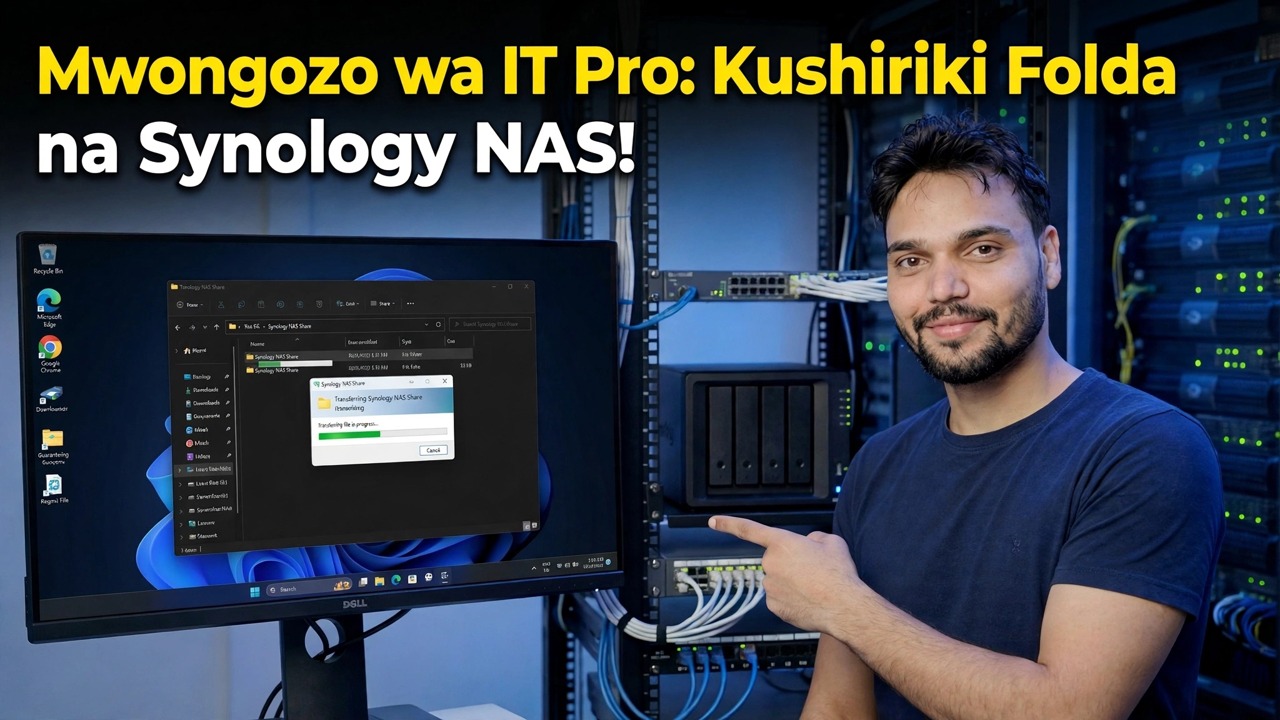
Mwongozo wa Utatuzi wa Hatua kwa Hatua na Masuluhisho — Mwongozo wa IT Pro: Kushiriki Folda na Synology NAS! Onyesho la skrini na Anshu ya Kiufundi.
Unda folda zinazoshirikiwa za Synology kwa njia ifaayo — watumiaji kwanza, vikundi kulingana na timu, ruhusa mwisho, SMB imewashwa, pipa la kuchakata limewashwa. Mwongozo kamili wa DSM wenye makosa ya kuepuka.
(manukuu yanaishia hapa kwenye ukurasa chanzo)
❓ Maswali Yanayoulizwa Mara Kwa Mara (Kiingereza)
Ndiyo! Miongozo na mbinu zote zilizoonyeshwa na Anshu ya Kiufundi hutumia nyenzo zisizolipishwa, za kisheria na za elimu.
Je, wanaoanza wanaweza kufuata mwongozo huu?
Hakika! Kila hatua huonyeshwa kwenye skrini kwa maagizo ya kina ili mtu yeyote aweze kufuata kwa urahisi.
Toa maoni moja kwa moja kwenye video ya YouTube, na jumuiya yetu na Anshu ya Kiufundi itakusaidia.
🚀 Tazama Mafunzo Kamili kwenye YouTube
🚀 Tazama mafunzo kamili ya hatua kwa hatua ya video kwenye YouTube: https://www.youtube.com/watch?v=h0J1Vk9_0s8
Jisajili kwa Anshu ya Kiufundi kwa usaidizi wa TEHAMA, utatuzi wa Windows, na usimamizi wa seva.
▶️ Tazama Video Kamili