Mfumo wa Uendeshaji wa Mwezi: Njia Mbadala ya Windows nyepesi
Moon OS ni uzani usio rasmi wa Windows 11 LTSC iliyoundwa iliyoundwa kwa Kompyuta za zamani. Mwongozo huu unashughulikia ni nini, unaondoa nini, hatari za uaminifu za kuendesha Windows iliyorekebishwa, na njia salama ya kuijaribu na kuisakinisha.
📑Sura
- Moon OS ni nini - muundo usio rasmi usio rasmi kulingana na Windows 11 LTSC
- Kinachoondoa — na kwa nini hiyo hufanya Kompyuta kuu kuhisi haraka
- Hatari za uaminifu za kuendesha muundo wa Windows uliorekebishwa
- Kabla ya kuanza — orodha hakiki ya usalama
- Pakua ISO kwa usalama na utengeneze USB inayoweza kuwashwa
- Anzisha kutoka kwa USB na usakinishe Mfumo wa Uendeshaji wa Mwezi
- Huangalia kwanza baada ya kusakinisha — viendeshaji, kingavirusi na masasisho
📋 Muhtasari na Mwongozo wa Hatua kwa Hatua
Jua Mfumo wa Uendeshaji wa Mwezi Ni Nini
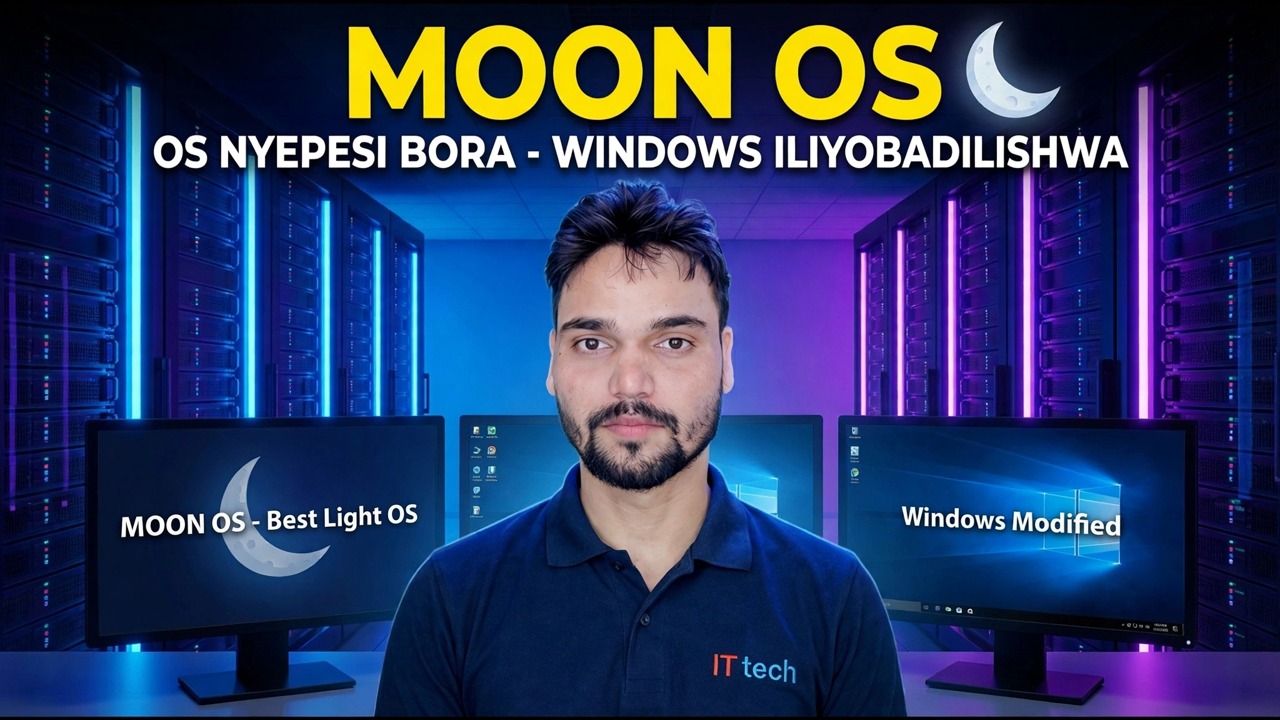
Moon OS ni muundo uliogeuzwa kukufaa, na uzani mwepesi wa Windows 11 iliyoundwa na viboreshaji huru - miundo chini ya jina hili inategemea laini ya Windows 11 LTSC, na orodha kubwa ya vipengee imeondolewa na mfumo kupunguzwa, kwa hivyo hutumia RAM na nafasi ndogo ya diski kuliko usakinishaji wa hisa. Ndiyo maana inavutia Kompyuta za zamani zinazotambaa kwenye Windows 11 ya kawaida.
Kinachoondoa — na Unachopoteza
Muundo mdogo hupata kasi yake kutokana na kutoa. Video inapitia kile ambacho muundo huu unaonyesha kwenye skrini: programu zilizounganishwa, huduma za ziada na huduma za chinichini ambazo hisa hubeba Windows huondolewa au kuzimwa, kwa hivyo karibu hakuna chochote cha ziada kinachoendeshwa na Kompyuta ya zamani iliyo na RAM kidogo huhisi kujibu tena.
Upande wa nyuma ni halisi: chochote kilichoondolewa kimetoweka. Vipengele, vipengee vya maudhui au huduma unazohitaji baadaye huenda zisiwepo, na kwenye miundo iliyorekebishwa hata vipengele vinavyohusiana na usalama vinaweza kuwa miongoni mwa vipengee vilivyopunguzwa - kumbuka ni nini hasa video inaonyesha kwa muundo huu, na upange ulinzi wako mwenyewe (Hatua ya 7) badala ya kudhani kuwa kila kitu bado kipo.
Hatari za Uaminifu za Windows Iliyorekebishwa
Kabla Hujaanza — Orodha Hakiki ya Usalama
Miundo kama hii inapaswa kushughulikiwa kwa njia sawa kila wakati: ijaribiwe kwanza, kamwe isisakinishwe kwa upofu kwenye Kompyuta yako pekee inayofanya kazi. Tayarisha hizi kwanza - Kompyuta ya ziada au mashine ya kawaida kwa jaribio la kwanza; chelezo kamili ya kitu chochote kwenye PC lengwa huwezi kumudu kupoteza; ufunguo wako halisi wa leseni ya Windows; gari la kalamu la USB la GB 8 au zaidi kwa kisakinishi; na viendeshaji vya Kompyuta vipakuliwa kutoka kwa kompyuta ndogo au tovuti rasmi ya mtengenezaji wa ubao, kwa sababu miundo iliyopunguzwa inaweza kukosa viendeshi vilivyounganishwa. Ikiwa kipengee chochote kinakosekana, rekebisha hilo kwanza - matatizo mengi ambayo watu hulaumu kwenye lite builds huanza kwa kuruka orodha hii.
Pakua kwa Usalama na Utengeneze USB Inayoweza Kuendeshwa
Pakua Mfumo wa Uendeshaji wa Mwezi wa ISO pekee kutoka kwa chanzo kilichoonyeshwa katika maelezo ya video - jina sawa la muundo hupakiwa tena kwenye tovuti nyingi nasibu, na nakala hizo haziwezi kuaminiwa. Ikiwa cheki (SHA-256) itachapishwa pamoja na upakuaji, thibitisha faili yako inalingana nayo, na uchanganue ISO ukitumia kingavirusi yako kabla ya kuitumia.
Kisha andika ISO kwenye kiendeshi cha kalamu kwa zana ya kawaida kama vile Rufo: chagua hifadhi ya USB, chagua ISO ya Mfumo wa Uendeshaji Mwezi, na uanze. Hifadhi itafutwa, kwa hivyo tumia tupu. Kwenye Kompyuta nyingi mpango wa kuhesabu chaguo-msingi (GPT kwa mashine za UEFI) ni sahihi.
Anzisha kutoka kwa USB na Usakinishe
Chomeka USB kwenye Kompyuta ya zamani na uiwashe upya. Fungua menyu ya kuwasha (kawaida F12, F9 au Esc, kulingana na chapa) na uchague hifadhi ya USB. Katika kusanidi, chagua lugha na toleo lako ukiulizwa. Kwenye skrini ya diski, chagua kizigeu ambacho Windows itaenda - kusakinisha kunafuta kizigeu hicho, ndiyo sababu chelezo katika Hatua ya 4 ni muhimu. Acha usanidi umalize na uwashe tena kwenye eneo-kazi, kisha uondoe USB ili Kompyuta iwashe kutoka kwenye diski yake yenyewe.
Huangalia Kwanza Baada ya Kusakinisha
Kwenye eneo-kazi jipya, fanya ukaguzi kwa mpangilio huu: sakinisha viendeshi vyovyote vinavyokosekana kutoka kwa tovuti rasmi ya mtengenezaji (onyesho, sauti na mtandao kwanza); sakinisha antivirus inayoaminika na uchunguze kikamilifu, badala ya kudhani kuwa ulinzi wa jengo umekamilika; fungua Sasisho la Windows na uone kwa uaminifu ni visasisho vya hali gani kwenye muundo huu; na ujaribu programu unazotumia kila siku - kivinjari, ofisi, uchapishaji - wakati mfumo wako wa zamani au nakala rudufu bado inaweza kufikiwa.
🏷️Topic Search Variables & Keywords
Mwongozo wa Utatuzi wa Hatua kwa Hatua na Utatuzi - Mfumo wa Uendeshaji BORA WA MOON OS - MADIRISHA IMEBADILISHWA. Onyesho la skrini na Anshu ya Kiufundi.
Moon OS ni muundo mwepesi usio rasmi wa Windows 11 LTSC kwa Kompyuta za zamani. Ni nini, inachoondoa, hatari zake, na njia ya uaminifu ya kuijaribu na kuisakinisha.
(manukuu yanaishia hapa kwenye ukurasa chanzo)
❓ Maswali Yanayoulizwa Mara Kwa Mara (Kiingereza)
Ndiyo! Miongozo na mbinu zote zilizoonyeshwa na Anshu ya Kiufundi hutumia nyenzo zisizolipishwa, za kisheria na za elimu.
Je, wanaoanza wanaweza kufuata mwongozo huu?
Hakika! Kila hatua huonyeshwa kwenye skrini kwa maagizo ya kina ili mtu yeyote aweze kufuata kwa urahisi.
Toa maoni moja kwa moja kwenye video ya YouTube, na jumuiya yetu na Anshu ya Kiufundi itakusaidia.
🚀 Tazama Mafunzo Kamili kwenye YouTube
🚀 Tazama mafunzo kamili ya hatua kwa hatua ya video kwenye YouTube: https://www.youtube.com/watch?v=momjqCHpico
Jisajili kwa Anshu ya Kiufundi kwa usaidizi wa TEHAMA, utatuzi wa Windows, na usimamizi wa seva.
▶️ Tazama Video Kamili