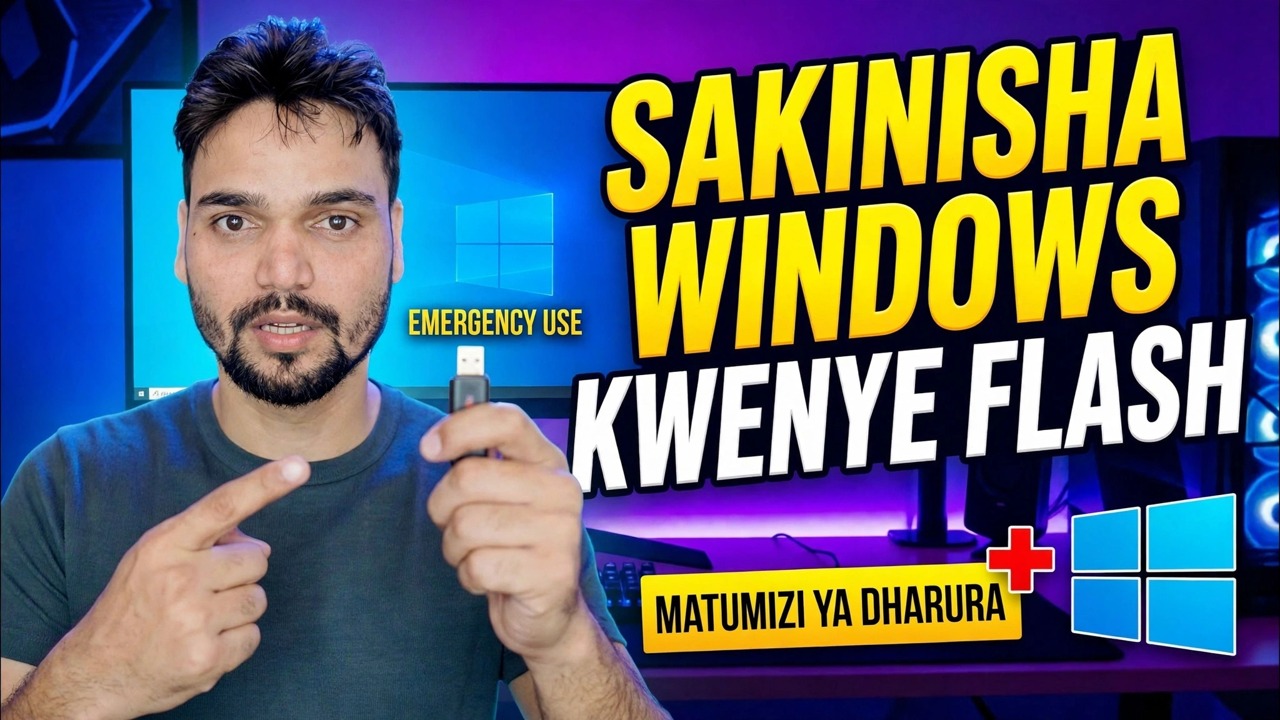
Weka Windows OS kwenye Pendrive
Windows kamili iliyosakinishwa kwenye kiendeshi cha kalamu au USB SSD ambayo huwasha karibu Kompyuta yoyote: kompyuta yako ya mezani, programu na faili zinazoendeshwa kutoka kwa kiendeshi huku diski ya Kompyuta yenyewe ikikaa bila kuguswa. Kiendeshi sahihi cha kuchagua, mpangilio wa ujenzi, buti ya kwanza kwenye mashine mpya, na viwango vya uaminifu vya kasi, viendeshaji na kuwezesha.
📑Sura
- Unachounda — Windows inayobebeka inayotumia hifadhi ya USB, si kisakinishi
- Chagua kiendeshi sahihi — huamua kasi ya mfumo mzima unahisi
- Unachohitaji kabla ya kuanza — Kompyuta, ISO rasmi na zana ya kuunda Windows To Go
- Unda kiendeshi — mpangilio wa hatua muhimu
- Anzisha kwanza kwenye Kompyuta mpya — kwa nini iko polepole, na kwa nini hiyo ni kawaida
- Vikomo vya uaminifu — kasi, viendeshaji na kuwezesha
📋 Muhtasari na Mwongozo wa Hatua kwa Hatua
Elewa Unachojenga
Kiendeshi cha kawaida cha kuweka kalamu pekee husakinisha Windows kwenye kompyuta. Jengo hili ni kinyume chake: kiendeshi ni diski ya mfumo. Unaichomeka kwenye takriban Kompyuta yoyote, kuwasha kutoka kwayo, na Windows kamili inayofanya kazi inaanza - eneo-kazi lako, programu zako na faili zako, zikiendeshwa kabisa na hifadhi ya USB huku diski ya ndani ya Kompyuta ikisalia bila kuguswa.
Microsoft iliwahi kusafirisha hii rasmi kama Windows To Go, lakini ikaondoa kipengee kilichojengewa ndani kutoka Windows 10 toleo la 2004 kuendelea, kwa hivyo leo kazi inafanywa na zana za waundaji wengine. Ndio maana hii ndiyo mafundi wa kiendeshi hubeba kwa matumizi ya dharura kwenye Kompyuta zilizokufa, na watumiaji wa tahadhari huweka kama mfumo wa vipuri ambao hufanya kazi hata diski ya ndani ya Kompyuta inaposhindwa.
Chagua Hifadhi Kwanza — Huamua Kila Kitu
Windows Portable husoma na kuandika maelfu ya faili ndogo kila mara, na hapo ndipo hasa viendeshi vya kalamu za bei nafuu ni dhaifu zaidi. Fimbo ya biashara inaweza kuchukua saa moja kusakinishwa na kisha kuhisi ikiwa imevunjwa katika matumizi ya kila siku - buti za polepole, menyu zinazoganda, masasisho ambayo hayamaliziki. Kiwango cha uaminifu:
Bora zaidi: SSD inayofaa ndani ya uzio wa USB 3, au SSD inayobebeka — hii inahisiwa karibu na Kompyuta ya kawaida. Inakubalika: gari la haraka la USB 3.x kutoka kwa chapa inayojulikana, GB 64 au zaidi. Epuka: vijiti visivyo na chapa au vya bei nafuu sana, na chochote USB 2.0 — usakinishaji unaweza kukamilika, lakini matumizi yatakuadhibu.
Kusanya Unachohitaji
Unahitaji Kompyuta inayofanya kazi iliyo na haki za msimamizi, ambapo utatayarisha hifadhi. Pia unahitaji ISO rasmi ya Windows 10 au Windows 11, iliyopakuliwa kutoka kwa ukurasa wa upakuaji wa Microsoft mwenyewe - sio ISO iliyorekebishwa kutoka kwa tovuti ya nasibu, kwa sababu ISO halisi huondoa darasa zima la kushindwa kwa ujenzi.
Hatimaye, zana ya kuunda Windows To Go — iliyoonyeshwa kwenye video, au zana ya darasa sawa kama Rufus (ambayo bado inatoa chaguo la picha ya Windows To Go) au WinToUSB ya Hasleo (toleo lake lisilolipishwa linashughulikia mambo ya msingi; baadhi ya chaguo hulipwa). Hifadhi nakala rudufu ya chochote kilichohifadhiwa kwenye hifadhi ya USB kwanza, na utenge muda: kwenye SSD yenye kasi hii ni kazi ya dakika 20 hadi 30, huku kwenye kiendeshi cha kalamu ya polepole inaweza kufanya kazi kwa muda mrefu zaidi.
Unda Hifadhi — Agizo Muhimu
Chomeka kiendeshi cha USB kwenye Kompyuta ya utayarishaji na uthibitishe kuwa ndicho kiendeshi unachokiona kwenye zana - angalia saizi na herufi ya kiendeshi mara mbili, kwa sababu muundo huifuta. Fungua zana yako ya mtayarishi na uchague Windows ISO uliyopakua kama chanzo. Chagua hifadhi ya USB kama lengwa na uchague toleo la Windows unalotaka (Nyumbani au Pro) kutoka kwa ISO.
Chagua mtindo wa kuhesabu ili ulingane na Kompyuta zako utakazoanzisha: GPT yenye UEFI kwa mashine za kisasa, au MBR iliyo na BIOS au UEFI ikiwa pia unahitaji mashine za zamani sana. Anzisha ujenzi na uiruhusu kumaliza bila kugusa kiendeshi - chombo hutengeneza kiendeshi, kinatumia picha ya Windows na kuandika faili za boot. Inapokamilika, funga PC ya utayarishaji chini kwa usafi au toa kiendeshi vizuri; usiwahi kuitoa tu katikati ya kuandika.
Anzisha Kwanza kwenye Kompyuta Mpya — Polepole Ni Kawaida
Chomeka hifadhi kwenye Kompyuta inayolengwa na ufungue menyu ya kuwasha mara moja wakati wa kuwasha — kwa kawaida F12, F8, Esc au F9 kulingana na chapa. Chagua ingizo la UEFI la hifadhi yako ya USB kutoka kwenye orodha.
Sasa kuwa na subira: kwenye kifaa cha kwanza kuwasha kwenye mashine yoyote mpya, Windows hutambua maunzi ya Kompyuta hiyo na kusakinisha viendeshi. Dakika kumi hadi ishirini na pause ndefu ni ya kawaida, na kuanzisha upya au mbili kunaweza kutokea peke yake. Kamilisha usanidi wa skrini, ingia, kisha ufungue Kidhibiti cha Kifaa na uruhusu Windows imalize kusakinisha viendeshi - unganisha kwenye intaneti ili viendeshi vinavyokosekana viweze kufika kutoka kwa Usasishaji wa Windows. Kwenye buti za baadaye kwenye Kompyuta hiyo hiyo, uanzishaji ni haraka zaidi, kwa sababu viendeshi vya mashine hiyo sasa vimehifadhiwa kwenye hifadhi yako.
Jua Vikomo vya Uaminifu — Kasi, Viendeshaji na Uwezeshaji
Windows Portable ni muhimu sana, lakini sio uchawi. Kasi hufuata kiendeshi: kwenye kiendeshi cha kalamu cha bei nafuu kila kitu ni cha polepole, ikiwa ni pamoja na Usasishaji wa Windows — masasisho ya vipengele kwenye midia ya polepole inaweza kuchukua saa, huku SSD kwenye ua huondoa maumivu haya mengi. Mabadiliko ya maunzi ni kazi: kila seva pangishi mpya inamaanisha ugunduzi wa kiendeshi tena, na maunzi tofauti kabisa yanaweza kukataa kuwasha mara kwa mara hadi viendeshaji virekebishe, kwa hivyo weka matarajio kuwa ya kweli kwa mashine za zamani au zisizo za kawaida.
Uwezeshaji hausafiri. Windows huwashwa kwa kila kompyuta: kwenye Kompyuta ambayo tayari ina leseni ya kidijitali ya toleo lile lile la Windows, Windows yako inayobebeka kwa kawaida itawashwa dhidi ya leseni hiyo; kwenye Kompyuta isiyo na leseni, au toleo tofauti, inaweza kusalia bila kuanzishwa kwa vikomo vya kawaida vya kuweka mapendeleo. Hifadhi haiwezi kubeba leseni ya Kompyuta moja hadi nyingine. Na sio hifadhi rudufu na wala si mpaka wa usalama — mtu yeyote anayeshikilia hifadhi anashikilia faili zako isipokuwa ukizisimba kwa njia fiche, na sera za usalama za ofisi zinaweza kukataza uanzishaji wa mifumo ya nje, kwa hivyo ziheshimu.
🏷️Topic Search Variables & Keywords
Mwongozo wa Utatuzi wa Hatua kwa Hatua na Utatuzi - SAKINI MADIRISHA KATIKA MATUMIZI YA DHARURA YA PENDRIVE. Onyesho la skrini na Anshu ya Kiufundi....
Sakinisha Windows kamili kwenye kiendeshi cha kalamu au USB SSD na uwashe karibu Kompyuta yoyote kutoka kwayo. Mwongozo kamili wa Windows unaobebeka: kiendeshi sahihi cha kuchagua, mpangilio wa muundo, kuwasha kwanza kwenye mashine mpya, na viwango vya uaminifu vya kasi, viendeshaji na kuwezesha.
(manukuu yanaishia hapa kwenye ukurasa chanzo)
❓ Maswali Yanayoulizwa Mara Kwa Mara (Kiingereza)
Ndiyo! Miongozo na mbinu zote zilizoonyeshwa na Anshu ya Kiufundi hutumia nyenzo zisizolipishwa, za kisheria na za elimu.
Je, wanaoanza wanaweza kufuata mwongozo huu?
Hakika! Kila hatua huonyeshwa kwenye skrini kwa maagizo ya kina ili mtu yeyote aweze kufuata kwa urahisi.
Toa maoni moja kwa moja kwenye video ya YouTube, na jumuiya yetu na Anshu ya Kiufundi itakusaidia.
🚀 Tazama Mafunzo Kamili kwenye YouTube
🚀 Tazama mafunzo kamili ya hatua kwa hatua ya video kwenye YouTube: https://www.youtube.com/watch?v=rE63YvUZq6k
Jisajili kwa Anshu ya Kiufundi kwa usaidizi wa TEHAMA, utatuzi wa Windows, na usimamizi wa seva.
▶️ Tazama Video Kamili