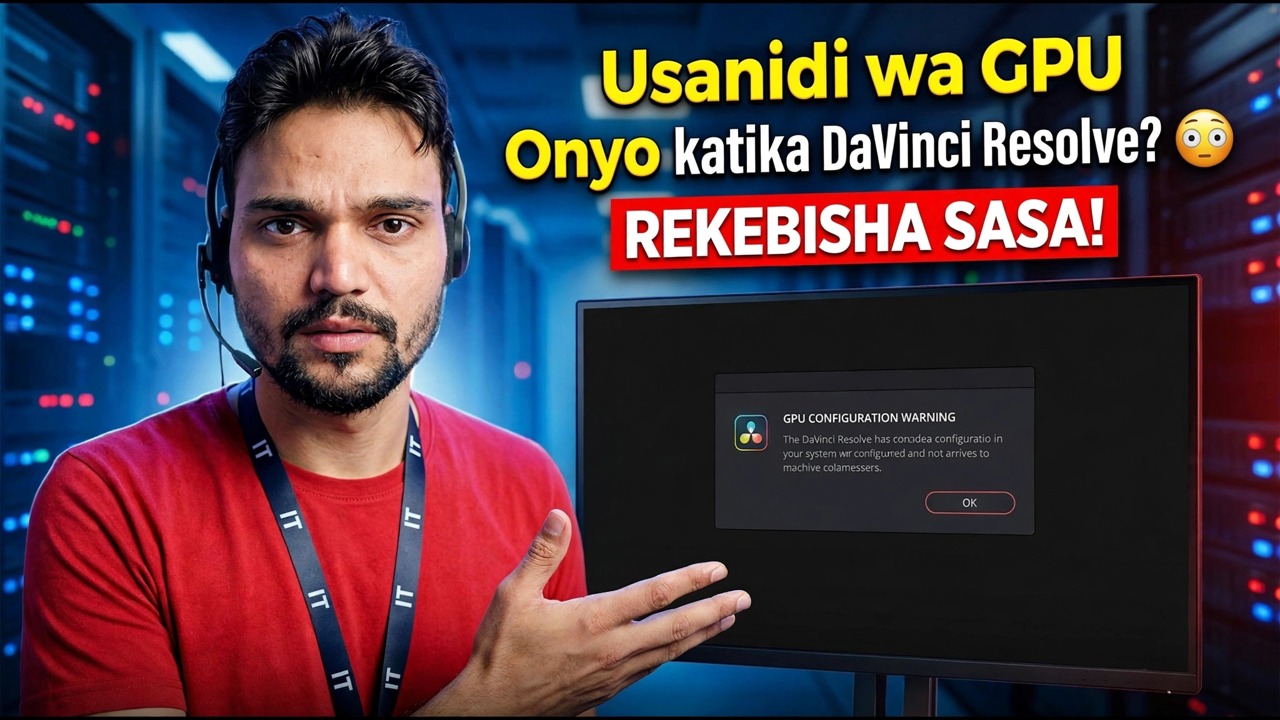
Onyo la Usanidi wa GPU katika Suluhisho la DaVinci? 😳 REKEBISHA SASA!
Suluhisho hufunguka, lakini kabla ya mradi wako hata kupakia, Onyo la Usanidi wa GPU hukuzuia. Katika hali nyingi kadi ya picha ni sawa - Suluhisho linaelekezwa kwa GPU isiyo sahihi au hali mbaya ya uchakataji. Hapa kuna marekebisho kamili, kwa mpangilio sahihi.
📑Sura
- Onyo la Usanidi wa GPU wakati wa kuanza — kwa nini Suluhisho huionyesha kabla ya kupakiwa kwa mradi wako
- Anza kutoka kwa onyo lenyewe — kitufe cha Usanidi wa Usasishaji hufungua mipangilio ya GPU
- Weka hali sahihi ya uchakataji — CUDA kwa NVIDIA, OpenCL kwa AMD, Metal kwenye Mac
- Chagua mwenyewe kadi yako halisi ya michoro — si GPU dhaifu iliyounganishwa
- Onyo bado lipo? Sasisha Kiendeshaji cha Studio
- Ukuta mwaminifu — wakati GPU yenyewe ni ya zamani sana kwa Tatua
📋 Muhtasari na Mwongozo wa Hatua kwa Hatua
Anza Kutoka kwa Onyo Lenyewe — Sasisha Usanidi
DaVinci Resolve hufanya karibu uchakataji wake wote wa picha kwenye kadi ya michoro, si CPU. Kwa hivyo inapoanza na haiwezi kusanidi GPU jinsi inavyotarajia, inakuonya mara moja badala ya kukuruhusu kuhariri kwenye usanidi uliolemazwa. Onyo hilo linaonekana kutisha, lakini lisome kwa utulivu: kwa kawaida ni tatizo la mipangilio, si maunzi yaliyokufa.
Kidirisha si kosa tu, ni njia ya mkato. Bofya Sasisha Usanidi na Suluhisha hufungua Mapendeleo moja kwa moja kwenye ukurasa wa GPU. Ikiwa tayari umefunga kidirisha, fungua mwenyewe: fungua menyu ya DaVinci Resolve na uchague Mapendeleo, chagua kichupo cha Mfumo, kisha Kumbukumbu na GPU. Utaona vizuizi viwili — Modi ya Uchakataji ya GPU na Uteuzi wa GPU. Zote mbili huenda zimewekwa kwa Otomatiki sasa hivi.
Weka Hali ya Uchakataji kwa Kadi Yako — CUDA, OpenCL au Metal
Teua kisanduku cha kuteua Otomatiki karibu na Hali ya Uchakataji ya GPU na uchague modi inayolingana na kadi yako ya michoro:
• Kadi ya NVIDIA — chagua CUDA
• Kadi ya AMD kwenye Windows au Linux — chagua OpenCL
• Mac — chagua Metal
Tahadhari ya awali inaonekana wakati Resolve ilitaka CUDA au Metal lakini ikarudi kwa OpenCL kimya kwa sababu njia iliyopendekezwa ilishindwa. Kulazimisha modi sahihi hueleza Suluhisha ni mlango gani hasa wa kutumia - na ikiwa mlango huo umevunjwa kikweli, sasa utapata hitilafu iliyo wazi na ya uaminifu badala ya isiyoeleweka.
Chagua Kadi Yako ya Michoro Halisi wewe mwenyewe
Sasa ondoa alama kwenye Otomatiki chini ya Uteuzi wa GPU na uangalie orodha ya Utatuzi wa GPU iliyopatikana. Kwenye kompyuta za mkononi na kompyuta za mezani nyingi kuna maingizo mawili - GPU iliyounganishwa dhaifu (Intel UHD, Intel Iris, au michoro ya AMD iliyojengwa ndani ya kichakataji) na kadi yako halisi iliyojitolea (NVIDIA GeForce RTX, AMD Radeon RX na zinazofanana).
Weka kadi maalum ya michoro pekee, na uondoe alama kwenye GPU iliyounganishwa ili Suluhisha isiweze kurudi tena kwake. Bofya Hifadhi na uanzisha upya Suluhisho la DaVinci — Mabadiliko ya GPU kamwe hayatumiki bila kuwashwa upya.
Onyo Bado Lipo? Sasisha Kiendeshaji cha Studio
Ikiwa hali na uteuzi ni sahihi lakini onyo linarudi, mshukiwa anayefuata ni dereva. Suluhisho hukagua kiendeshaji kabla ya kuamini kadi, na kiendeshi ambacho ni cha zamani sana kwa toleo lako la Suluhisha hutoa ujumbe kama "Haiwezi kufanya kazi katika hali ya CUDA kwa sababu kiendeshi kilichosakinishwa cha NVIDIA hakioani".
Kwa NVIDIA, sakinisha Kiendeshi cha Studio ya hivi punde kutoka NVIDIA — ni tawi lililojaribiwa kwa programu za ubunifu kama vile Suluhisha. Kwa AMD, sakinisha kiendeshi kipya zaidi kutoka kwa ukurasa wa usaidizi wa AMD kwa kadi yako halisi. Kwenye Mac, viendeshi vya GPU hufika na visasisho vya macOS - hakuna kiendeshi tofauti cha kusakinisha. Anzisha tena kompyuta, sio Suluhisha tu, baada ya kusakinisha kiendeshi.
Ukuta Mwaminifu — Wakati GPU Yenyewe Ndio Tatizo
Wakati mwingine onyo linasema ukweli kuhusu maunzi. Suluhisho linahitaji GPU inayotumia Metal (Mac), CUDA (NVIDIA) au OpenCL 1.2 au matoleo mapya zaidi, yenye kumbukumbu ya kutosha ya video kwa video yako. Kadi za zamani sana - miundo ya mapema ya 2010 haswa - iko nje ya orodha hiyo, na hakuna mpangilio unaoweza kuibadilisha.
Kabla ya kutumia pesa, thibitisha vizuri: angalia muundo halisi wa kadi yako dhidi ya vipimo vya chini kabisa Blackmagic inachapisha kwa toleo lako la Suluhisha kwenye ukurasa wake wa usaidizi. Ikiwa kadi haitumiki kwa kweli, chaguo halisi ni kadi mpya ya picha, au toleo la zamani la Suluhisha ambalo bado lilikubali kadi yako - kwa kuelewa kwamba unaacha vipengele vipya zaidi. Usiendelee kusakinisha tena Suluhisha; programu sio sehemu iliyovunjika.
🏷️Topic Search Variables & Keywords
Mwongozo wa Utatuzi wa Hatua kwa Hatua na Utatuzi - Onyo la Usanidi wa GPU katika DaVinci Suluhisho? REKEBISHA SASA!. Onyesho la skrini na Anshu ya Kiufundi....
Je, unaona Onyo la Usanidi wa GPU katika Suluhisho la DaVinci? Irekebishe hatua kwa hatua: weka hali sahihi ya uchakataji, chagua kadi yako halisi ya picha, sasisha kiendeshi cha Studio, na ujue wakati GPU yenyewe ina tatizo.
(manukuu yanaishia hapa kwenye ukurasa chanzo)
❓ Maswali Yanayoulizwa Mara Kwa Mara (Kiingereza)
Ndiyo! Miongozo na mbinu zote zilizoonyeshwa na Anshu ya Kiufundi hutumia nyenzo zisizolipishwa, za kisheria na za elimu.
Je, wanaoanza wanaweza kufuata mwongozo huu?
Hakika! Kila hatua huonyeshwa kwenye skrini kwa maagizo ya kina ili mtu yeyote aweze kufuata kwa urahisi.
Toa maoni moja kwa moja kwenye video ya YouTube, na jumuiya yetu na Anshu ya Kiufundi itakusaidia.
🚀 Tazama Mafunzo Kamili kwenye YouTube
🚀 Tazama mafunzo kamili ya hatua kwa hatua ya video kwenye YouTube: https://www.youtube.com/watch?v=wn9RYafdp18
Jisajili kwa Anshu ya Kiufundi kwa usaidizi wa TEHAMA, utatuzi wa Windows, na usimamizi wa seva.
▶️ Tazama Video Kamili