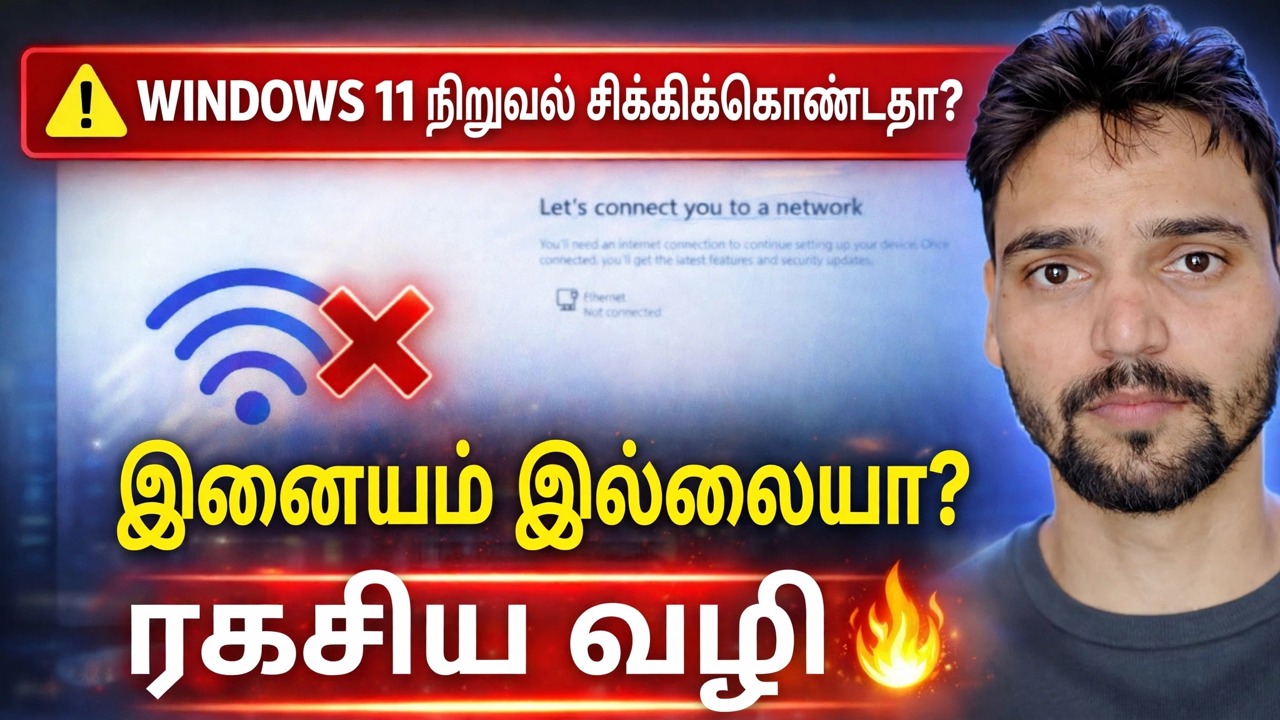
"உங்களை ஒரு நெட்வொர்க்குடன் இணைப்போம்" பிழையை சரிசெய்யவும் 🔥 Windows 11 நிறுவல் தீர்வு
Windows 11 அமைவின் போது "உங்களை நெட்வொர்க்குடன் இணைப்போம்" திரையில் எந்த வழியும் இல்லாமல் சிக்கியுள்ளீர்களா? டெக்னிக்கல் அன்ஷு ஒவ்வொரு நேர்மையான பாதையிலும் கட்டமைத்தல் - இணைத்தல் மற்றும் மாறுதல், பழைய பைபாஸ் கட்டளைகள், ரூஃபஸ் மீடியா மற்றும் ப்ரோ டொமைன் இணைப்பின் மூலம் செல்கிறது.
📑அத்தியாயங்கள்
- “உங்களை நெட்வொர்க்குடன் இணைப்போம்” திரை — அமைவு ஏன் இங்கே நிறுத்தப்படுகிறது மற்றும் ஆஃப்லைனில் செல்லாது
- வழி ஒன்று — இணைக்கவும், அமைவை முடித்து, பின்னர் உள்ளூர் கணக்கிற்கு மாறவும்
- எந்த பைபாஸ் கட்டளையையும் நம்பும் முன் வின்வர் மூலம் உங்கள் கட்டமைப்பைச் சரிபார்க்கவும்
- பழைய கட்டமைப்புகள் — oobe\bypassnro கட்டளை மற்றும் “எனக்கு இணையம் இல்லை” விருப்பம்
- உள்ளூர்-மட்டும் கட்டளை — start ms-cxh:localonly — மற்றும் அது ஏன் புதிய கட்டிடங்களில் மூடப்படுகிறது
- முன்னே திட்டமிடுங்கள் - ரூஃபஸ் ஆன்லைன் கணக்கு தேவை இல்லாமல் மீடியாவை நிறுவவும்
- Windows 11 Pro — ஒரு உள்ளூர் கணக்கிற்கான டொமைன் சேரும் பாதை
📋 மேலோட்டம் & படிப்படியான வழிகாட்டி
இந்தத் திரை என்ன — வடிவமைப்பின் மூலம் அமைவு இங்கே நிறுத்தப்படும்
Windows 11 அமைவின் போது, கணக்கை உருவாக்கும் முன் “உங்களை பிணையத்துடன் இணைப்போம்” திரை தோன்றும். பிசி ஆஃப்லைனில் இருக்கும்போது பெரும்பாலான பில்ட்களில் தவிர் அல்லது அடுத்த பொத்தான் இருக்காது, ஏனெனில் அமைவு இணைய இணைப்பு மற்றும் அதன் பிறகு, மைக்ரோசாஃப்ட் கணக்கு உள்நுழைய வேண்டும். எதுவும் உடைக்கப்படவில்லை - உங்கள் பிசி, உங்கள் ஐஎஸ்ஓ மற்றும் உங்கள் நெட்வொர்க் நன்றாக இருக்கிறது. திரை என்பது மைக்ரோசாப்ட் அமைக்கும் ஒரு நுழைவாயிலாகும், மேலும் இந்த வழிகாட்டி அதன் மூலம் ஒவ்வொரு நேர்மையான வழியையும் உள்ளடக்கியது, வீடியோ அவற்றைக் காட்டும் வரிசையில்.
வழி ஒன்று — இணைத்து, அமைவை முடிக்கவும்
எளிமையான வழி, மற்றும் ஒவ்வொரு கட்டமைப்பிலும் செயல்படும் வழி: கணினியை இணைக்கவும். இந்தத் திரையில் உள்ள பட்டியலிலிருந்து உங்கள் வைஃபை நெட்வொர்க்கைத் தேர்ந்தெடுக்கவும் அல்லது லேன் கேபிளைச் செருகவும். அருகில் ரூட்டர் இல்லையா? உங்கள் மொபைலின் மொபைல் ஹாட்ஸ்பாட் போதுமானது - அமைப்பிற்கு சில நிமிடங்கள் மட்டுமே இணையம் தேவை. இணைக்கப்பட்டதும், கணக்குத் திரைகளில் அமைவு வழக்கமாகத் தொடரும்.
உள்நுழையவும், பின்னர் மாறவும் - எப்போதும் செயல்படும் கணக்கு சுவிட்ச்
நீங்கள் படி 2 இல் இணைக்கப்பட்டிருந்தாலும், கணினியில் மைக்ரோசாஃப்ட் கணக்கை வைத்திருக்க விரும்பவில்லை என்றால், உள்நுழைவதன் மூலம் அமைவை முடித்து, டெஸ்க்டாப்பை அடைந்து, பின்னர் கணக்கை உள்ளூர் ஒன்றிற்கு மாற்றவும்: அமைப்புகள் → கணக்குகள் → உங்கள் தகவல் என்பதைத் திறந்து “உள்ளூர் கணக்கில் உள்நுழையவும்” என்பதைத் தேர்வுசெய்து, வழிமுறைகளைப் பின்பற்றவும். உங்கள் கோப்புகள், ஆப்ஸ் மற்றும் அமைப்புகள் அப்படியே இருக்கும் — உள்நுழைவு மாற்றங்கள் மட்டுமே. இந்த வழிக்கு கட்டளைகள் தேவையில்லை மற்றும் ஒவ்வொரு கட்டத்திலும் வேலை செய்கிறது, அதனால்தான் வீடியோ இதை எப்போதும் செயல்படும் கணக்கு சுவிட்ச் என்று அழைக்கிறது.
Winver உடன் உங்கள் கட்டமைப்பை முதலில் சரிபார்க்கவும்
மீதமுள்ள வழிகள் அமைப்பில் தட்டச்சு செய்யப்பட்ட கட்டளைகளாகும் - மேலும் அவை செயல்படுமா என்பது முற்றிலும் உங்கள் Windows கட்டமைப்பைப் பொறுத்தது, ஏனெனில் மைக்ரோசாப்ட் அவற்றை ஒவ்வொன்றாக நீக்கி வருகிறது. எனவே எந்த கட்டளையையும் நம்புவதற்கு முன், உருவாக்கத்தை சரிபார்க்கவும். நெட்வொர்க் திரையில், கட்டளை வரியில் சாளரத்தைத் திறக்க, Shift + F10 ஐ அழுத்தி, இயக்கவும்:
winverA small window shows the Windows 11 version and OS build. Note that build number down — it decides which of the next two routes can still work on your PC, exactly as the video demonstrates.
பழைய கட்டிடங்கள் — oobe\bypassnro கட்டளை
பழைய பில்ட்களில், அதே கட்டளை வரியில் (நெட்வொர்க் திரையில் Shift + F10 உடன் திறக்கப்பட்டது), இயக்கவும்:
oobe\bypassnroThe PC restarts. If it does not restart on its own, run this command in the same window and it will:
shutdown /r /t 0Setup comes back to the same network screen — but this time it offers an “I don’t have internet” option. Choose it, then “Continue with limited setup”, and setup lets you create a local account and reach the desktop without any connection.
உள்ளூர்-மட்டும் கட்டளை — தொடக்கம் ms-cxh:localonly
பைபாஸ்ன்ரோ இல்லாத கட்டடங்களில், வீடியோ புதிய கட்டளையைக் காட்டுகிறது. அமைவுத் திரையில் கட்டளை வரியில் (Shift + F10), இயக்கவும்:
start ms-cxh:localonlyInstead of the Microsoft account screen, a local account creation window opens — set a user name and password, and setup finishes with that local account.
முன்னே திட்டமிடுங்கள் - ரூஃபஸ் மீடியாவை நிறுவவும்
நீங்கள் இன்னும் நிறுவவில்லை என்றால், அமைவு தொடங்கும் முன்பே தூய்மையான ஆஃப்லைன் வழி தீர்மானிக்கப்படும். நீங்கள் Windows 11 துவக்கக்கூடிய USB ஐ Rufus உடன் உருவாக்கும்போது (அதிகாரப்பூர்வ Microsoft ISO ஐப் பயன்படுத்தி), ரூஃபஸ் நிறுவலுக்கான தனிப்பயனாக்குதல் விருப்பங்களை வழங்குகிறது - ஒரு ஆன்லைன் Microsoft கணக்கிற்கான தேவையை நீக்குதல் உட்பட. USB ஐ எழுதும் போது அந்த விருப்பத்தைத் தேர்வுசெய்து, அந்த மீடியாவிலிருந்து நிறுவவும்: அமைப்பு நேரடியாக ஒரு உள்ளூர் கணக்கை உருவாக்குகிறது, எந்த பிணைய நுழைவாயிலையும் கடந்து செல்ல முடியாது. இது திட்டமிடப்பட்ட பாதை மட்டுமே — ஏற்கனவே இயங்கும் அமைப்பை மாற்ற முடியாது.
Windows 11 Pro — Domain Join Route
Windows 11 Pro இல் மேலும் ஒரு ஆதரவு வழி உள்ளது. கணக்குத் திரையில் “பணி அல்லது பள்ளிக்காக அமை” என்பதைத் தேர்வுசெய்து, பின்னர் உள்நுழைவு விருப்பங்களைத் திறந்து, “இதற்கு பதிலாக டொமைனில் சேர்” என்பதைத் தேர்ந்தெடுக்கவும். அமைவு பின்னர் ஒரு உள்ளூர் கணக்கை உருவாக்குகிறது - டொமைனையே பின்னர் இணைக்க முடியும், அல்லது ஒருபோதும்; நீங்கள் செய்த கணக்கு உள்ளூரில் இருக்கும். இந்த வழி Pro (மற்றும் உயர் பதிப்புகளில்) மட்டுமே உள்ளது; Windows 11 Home ஆனது டொமைன் சேரலை வழங்காது, எனவே Home இல் மேலே உள்ள வழிகளைப் பயன்படுத்தவும்.
🏷️Topic Search Variables & Keywords
படிப்படியாக சரிசெய்தல் கையேடு & தீர்வுகள் — விண்டோஸ் 11 இன்ஸ்டால் ஸ்டக்? இணையம் இல்லையா? இரகசிய பைபாஸ். டெக்னிக்கல் அன்ஷூ மூலம் திரையில் ஆர்ப்பாட்டம்.
Windows 11 அமைவின் போது "உங்களை நெட்வொர்க்குடன் இணைப்போம்" திரையில் சிக்கியுள்ளீர்களா? கட்டமைப்பின் மூலம் ஒவ்வொரு நேர்மையான வழியும்: இணைப்பு, பழைய பைபாஸ் கட்டளைகள், ரூஃபஸ் மீடியா, ப்ரோ டொமைன் ஜாயின் மற்றும் எப்போதும் செயல்படும் கணக்கு சுவிட்ச்.
(டிரான்ஸ்கிரிப்ட் இங்கே மூலப் பக்கத்தில் முடிகிறது)
❓ அடிக்கடி கேட்கப்படும் கேள்விகள்
ஆம்! டெக்னிக்கல் அன்ஷு மூலம் நிரூபிக்கப்பட்ட அனைத்து வழிகாட்டிகளும் முறைகளும் இலவச, சட்ட மற்றும் கல்வி ஆதாரங்களைப் பயன்படுத்துகின்றன.
நிச்சயமாக! ஒவ்வொரு அடியும் விரிவான வழிமுறைகளுடன் திரையில் காண்பிக்கப்படும், எனவே எவரும் எளிதாக பின்பற்றலாம்.
YouTube வீடியோவில் நேரடியாக கருத்துத் தெரிவிக்கவும், எங்கள் சமூகமும் தொழில்நுட்ப அன்ஷுவும் உங்களுக்கு உதவுவார்கள்.
🚀 YouTube இல் முழு டுடோரியலைப் பார்க்கவும்
🚀 YouTube இல் முழுப் படிப்படியான வீடியோ டுடோரியலைப் பார்க்கவும்: https://www.youtube.com/watch?v=IeDaNodmewY
IT ஆதரவு, Windows சரிசெய்தல் மற்றும் சர்வர் மேலாண்மை ஆகியவற்றிற்கு டெக்னிக்கல் அன்ஷுவுக்கு குழுசேரவும்.
▶️ முழு வீடியோவையும் பார்க்கவும்