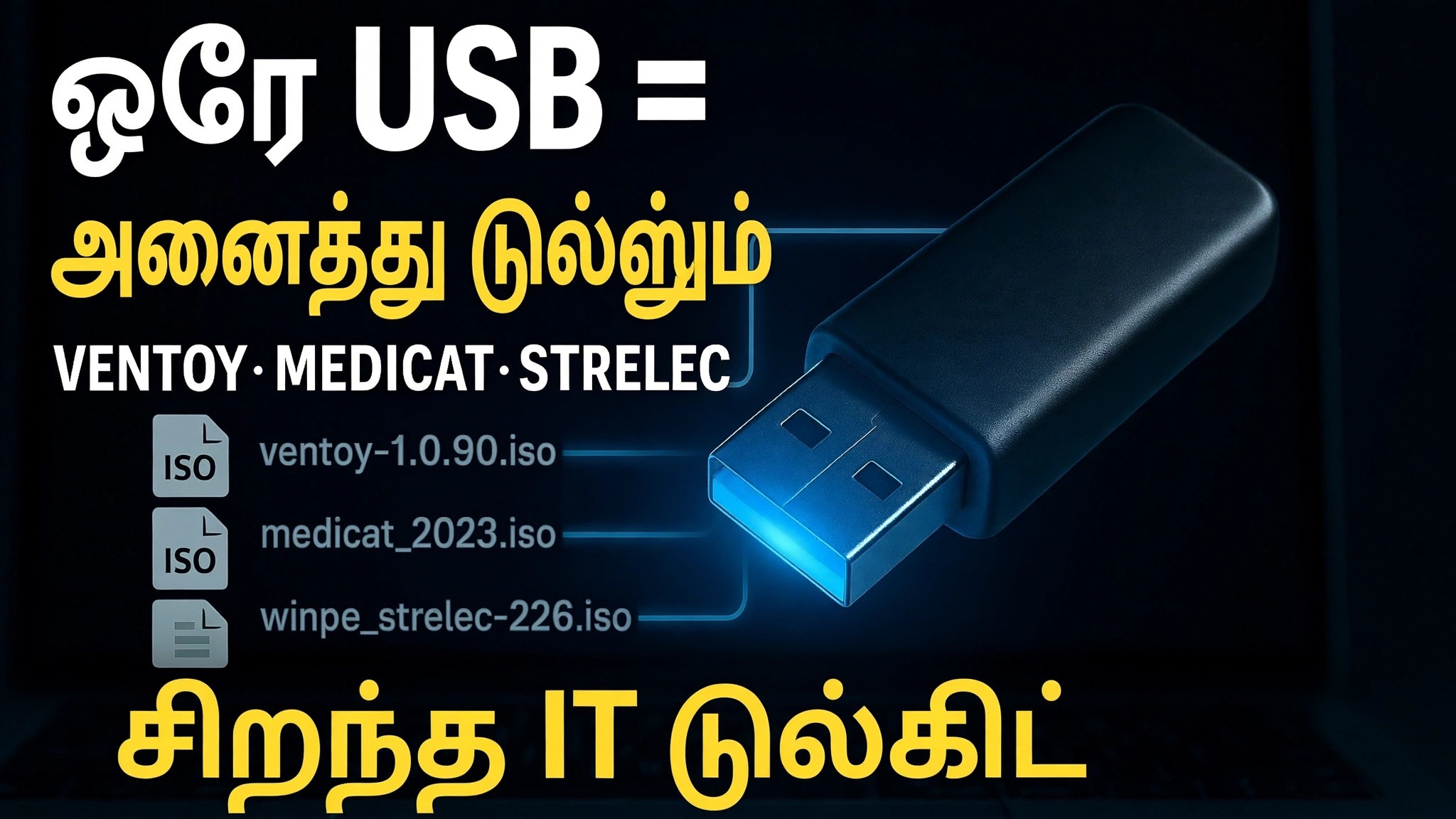
ஒரு USB = அனைத்து கருவிகளும் ⚠️ Ventoy + MediCat + Strelec + Gandalf
ஒவ்வொரு கருவியையும் கொண்டு செல்லும் ஒரு பென்டிரைவ்: வென்டோய் பூட் லோடராக, MediCat USB, Sergei Strelec WinPE மற்றும் Gandalf's Windows PE படங்களுடன் ஒரே டிரைவில் — எந்த கணினியையும் விண்டோஸ் தொடங்காமல் முழுமையான பழுதுபார்க்கும் சூழலில் துவக்கவும்.
📑அத்தியாயங்கள்
- ஐடியா — பென்டிரைவ்கள் நிறைந்த பாக்கெட்டுக்கு பதிலாக ஒவ்வொரு கருவியுடன் ஒரு USB
- வென்டோயை USB டிரைவில் நிறுவுகிறது
- மூன்று கருவித்தொகுப்பு படங்களைப் பதிவிறக்குகிறது - MediCat, Strelec மற்றும் Gandalf
- ஐஎஸ்ஓ கோப்புகளை வென்டோய் டிரைவில் நகலெடுக்கிறது
- USB இலிருந்து ஒரு கணினியைத் துவக்கி, வென்டோய் மெனுவிலிருந்து கருவித்தொகுப்பைத் தேர்ந்தெடுக்கவும்
- ஒவ்வொரு சூழலும் எதற்காகப் பயன்படுத்தப்படுகிறது - பழுதுபார்ப்பு, மீட்பு மற்றும் கண்டறிதல்
📋 மேலோட்டம் & படிப்படியான வழிகாட்டி
வென்டோயை USB டிரைவில் நிறுவவும்
வென்டோய் என்பது முழு அமைப்பின் அடிப்படை. வென்டோயை அதன் அதிகாரப்பூர்வ தளத்திலிருந்து (ventoy.net) பதிவிறக்கவும், ZIP ஐ பிரித்தெடுத்து, ஒரு பெரிய USB டிரைவை செருகி Ventoy2Disk.exe ஐ இயக்கவும். சாதனப் பட்டியலில் உங்கள் USB டிரைவைத் தேர்ந்தெடுத்து, நிறுவு என்பதைக் கிளிக் செய்யவும். வென்டோய் டிரைவை ஒரு முறை வடிவமைத்து, அதன் பூட் லோடரை ஒரு சிறிய மறைக்கப்பட்ட பகிர்வில் வைத்து, மீதமுள்ள டிரைவை சாதாரண சேமிப்பகமாக விட்டுவிடுகிறார். இந்த கட்டத்தில் இருந்து இயக்கிக்கு மீண்டும் வடிவமைத்தல் தேவையில்லை - கருவிகளைச் சேர்ப்பது அல்லது அகற்றுவது கோப்பு நகலெடுப்பதாகும். வென்டோய் செக்யூர் பூட் உட்பட லெகசி பயாஸ் மற்றும் யுஇஎஃப்ஐ இரண்டிலும் வேலை செய்கிறது.
மூன்று டூல்கிட் படங்களைப் பதிவிறக்கவும்
அடுத்து, டிரைவில் வீடியோ வைக்கும் மூன்று ரெடிமேட் சூழல்களைப் பதிவிறக்கவும். MediCat USB மூன்றில் மிகப் பெரியது — Windows PE அடிப்படையிலான மீட்புக் கருவித்தொகுப்பு (அதன் டெஸ்க்டாப் சூழல் மினி விண்டோஸ் 10 என அழைக்கப்படுகிறது) கையடக்கக் கருவிகளின் மிகப் பெரிய தொகுப்புடன் நிரம்பியுள்ளது, மேலும் இது வென்டோயை சுற்றியே உருவாக்கப்பட்டுள்ளது. Sergei Strelec WinPE என்பது துவக்கக்கூடிய Windows 10/11 PE படமாகும், அதன் ஒழுங்கமைக்கப்பட்ட வட்டு, காப்புப்பிரதி, மீட்பு மற்றும் கண்டறியும் பயன்பாடுகளுக்கு பெயர் பெற்றது. Gandalf's Windows PE என்பது கணினி பராமரிப்புப் பயன்பாடுகளுடன் ஏற்றப்பட்ட மற்றொரு ஆயத்த WinPE சூழல் ஆகும். ஒவ்வொன்றையும் அதன் சொந்த திட்டப் பக்கத்திலிருந்து மட்டும் பதிவிறக்கவும், மேலும் பெரிய, வேகமான USB டிரைவை விரும்பவும் — MediCat மட்டும் மிகப் பெரிய பதிவிறக்கமாகும்.
ISO கோப்புகளை வென்டோய் டிரைவில் நகலெடுக்கவும்
File Explorer இல் Ventoy USB டிரைவைத் திறந்து, சாதாரண கோப்புகளை நகலெடுப்பது போன்று MediCat, Strelec மற்றும் Gandalf ISO கோப்புகளை நகலெடுக்கவும். ISO களைப் பிரித்தெடுக்க வேண்டாம் மற்றும் எரியும் கருவி மூலம் அவற்றை எழுத வேண்டாம் - வென்டோய் படக் கோப்புகளை நேரடியாகப் படிக்கிறார். இயக்கி இன்னும் சாதாரண சேமிப்பகமாக வேலை செய்கிறது, எனவே ஆவணங்கள் மற்றும் அமைவு கோப்புகள் ஐஎஸ்ஓக்களுடன் இணைக்கப்படலாம். பின்னர், கருவித்தொகுப்பைப் புதுப்பிப்பது மிகவும் எளிதானது: பழைய ஐஎஸ்ஓவை நீக்கிவிட்டு, அதன் இடத்தில் புதியதை நகலெடுக்கவும்.
USB இலிருந்து கணினியை துவக்கவும்
நீங்கள் பழுதுபார்க்க விரும்பும் கணினியில் முடிக்கப்பட்ட USB ஐ செருகவும், அதை இயக்கவும் மற்றும் ஒரு முறை பூட் மெனுவைத் திறக்கவும் — பொதுவாக F12, F8 அல்லது Esc, பிராண்டைப் பொறுத்து. பட்டியலிலிருந்து USB டிரைவைத் தேர்ந்தெடுக்கவும். விண்டோஸைத் தொடங்குவதற்குப் பதிலாக, பிசி டிரைவில் உள்ள ஒவ்வொரு ஐஎஸ்ஓவுடனும் வென்டோய் மெனுவைக் காட்டுகிறது. அம்புக்குறி விசைகள் மூலம் நீங்கள் விரும்பும் கருவித்தொகுப்பைத் தேர்ந்தெடுத்து, Enter ஐ அழுத்தவும் — அந்தச் சூழல் இப்போது நிறுவப்பட்ட விண்டோஸைத் தொடாமல், USB இலிருந்து முழுமையாக ஏற்றப்படும்.
வேலைக்கான சரியான கருவித்தொகுப்பைத் தேர்ந்தெடுக்கவும்
ஒவ்வொரு சூழலும் வெவ்வேறு சிறப்புடன், ஒரே குடும்பத்தின் ஆஃப்லைன் வேலைகளை உள்ளடக்கியது. MediCat என்பது அதிகபட்ச சேகரிப்பு - தீம்பொருள் ஸ்கேனர்கள், பகிர்வு மேலாளர்கள், மீட்பு பயன்பாடுகள் மற்றும் எந்தவொரு சூழ்நிலையிலும் பொதுவான பயன்பாடுகள். செர்ஜி ஸ்ட்ரெலெக்கின் WinPE என்பது வட்டு மற்றும் பகிர்வு வேலை, காப்புப் பிரதி மற்றும் மீட்டமைத்தல், தரவு மீட்பு மற்றும் வன்பொருள் கண்டறிதல் ஆகியவற்றுக்கான நேர்த்தியான ஆல்-ரவுண்டர் ஆகும். Gandalf's PE, பராமரிப்பு மற்றும் கோப்பு வேலைகளுக்கு மற்றொரு முழு Windows PE டெஸ்க்டாப்பை வழங்குகிறது. எல்லாமே USB இலிருந்து இயங்குவதால், கணினியிலிருந்து தரவை நகலெடுக்கலாம், அது பூட் ஆகாது, அதன் வட்டுகள் மற்றும் பகிர்வுகளைச் சரிசெய்யலாம், ஆஃப்லைனில் ஸ்கேன் செய்யலாம் அல்லது காப்புப்பிரதியை மீட்டெடுக்கலாம் — இவை அனைத்தும் இந்த வீடியோவில் உள்ள ஒரு பென்டிரைவில் இருந்து.
🏷️Topic Search Variables & Keywords
படிப்படியாக சரிசெய்தல் வழிகாட்டி & தீர்வுகள் - ஒரு USB = அனைத்து கருவிகளும் இறுதி IT TOOLKIT. டெக்னிக்கல் அன்ஷூ மூலம் திரையில் ஆர்ப்பாட்டம்....
(டிரான்ஸ்கிரிப்ட் இங்கே மூலப் பக்கத்தில் முடிகிறது)
❓ அடிக்கடி கேட்கப்படும் கேள்விகள்
ஆம்! டெக்னிக்கல் அன்ஷு மூலம் நிரூபிக்கப்பட்ட அனைத்து வழிகாட்டிகளும் முறைகளும் இலவச, சட்ட மற்றும் கல்வி ஆதாரங்களைப் பயன்படுத்துகின்றன.
நிச்சயமாக! ஒவ்வொரு அடியும் விரிவான வழிமுறைகளுடன் திரையில் காண்பிக்கப்படும், எனவே எவரும் எளிதாக பின்பற்றலாம்.
YouTube வீடியோவில் நேரடியாக கருத்துத் தெரிவிக்கவும், எங்கள் சமூகமும் தொழில்நுட்ப அன்ஷுவும் உங்களுக்கு உதவுவார்கள்.
🚀 YouTube இல் முழு டுடோரியலைப் பார்க்கவும்
🚀 YouTube இல் முழுப் படிப்படியான வீடியோ டுடோரியலைப் பார்க்கவும்: https://www.youtube.com/watch?v=_5IIiw0tG8g
IT ஆதரவு, Windows சரிசெய்தல் மற்றும் சர்வர் மேலாண்மை ஆகியவற்றிற்கு டெக்னிக்கல் அன்ஷுவுக்கு குழுசேரவும்.
▶️ முழு வீடியோவைப் பார்க்கவும்