உபுண்டுக்கு சிறந்த மாற்று: லினக்ஸ் லைட்டின் முழுமையான அமைவு!
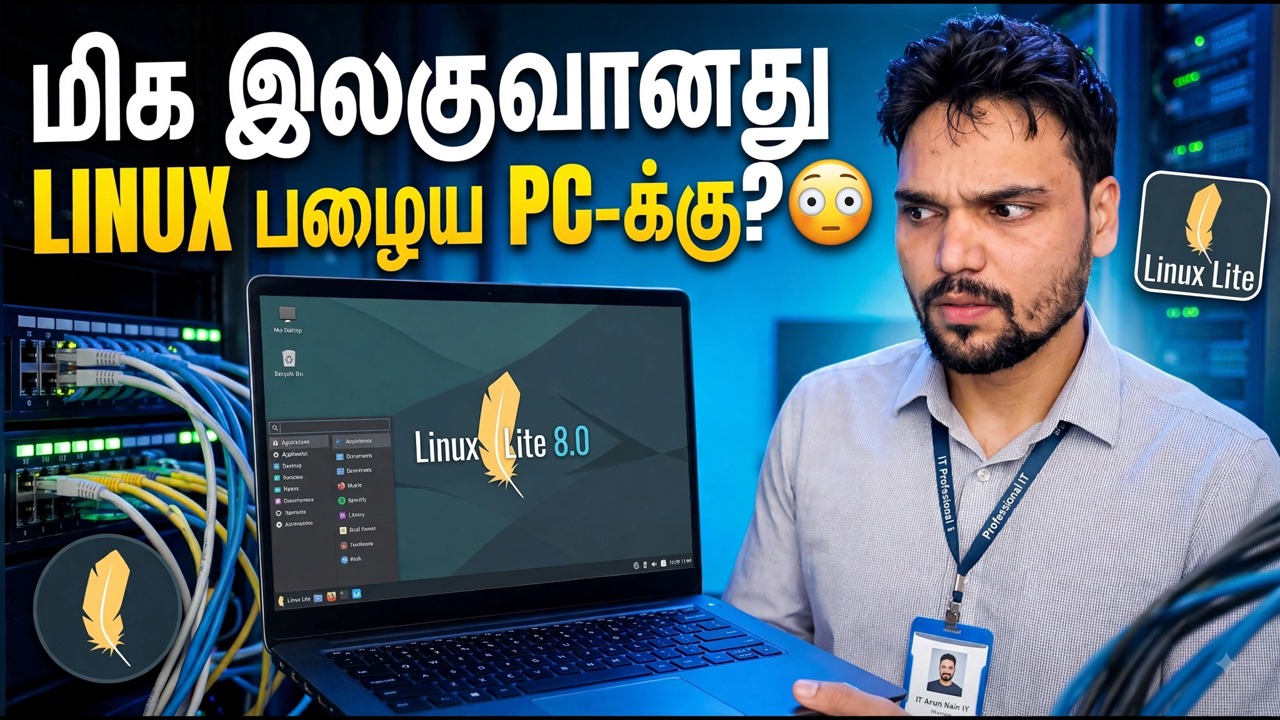
லினக்ஸ் லைட் என்பது உபுண்டுவில் Xfce டெஸ்க்டாப்புடன் கட்டமைக்கப்பட்ட இலகுரக லினக்ஸ் ஆகும் - இது நவீன விண்டோஸ் மற்றும் உபுண்டு விட்டுச் செல்லும் பழைய கணினிகளில் சீராக இயங்கும் வகையில் உருவாக்கப்பட்டது. இது முழுமையான அமைப்பு: உண்மையான ஐஎஸ்ஓவைப் பதிவிறக்கி, அதைச் சரிபார்த்து, துவக்கக்கூடிய USB ஐ உருவாக்கவும், விண்டோஸுக்குப் பக்கத்தில் அல்லது அதற்குப் பதிலாக அதை நிறுவவும், பின்னர் புதுப்பிப்புகள் மற்றும் இயக்கிகளை இயக்கவும் மற்றும் லைட் மென்பொருள் பயன்பாடுகளுடன் முடிக்கவும்.
📑அத்தியாயங்கள்
- ஏன் லினக்ஸ் லைட் — பழைய கணினிகளுக்காக உருவாக்கப்பட்ட இலகுரக உபுண்டு மாற்று
- உண்மையான லினக்ஸ் லைட் ஐஎஸ்ஓவைப் பதிவிறக்கவும்
- ISO ஐ அதன் SHA-256 செக்சம் மூலம் சரிபார்க்கவும்
- துவக்கக்கூடிய USB ஐ உருவாக்கவும்
- USB இலிருந்து துவக்கி, முதலில் லைவ் டெஸ்க்டாப்பை முயற்சிக்கவும்
- லினக்ஸ் லைட்டை நிறுவவும் — விண்டோஸுக்கு அருகில் அல்லது அதற்குப் பதிலாக
- முதல் துவக்கம் — புதுப்பிப்புகளை இயக்கி இயக்கிகளை நிறுவவும்
- Lite Software ஆப்ஸ் மூலம் அமைவை முடிக்கவும்
📋 மேலோட்டம் & படிப்படியான வழிகாட்டி
ஏன் லினக்ஸ் லைட் பழைய கணினிக்கு சரியான பொருத்தம்
லினக்ஸ் லைட் உபுண்டுவில் கட்டமைக்கப்பட்டுள்ளது, எனவே அது அதே நிலையான அடிப்படை மற்றும் மென்பொருள் நூலகத்தைப் பெறுகிறது - ஆனால் அது உபுண்டு அனுப்பும் கனமான க்னோம் டெஸ்க்டாப்பிற்குப் பதிலாக ஒளி Xfce டெஸ்க்டாப்பைப் பயன்படுத்துகிறது. தளவமைப்பு விண்டோஸ் பயனர்களுக்கு நன்கு தெரியும்: மூலையில் ஒரு மெனு, கீழே ஒரு பணிப்பட்டி மற்றும் ஒரு சாதாரண கோப்பு மேலாளர். உத்தியோகபூர்வ குறைந்தபட்ச அளவுகள் மிதமானவை - சுமார் 1 ஜிபி ரேம் மற்றும் 20 ஜிபி வட்டு இடம் - எனவே Windows 10 அல்லது உபுண்டுவில் மோசமாகப் போராடும் பிசி மீண்டும் பயன்படுத்தக்கூடியதாக இருக்கும்.
உண்மையான லினக்ஸ் லைட் ஐஎஸ்ஓவைப் பதிவிறக்கவும்
ஐஎஸ்ஓவை அதிகாரப்பூர்வ லினக்ஸ் லைட் இணையதளமான linuxliteos.com இலிருந்து மட்டும் பதிவிறக்கவும். 64-பிட் பிசிக்களுக்கான தற்போதைய ஐஎஸ்ஓ தொடரைத் தேர்ந்தெடுத்து, அதை நீங்கள் எளிதாகக் காணக்கூடிய கோப்புறையில் சேமிக்கவும். அதிகாரப்பூர்வ பக்கத்திலிருந்து பதிவிறக்குவது, கோப்பிற்கான வெளியிடப்பட்ட செக்சம் உங்களுக்குக் கிடைக்கும், இது அடுத்த படியில் பயன்படுத்தப்படும்.
ISO ஐ அதன் செக்சம் மூலம் சரிபார்க்கவும்
ஐஎஸ்ஓவை எங்கும் எழுதும் முன், பதிவிறக்கம் முழுமையானதா மற்றும் உண்மையானதா என்பதைச் சரிபார்க்கவும். ISO சேமிக்கப்பட்டுள்ள கோப்புறையில் ஒரு முனையத்தைத் திறந்து இயக்கவும்:
sha256sum linux-lite.isoஉங்கள் பதிவிறக்கம் செய்யப்பட்ட கோப்பு வேறுபட்டால் அதன் பெயரைப் பயன்படுத்தவும். அதிகாரப்பூர்வ பதிவிறக்கப் பக்கத்தில் வெளியிடப்பட்ட SHA-256 செக்சம் உடன் அது அச்சிடும் நீண்ட குறியீட்டை ஒப்பிட்டுப் பாருங்கள் - அவை எழுத்துக்கு பாத்திரத்துடன் பொருந்த வேண்டும். அவை பொருந்தவில்லை என்றால், கோப்பை நீக்கிவிட்டு மீண்டும் பதிவிறக்கவும்.
துவக்கக்கூடிய USB ஐ உருவாக்கவும்
Windows அல்லது balenaEtcher இல் Rufus போன்ற USB எழுதும் கருவி மூலம் சரிபார்க்கப்பட்ட ISO ஐ USB பென்டிரைவில் (4 GB அல்லது பெரியது) எழுதவும். லினக்ஸ் லைட் ஐஎஸ்ஓவைத் தேர்ந்தெடுத்து, பென்டிரைவை கவனமாகத் தேர்ந்தெடுத்து, எழுதத் தொடங்கவும். அது முடிந்ததும், பென்டிரைவ் உங்கள் லினக்ஸ் லைட் நிறுவியாகும்.
USB இலிருந்து துவக்கி, முதலில் லைவ் டெஸ்க்டாப்பை முயற்சிக்கவும்
இலக்கு கணினியில் பென்டிரைவைச் செருகவும், அதை மறுதொடக்கம் செய்து துவக்க மெனுவைத் திறக்கவும் (பொதுவாக F12, F9, Esc அல்லது F2, பிராண்டைப் பொறுத்து), பின் USB டிரைவைத் தேர்ந்தெடுக்கவும். லினக்ஸ் லைட் பென்டிரைவிலிருந்து நேராக நேரலை அமர்வில் தொடங்குகிறது - ஹார்ட் டிஸ்கில் எதுவும் மாற்றப்படவில்லை. இயந்திரத்தை முதலில் சோதிக்க, இந்த அமர்வைப் பயன்படுத்தவும்: நீங்கள் நிறுவும் முன் காட்சி, வைஃபை, ஒலி மற்றும் விசைப்பலகை அனைத்தும் செயல்படுகின்றனவா என்பதைச் சரிபார்க்கவும்.
லினக்ஸ் லைட்டை நிறுவவும் — விண்டோஸுக்கு அருகில் அல்லது அதற்குப் பதிலாக
லைவ் டெஸ்க்டாப்பில் உள்ள லினக்ஸ் லைட்டை நிறுவு ஐகானிலிருந்து நிறுவியைத் தொடங்கவும். உங்கள் மொழி மற்றும் விசைப்பலகை தளவமைப்பைத் தேர்வுசெய்து, நிறுவல் வகையைத் தேர்வுசெய்யவும்: Windows உடன் நிறுவவும் உங்கள் இருக்கும் கணினியை வைத்து, ஒவ்வொரு தொடக்கத்திலும் உங்களுக்கு ஒரு தேர்வை வழங்குகிறது, அதே நேரத்தில் வட்டை அழித்து Linux Lite ஐ நிறுவவும் முழு வட்டையும் Linux Lite க்கு உதிரி கணினியில் எளிய, தூய்மையான முடிவை வழங்குகிறது. உங்கள் பெயர், கணினி பெயர் மற்றும் கடவுச்சொல்லை அமைக்கவும், பின்னர் நிறுவலை முடிக்கவும் மற்றும் கேட்கப்படும் போது மறுதொடக்கம் செய்யவும் — கேட்கும் போது பென்டிரைவை அகற்றவும்.
முதல் துவக்கம் — புதுப்பிப்புகளை இயக்கி இயக்கிகளை நிறுவவும்
நிறுவப்பட்ட கணினியில் முதல் துவக்கத்தில், இணையத்துடன் இணைத்து, அனைத்தையும் புதுப்பித்த நிலையில் கொண்டு வாருங்கள். முனையத்தைத் திறந்து இயக்கவும்:
sudo apt update
sudo apt upgrade
கேட்கும்போது உங்கள் கடவுச்சொல்லை உள்ளிட்டு மேம்படுத்தலை உறுதிப்படுத்தவும். புதுப்பிப்புகளுக்குப் பிறகு, மெனுவின் அமைப்புகள் பகுதியில் இருந்து இயக்கிகளை நிறுவு என்பதைத் திறந்து, அது உங்கள் வன்பொருளுக்கு வழங்கும் தனியுரிம இயக்கியை நிறுவவும் - பொதுவாக கிராபிக்ஸ் (என்விடியா) இயக்கி. புதுப்பிக்கப்பட்ட கர்னல் மற்றும் இயக்கிகள் சுத்தமாக ஏற்றப்படும், மீண்டும் ஒருமுறை மறுதொடக்கம் செய்யவும்.
லைட் மென்பொருளுடன் அமைவை முடிக்கவும்
இறுதிப் படி லினக்ஸ் லைட்டின் சொந்த லைட் மென்பொருள் கருவியாகும் (மெனுவின் அமைப்புகள் பகுதியில்). இணைய உலாவிகள், அலுவலகம் மற்றும் மீடியா கருவிகள், அரட்டை பயன்பாடுகள் மற்றும் பல - பிரபலமான பயன்பாடுகளின் எளிய தேர்வு மற்றும் நிறுவல் பட்டியலை இது வழங்குகிறது - எனவே தொகுப்புகள் அல்லது கட்டளைகளை வேட்டையாடாமல் புதிய அமைப்பு முழுமையாக பயனுள்ளதாக இருக்கும். உங்களுக்குத் தேவையானதைக் குறிக்கவும், நிறுவவும், இயந்திரம் பயன்படுத்தத் தயாராக உள்ளது.
🏷️Topic Search Variables & Keywords
படிப்படியாக சரிசெய்தல் வழிகாட்டி & தீர்வுகள் - பழைய கணினிக்கான சிறந்த இலகுரக லினக்ஸ்?. டெக்னிக்கல் அன்ஷூ மூலம் திரையில் ஆர்ப்பாட்டம்.
Linux Lite முழுமையான அமைவு வழிகாட்டி — உண்மையான ISO ஐப் பதிவிறக்கவும், துவக்கக்கூடிய USB ஐ உருவாக்கவும், விண்டோஸுக்கு அருகில் அல்லது அதற்குப் பதிலாக நிறுவவும், புதுப்பிப்புகள் மற்றும் இயக்கிகளை இயக்கவும் மற்றும் Lite மென்பொருள் பயன்பாடுகளுடன் முடிக்கவும்.
(டிரான்ஸ்கிரிப்ட் இங்கே மூலப் பக்கத்தில் முடிகிறது)
❓ அடிக்கடி கேட்கப்படும் கேள்விகள்
ஆம்! டெக்னிக்கல் அன்ஷு மூலம் நிரூபிக்கப்பட்ட அனைத்து வழிகாட்டிகளும் முறைகளும் இலவச, சட்ட மற்றும் கல்வி ஆதாரங்களைப் பயன்படுத்துகின்றன.
நிச்சயமாக! ஒவ்வொரு அடியும் விரிவான வழிமுறைகளுடன் திரையில் காண்பிக்கப்படும், எனவே எவரும் எளிதாக பின்பற்றலாம்.
YouTube வீடியோவில் நேரடியாக கருத்துத் தெரிவிக்கவும், எங்கள் சமூகமும் தொழில்நுட்ப அன்ஷுவும் உங்களுக்கு உதவுவார்கள்.
🚀 YouTube இல் முழு டுடோரியலைப் பார்க்கவும்
🚀 YouTube இல் முழுப் படிப்படியான வீடியோ டுடோரியலைப் பார்க்கவும்: https://www.youtube.com/watch?v=cnQPNTxNzu4
IT ஆதரவு, Windows சரிசெய்தல் மற்றும் சர்வர் மேலாண்மை ஆகியவற்றிற்கு டெக்னிக்கல் அன்ஷுவுக்கு குழுசேரவும்.
▶️ முழு வீடியோவைப் பார்க்கவும்