Synology NAS இல் பகிரப்பட்ட கோப்புறைகளை எவ்வாறு அமைப்பது - படி-படி-படி வழிகாட்டி
சினாலஜி பகிரப்பட்ட கோப்புறைகளை சரியான வழியில் உருவாக்கவும் - பயனர்கள் முதலில், குழு வாரியாக குழுக்கள், அனுமதிகள் கடைசியாக, SMB ஆன், மறுசுழற்சி தொட்டியை இயக்கவும். தவிர்க்க வேண்டிய தவறுகளுடன் கூடிய முழுமையான DSM வழிகாட்டி.
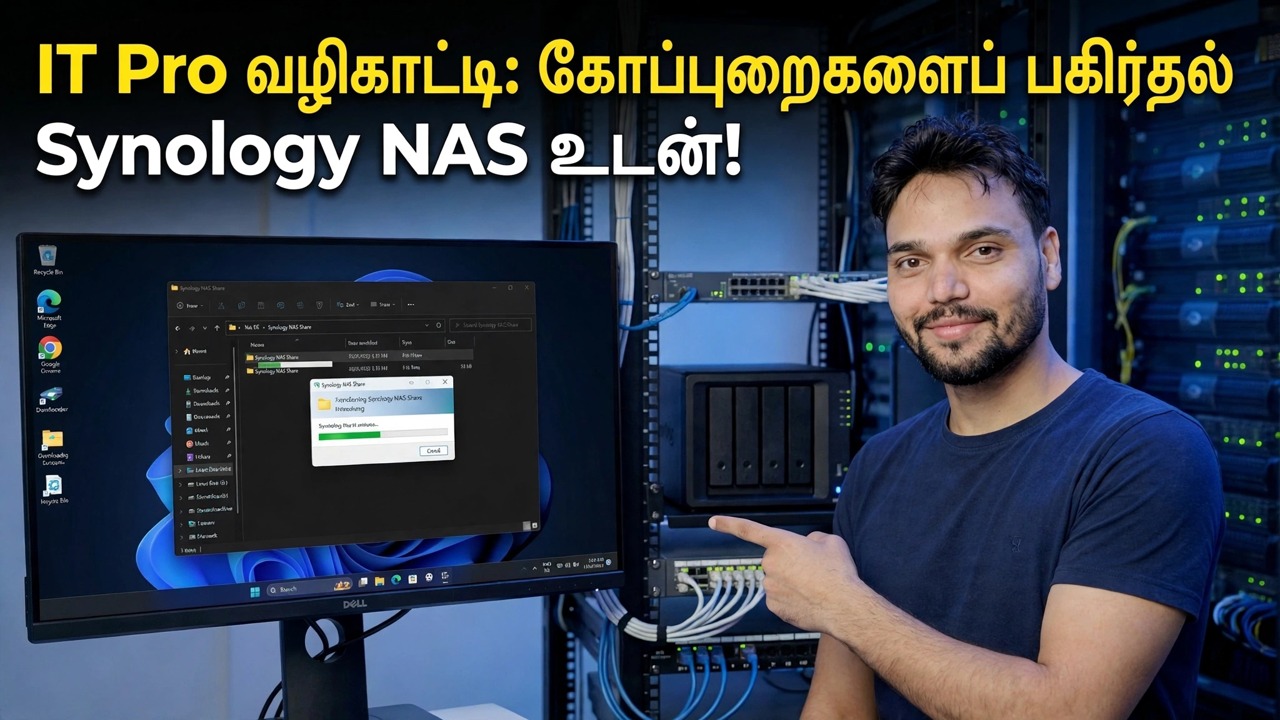
📑அத்தியாயங்கள்
- சரியான வரிசை — பயனர்கள் முதலில், குழு வாரியாக குழுக்கள், கடைசி அனுமதிகள்
- ஒவ்வொரு நபருக்கும் ஒரு DSM பயனர் கணக்கை உருவாக்குதல்
- குழுக் குழுக்களை உருவாக்குதல் — கணக்குகள்-குழு, விற்பனை-குழு மற்றும் மேலாளர்கள்
- மறுசுழற்சி தொட்டியை இயக்கி பகிரப்பட்ட கோப்புறையை உருவாக்குதல்
- குழுக்களுக்கு அனுமதி வழங்குதல் — படிக்க/எழுத, படிக்க மட்டும், அணுகல் இல்லை
- SMB கோப்பு சேவையை இயக்கி Windows PC இலிருந்து இணைக்கிறது
- ஒரு சாதாரண பயனராக முழு அமைப்பையும் சோதிக்கிறது
📋 மேலோட்டம் & படிப்படியான வழிகாட்டி
முதலில் ஒவ்வொரு நபருக்கும் ஒரு பயனர் கணக்கை உருவாக்கவும்
ஆர்டர் எந்த ஒரு அமைப்பையும் விட முக்கியமானது: பயனர்கள் முதலில், குழுக்கள் இரண்டாவது, கோப்புறைகள் மூன்றாவது, அனுமதிகள் கடைசி. DSM இல் கண்ட்ரோல் பேனல் → பயனர் & குழு → பயனர் தாவலில் → உருவாக்கு தொடங்கி, ஒரு நபரின் பெயர் மற்றும் வலுவான கடவுச்சொல்லுடன் ஒரு கணக்கை உருவாக்கவும். ஒவ்வொரு குழு உறுப்பினருக்கும் மீண்டும் செய்யவும் - ஒரு நபருக்கு ஐந்து நிமிடங்கள், ஒரு முறை. உள்ளமைக்கப்பட்ட admin கணக்கை நிர்வாகத்திற்காக மட்டும் வைத்திருங்கள், தினசரி கோப்பு வேலைக்காக இல்லை.
உங்கள் அணிகளுடன் பொருந்தக்கூடிய குழுக்களை உருவாக்கவும்
குழுக்கள் என்பது ஒரு சுத்தமான அமைப்பின் முழு தந்திரமாகும், ஏனெனில் குழுக்களுக்கு அனுமதிகள் வழங்கப்படும் - மக்களுக்கு அல்ல. பயனர் & குழு → குழு தாவலுக்குச் செல்லவும் → உருவாக்கு மற்றும் வீடியோவில் உள்ளதைப் போலவே குழுக்களுக்கு உங்கள் அணிகளின் பெயரைக் குறிப்பிடவும்: accounts-team, sales-team மற்றும் managers. பின்னர் ஒவ்வொரு பயனரையும் அவர்கள் சார்ந்த குழுக்களில் சேர்க்கவும். ஒரு நபர் பல குழுக்களாக உட்காரலாம் - அது சாதாரணமானது மற்றும் நல்லது. பிற்பாடு யாராவது குழுவில் சேரும்போது, வெளியேறும்போது அல்லது மாறும்போது, ஒவ்வொரு கோப்புறையிலும் வேட்டையாடுவதற்குப் பதிலாக ஒருமுறை குழுவை மாற்றுவீர்கள்.
பகிரப்பட்ட கோப்புறையை உருவாக்கவும்
இப்போது கோப்புறையே — பகிரப்பட்ட கோப்புறை என்பது DSM நிர்வகிக்கும் உயர்மட்ட அலகு ஆகும், மற்ற அனைத்தும் (துணை கோப்புறைகள், கோப்புகள்) அதனுள் இருக்கும். கண்ட்ரோல் பேனல் → பகிரப்பட்ட கோப்புறை → உருவாக்கு → பகிரப்பட்ட கோப்புறையை உருவாக்கு என்பதைத் திறந்து, வழிகாட்டியைப் பின்தொடரவும்: அதற்கு accounts அல்லது office போன்ற ஒரு குறுகிய, தெளிவான பெயரைக் கொடுங்கள், அது இயங்க வேண்டிய ஒலியளவைத் தேர்ந்தெடுத்து, சிறிய விளக்கத்தைச் சேர்க்கவும். வழிகாட்டியில் மறுசுழற்சி தொட்டியை இயக்கு என்பதைத் தட்டவும், எனவே கோப்புகளை மக்கள் கோப்புறையின் #recycle துணைக் கோப்புறையில் உள்ள நிலத்தை மறைப்பதற்குப் பதிலாக நீக்குவார்கள் - எதிர்காலத்தில் நீங்கள் நன்றி கூறுவீர்கள். உங்களுக்கு உண்மையிலேயே தேவைப்படாவிட்டால் குறியாக்கத்தைத் தவிர்க்கவும்; மறைகுறியாக்கப்பட்ட கோப்புறையை யாரும் பயன்படுத்துவதற்கு முன்பு ஏற்றப்பட்டிருக்க வேண்டும். நிர்வாகிகள் குழுவில் உள்ள பயனர்கள் மட்டுமே பகிரப்பட்ட கோப்புறைகளை உருவாக்க முடியும்.
குழுக்களுக்கு அனுமதி கொடுங்கள், மக்களுக்கு அல்ல
புதிய கோப்புறை → திருத்து → அனுமதிகள் தாவலைத் தேர்ந்தெடுக்கவும். ஒவ்வொரு குழுவிற்கும் உங்களுக்கு மூன்று நேர்மையான தேர்வுகள் உள்ளன: படித்தல்/எழுதுதல் (திறத்தல், மாற்றுதல் மற்றும் நீக்குதல்), படிக்க மட்டும் (திறந்து நகலெடுக்கலாம், ஆனால் மாற்ற வேண்டாம்) அல்லது அணுகல் இல்லை (கோப்புறை முழுமையாக மூடப்பட்டுள்ளது). ஒவ்வொரு குழுவின் நிலையையும் அமைக்கவும் - எடுத்துக்காட்டாக, accounts-team accounts கோப்புறையில் படிக்க/எழுதுவதைப் பெறுகிறது, மற்ற அனைவருக்கும் அணுகல் இல்லை, மேலும் முழு அலுவலகமும் பொதுவான office கோப்புறையில் படிக்க/எழுதுதலைப் பெறுகிறது. உண்மையான விதிவிலக்கு இல்லாவிட்டால் தனிப்பட்ட பயனர் உள்ளீடுகளை தனியாக விடுங்கள்; விதிவிலக்குகள், சுத்தமான அமைப்புகள் இறக்கும் இடங்களாகும்.
SMB ஐ இயக்கி, கணினியிலிருந்து இணைக்கவும்
யாராலும் திறக்க முடியாத கோப்புறைகள் விலை உயர்ந்த சேமிப்பகமாகும். SMB சேவையானது Windows மற்றும் நவீன Macகள் இணைக்கப் பயன்படுகிறது, எனவே கண்ட்ரோல் பேனல் → கோப்பு சேவைகள் → SMB தாவலைத் திறந்து, SMB சேவையை இயக்கு என்பதைக் கிளிக் செய்து, விண்ணப்பிக்கவும். DSM 7 இல், அங்குள்ள மேம்பட்ட தாவலைத் திறந்து WS-Discovery ஐ இயக்கவும், எனவே NAS ஆனது Windows Network இன் கீழ் தானாகவே தோன்றும். பின்னர், விண்டோஸ் கணினியில் இருந்து, Win + R ஐ அழுத்தி, NAS பெயர் மற்றும் கோப்புறையின் பெயரை இது போன்று தட்டச்சு செய்யவும் (உங்கள் சொந்த NAS பெயர் — அல்லது அதன் IP முகவரியை — மற்றும் உங்கள் கோப்புறையைப் பயன்படுத்தவும்):
\\OFFICE-NAS\accountsநபரின் சொந்த NAS பயனர்பெயர் மற்றும் கடவுச்சொல் மூலம் உள்நுழையவும் — நிர்வாகி கணக்கு அல்ல. கோப்புறை திறந்தவுடன், நீங்கள் அதை File Explorer இல் வலது கிளிக் செய்து, அந்த கணினியில் நிரந்தர டிரைவ் லெட்டரை வழங்க மேப் நெட்வொர்க் டிரைவை தேர்வு செய்யலாம்.
அறிவிப்பதற்கு முன் ஒரு சாதாரண பயனராக சோதிக்கவும்
ஒரு சாதாரண பயனராக உள்நுழைந்து ஒவ்வொரு கோப்புறையையும் திறக்க முயற்சிப்பதன் மூலம் முடிக்கவும். அந்த நபர் எதைப் பார்க்கிறார் என்பதை நீங்கள் சரியாகப் பார்க்க வேண்டும் - அதிகமாகவும் இல்லை, குறைவாகவும் இல்லை. அவர்களால் திறக்க முடியாத கோப்புறையானது, அமைப்பு சிறியதாக இருக்கும்போது, இப்போது சரிசெய்வதற்கான அனுமதிச் சிக்கலாகும்; அவர்கள் பார்க்கவே கூடாத ஒரு கோப்புறையை, கோப்புறையின் திருத்து திரையில் அனுமதிகள் இல்லாமல் பயனர்களிடமிருந்து கோப்புறைகள் மற்றும் கோப்புகளை மறை மூலம் மறைக்க முடியும். இந்த இரண்டு நிமிடச் சோதனையானது அமைப்பிற்கும் நம்பிக்கைக்கும் உள்ள வித்தியாசமாகும்.
🏷️Topic Search Variables & Keywords
படிப்படியாக சரிசெய்தல் வழிகாட்டி & தீர்வுகள் — ஐடி ப்ரோவின் கையேடு: சினாலஜி NAS உடன் கோப்புறைகளைப் பகிர்தல்! டெக்னிக்கல் அன்ஷூ மூலம் திரையில் ஆர்ப்பாட்டம்.
சினாலஜி பகிரப்பட்ட கோப்புறைகளை சரியான வழியில் உருவாக்கவும் - பயனர்கள் முதலில், குழு வாரியாக குழுக்கள், அனுமதிகள் கடைசியாக, SMB ஆன், மறுசுழற்சி தொட்டி இயக்கப்படுகிறது. தவிர்க்க வேண்டிய தவறுகளுடன் முழுமையான DSM வழிகாட்டி.
(டிரான்ஸ்கிரிப்ட் இங்கே மூலப் பக்கத்தில் முடிகிறது)
❓ அடிக்கடி கேட்கப்படும் கேள்விகள்
ஆம்! டெக்னிக்கல் அன்ஷு மூலம் நிரூபிக்கப்பட்ட அனைத்து வழிகாட்டிகளும் முறைகளும் இலவச, சட்ட மற்றும் கல்வி ஆதாரங்களைப் பயன்படுத்துகின்றன.
நிச்சயமாக! ஒவ்வொரு அடியும் விரிவான வழிமுறைகளுடன் திரையில் காண்பிக்கப்படும், எனவே எவரும் எளிதாக பின்பற்றலாம்.
YouTube வீடியோவில் நேரடியாக கருத்துத் தெரிவிக்கவும், எங்கள் சமூகமும் தொழில்நுட்ப அன்ஷுவும் உங்களுக்கு உதவுவார்கள்.
🚀 YouTube இல் முழு டுடோரியலைப் பார்க்கவும்
🚀 YouTube இல் முழுப் படிப்படியான வீடியோ டுடோரியலைப் பார்க்கவும்: https://www.youtube.com/watch?v=h0J1Vk9_0s8
IT ஆதரவு, Windows சரிசெய்தல் மற்றும் சர்வர் மேலாண்மை ஆகியவற்றிற்கு டெக்னிக்கல் அன்ஷுவுக்கு குழுசேரவும்.
▶️ முழு வீடியோவைப் பார்க்கவும்