பென்டிரைவில் விண்டோஸ் ஓஎஸ் நிறுவவும்
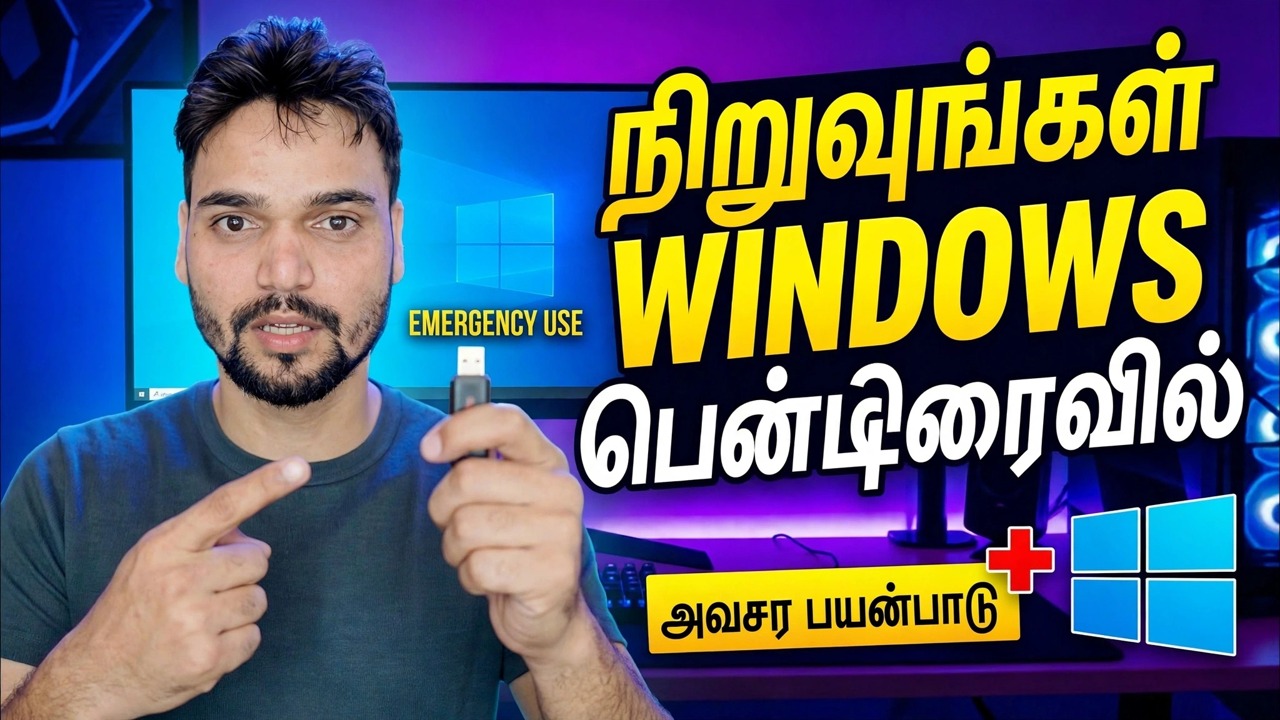
பென் டிரைவ் அல்லது யூ.எஸ்.பி எஸ்.எஸ்.டியில் நிறுவப்பட்ட முழு விண்டோஸும் கிட்டத்தட்ட எந்த கணினியையும் துவக்கும்: உங்கள் சொந்த டெஸ்க்டாப், ஆப்ஸ் மற்றும் கோப்புகள் டிரைவிலிருந்து இயங்கும் போது பிசியின் சொந்த டிஸ்க் தொடப்படாமல் இருக்கும். தேர்வு செய்வதற்கான சரியான இயக்கி, பில்ட் ஆர்டர், புதிய கணினியில் முதல் துவக்கம் மற்றும் வேகம், இயக்கிகள் மற்றும் செயல்படுத்தல் ஆகியவற்றின் நேர்மையான வரம்புகள்.
📑அத்தியாயங்கள்
- நீங்கள் உருவாக்குவது - USB டிரைவிலிருந்து இயங்கும் போர்ட்டபிள் விண்டோஸ், நிறுவி அல்ல
- சரியான இயக்கியைத் தேர்ந்தெடுங்கள் - முழு சிஸ்டமும் எவ்வளவு வேகமாக உணர்கிறது என்பதை இது தீர்மானிக்கிறது
- தொடங்குவதற்கு முன் உங்களுக்கு என்ன தேவை — PC, அதிகாரப்பூர்வ ISO மற்றும் Windows To Go கிரியேட்டர் கருவி
- இயக்கியை உருவாக்கு — முக்கியமான படிகளின் வரிசை
- புதிய கணினியில் முதல் துவக்கம் — ஏன் மெதுவாக உள்ளது, ஏன் அது சாதாரணமானது
- நேர்மையான வரம்புகள் — வேகம், இயக்கிகள் மற்றும் செயல்படுத்தல்
📋 மேலோட்டம் & படிப்படியான வழிகாட்டி
நீங்கள் என்ன உருவாக்குகிறீர்கள் என்பதைப் புரிந்து கொள்ளுங்கள்
சாதாரண அமைவு பென் டிரைவ், விண்டோஸை கணினியில் நிறுவுகிறது. இந்த உருவாக்கம் இதற்கு நேர்மாறானது: இயக்கி ஆகும் கணினி வட்டு. நீங்கள் அதை கிட்டத்தட்ட எந்த கணினியிலும் செருகி, அதிலிருந்து துவக்கி, முழுமையான வேலை செய்யும் விண்டோஸ் தொடங்கும் - உங்கள் டெஸ்க்டாப், உங்கள் பயன்பாடுகள் மற்றும் உங்கள் கோப்புகள், PCயின் சொந்த உள் வட்டு தொடப்படாமல் இருக்கும் போது, USB டிரைவிலிருந்து முழுவதுமாக இயங்கும்.
Microsoft ஒருமுறை இதை அதிகாரப்பூர்வமாக Windows To Go என அனுப்பியது, ஆனால் Windows 10 பதிப்பு 2004 இலிருந்து உள்ளமைக்கப்பட்ட அம்சத்தை அகற்றியது, எனவே இன்று மூன்றாம் தரப்பு கிரியேட்டர் கருவிகளால் வேலை செய்யப்படுகிறது. அதனால்தான், டிரைவ் டெக்னீஷியன்கள், டெட் பிசிகளில் அவசரகால உபயோகத்திற்காக எடுத்துச் செல்கின்றனர், மேலும் டிரைவ் எச்சரிக்கையான பயனர்கள் பிசியின் இன்டர்னல் டிஸ்க் செயலிழந்தாலும் செயல்படும் உதிரி அமைப்பாகப் பயன்படுத்துகிறார்கள்.
முதலில் இயக்ககத்தைத் தேர்வுசெய்க - இது எல்லாவற்றையும் தீர்மானிக்கிறது
Portable Windows ஆயிரக்கணக்கான சிறிய கோப்புகளை தொடர்ந்து படிக்கிறது மற்றும் எழுதுகிறது, அங்குதான் மலிவான பென் டிரைவ்கள் பலவீனமாக உள்ளன. ஒரு பேரம் பேசும் குச்சியை நிறுவுவதற்கு ஒரு மணிநேரம் ஆகலாம், பின்னர் தினசரி பயன்பாட்டில் உடைந்ததாக உணரலாம் - மெதுவான பூட்ஸ், ஃப்ரீசிங் மெனுக்கள், முடிவடையாத புதுப்பிப்புகள். நேர்மையான தரவரிசை:
சிறந்தது: USB 3 உறைக்குள் சரியான SSD, அல்லது கையடக்க SSD — இது ஒரு சாதாரண PCக்கு நெருக்கமாக இருக்கும். ஏற்றுக்கொள்ளக்கூடியது: அறியப்பட்ட பிராண்டிலிருந்து 64 ஜிபி அல்லது அதற்கு மேற்பட்ட வேகமான USB 3.x பென் டிரைவ். தவிர்: பிராண்ட் இல்லாத அல்லது மிகவும் மலிவான குச்சிகள், மற்றும் எதையும் USB 2.0 — நிறுவல் முடியும், ஆனால் அனுபவம் உங்களை தண்டிக்கும்.
உங்களுக்குத் தேவையானதை சேகரிக்கவும்
நிர்வாக உரிமைகளுடன் செயல்படும் கணினி உங்களுக்குத் தேவை, அங்கு நீங்கள் இயக்ககத்தைத் தயார் செய்வீர்கள். உங்களுக்கு அதிகாரப்பூர்வ Windows 10 அல்லது Windows 11 ISO தேவை, மைக்ரோசாப்டின் சொந்த பதிவிறக்கப் பக்கத்திலிருந்து தரவிறக்கம் செய்யப்பட்டது — சீரற்ற தளத்தில் இருந்து மாற்றியமைக்கப்பட்ட ISO அல்ல, ஏனெனில் உண்மையான ISO ஆனது உருவாக்கத் தோல்விகளின் முழு வகுப்பையும் நீக்குகிறது.
இறுதியாக, Windows To Go கிரியேட்டர் கருவி — வீடியோவில் காட்டப்பட்ட ஒன்று, அல்லது அதே வகுப்பின் Rufus (இன்னும் Windows To Go பட விருப்பத்தை வழங்குகிறது) அல்லது WinToUSB போன்ற ஒரு கருவி Hasleo (அதன் இலவச பதிப்பு அடிப்படைகளை உள்ளடக்கியது; சில விருப்பங்கள் செலுத்தப்படும்). முதலில் USB டிரைவில் சேமித்துள்ள எதையும் காப்புப் பிரதி எடுக்கவும், நேரத்தை ஒதுக்கவும்: வேகமான SSD இல் இது 20 முதல் 30 நிமிட வேலையாகும், அதே சமயம் மெதுவான பென் டிரைவில் அது அதிக நேரம் இயங்கும்.
இயக்கியை உருவாக்கு — முக்கியமான ஒழுங்கு
தயாரிப்பு பிசியில் USB டிரைவைச் செருகி, கருவியில் நீங்கள் பார்க்கும் டிரைவ்தான் என்பதை உறுதிப்படுத்தவும் - அளவு மற்றும் டிரைவ் லெட்டரை இரண்டு முறை சரிபார்க்கவும், ஏனெனில் பில்ட் அதை துடைக்கிறது. உங்கள் கிரியேட்டர் கருவியைத் திறந்து, நீங்கள் பதிவிறக்கிய விண்டோஸ் ஐஎஸ்ஓவை ஆதாரமாகத் தேர்ந்தெடுக்கவும். USB டிரைவை இலக்காகத் தேர்ந்தெடுத்து, ISO இலிருந்து நீங்கள் விரும்பும் Windows பதிப்பைத் (Home அல்லது Pro) தேர்ந்தெடுக்கவும்.
நீங்கள் துவக்கும் கணினிகளுடன் பொருந்த பகிர்வு பாணியைத் தேர்வு செய்யவும்: நவீன இயந்திரங்களுக்கு UEFI உடன் GPT அல்லது உங்களுக்கு மிகவும் பழைய இயந்திரங்கள் தேவைப்பட்டால் BIOS அல்லது UEFI உடன் MBR. கட்டமைப்பைத் தொடங்கி, இயக்ககத்தைத் தொடாமல் முடிக்கட்டும் - கருவி டிரைவை வடிவமைக்கிறது, விண்டோஸ் படத்தைப் பயன்படுத்துகிறது மற்றும் துவக்க கோப்புகளை எழுதுகிறது. அது முடிந்ததும், தயாரிப்பு பிசியை சுத்தமாக மூடவும் அல்லது டிரைவை சரியாக வெளியேற்றவும்; எழுதுவதற்கு நடுவில் அதை வெளியே இழுக்க வேண்டாம்.
புதிய கணினியில் முதல் துவக்கம் - மெதுவானது இயல்பானது
இலக்கு கணினியில் இயக்ககத்தை செருகவும் மற்றும் தொடக்கத்தின் போது ஒரு முறை பூட் மெனுவைத் திறக்கவும் — பொதுவாக F12, F8, Esc அல்லது F9
இப்போது பொறுமையாக இருங்கள்: எந்த ஒரு புதிய கணினியிலும் முதல் துவக்கத்தில், Windows கணினியின் வன்பொருளைக் கண்டறிந்து அதற்கான இயக்கிகளை நிறுவுகிறது. நீண்ட இடைநிறுத்தங்களுடன் பத்து முதல் இருபது நிமிடங்கள் இயல்பானது, மறுதொடக்கம் அல்லது இரண்டு தானாகவே நிகழலாம். அமைவுத் திரைகளை நிறைவுசெய்து, உள்நுழைந்து, பின்னர் சாதன நிர்வாகியைத் திறந்து, இயக்கிகளை நிறுவுவதை Windows முடிக்க அனுமதிக்கவும் - இணையத்துடன் இணைக்கவும், இதனால் விடுபட்ட இயக்கிகள் Windows Update இலிருந்து வரலாம். அதே கணினியில் பிந்தைய துவக்கங்களில், தொடக்கமானது மிக வேகமாக இருக்கும், ஏனெனில் அந்த இயந்திரத்தின் இயக்கிகள் இப்போது உங்கள் இயக்ககத்தில் சேமிக்கப்பட்டுள்ளன.
நேர்மையான வரம்புகளை அறிந்து கொள்ளுங்கள் — வேகம், இயக்கிகள் மற்றும் செயல்படுத்தல்
போர்ட்டபிள் விண்டோஸ் உண்மையிலேயே பயனுள்ளது, ஆனால் அது மந்திரம் அல்ல. இயக்கத்தைப் பின்தொடரும் வேகம்: மலிவான பென் டிரைவில் விண்டோஸ் புதுப்பிப்பு உட்பட அனைத்தும் மெதுவாக இருக்கும் - மெதுவான மீடியாவில் அம்சம் புதுப்பிப்பதற்கு மணிநேரம் ஆகலாம், அதே சமயம் அடைப்பில் உள்ள SSD இந்த வலியின் பெரும்பகுதியை நீக்குகிறது. வன்பொருள் மாற்றங்கள் செயல்படும்: ஒவ்வொரு புதிய ஹோஸ்டும் மீண்டும் இயக்கி கண்டறிதல் என்று பொருள், மேலும் மிகவும் வேறுபட்ட வன்பொருள் எப்போதாவது இயக்கிகள் செட்டில் ஆகும் வரை துவக்க மறுக்கும், எனவே பழங்கால அல்லது அசாதாரண இயந்திரங்களுக்கான எதிர்பார்ப்புகளை யதார்த்தமாக வைத்திருங்கள்.
செயல்படுத்துதல் பயணிக்காது. ஒரு கணினிக்கு Windows செயல்படுத்துகிறது: ஏற்கனவே அதே Windows பதிப்பிற்கான டிஜிட்டல் உரிமம் உள்ள கணினியில், உங்கள் கையடக்க Windows பொதுவாக அந்த உரிமத்திற்கு எதிராகச் செயல்படும்; உரிமம் இல்லாத கணினியில் அல்லது வேறு பதிப்பில், வழக்கமான தனிப்பயனாக்க வரம்புகளுடன் அது செயல்படாமல் இருக்கலாம். ஒரு கணினியின் உரிமத்தை மற்றொரு கணினிக்கு இயக்கி கொண்டு செல்ல முடியாது. மேலும் இது காப்புப்பிரதி அல்ல, பாதுகாப்பு எல்லை அல்ல — இயக்ககத்தை வைத்திருக்கும் எவரும் உங்கள் கோப்புகளை நீங்கள் குறியாக்கம் செய்யும் வரை வைத்திருப்பார்கள், மேலும் அலுவலக பாதுகாப்புக் கொள்கைகள் கணினிகளுக்கு வெளியே துவக்குவதைத் தடுக்கலாம், எனவே அவற்றை மதிக்கவும்.
🏷️Topic Search Variables & Keywords
படிப்படியான பிழைகாணல் வழிகாட்டி & தீர்வுகள் - பென்ட்ரைவ் அவசர உபயோகத்தில் விண்டோஸ் நிறுவவும். டெக்னிக்கல் அன்ஷூ மூலம் திரையில் ஆர்ப்பாட்டம்....
ஒரு முழு விண்டோஸை பென் டிரைவ் அல்லது யூ.எஸ்.பி எஸ்.எஸ்.டியில் நிறுவி, அதிலிருந்து கிட்டத்தட்ட எந்த கணினியையும் துவக்கவும். முழுமையான போர்ட்டபிள் விண்டோஸ் வழிகாட்டி: தேர்வு செய்வதற்கான சரியான இயக்கி, உருவாக்க ஒழுங்கு, புதிய கணினியில் முதலில் துவக்குதல் மற்றும் வேகம், இயக்கிகள் மற்றும் செயல்படுத்துதலின் நேர்மையான வரம்புகள்.
(டிரான்ஸ்கிரிப்ட் இங்கே மூலப் பக்கத்தில் முடிகிறது)
❓ அடிக்கடி கேட்கப்படும் கேள்விகள்
ஆம்! டெக்னிக்கல் அன்ஷு மூலம் நிரூபிக்கப்பட்ட அனைத்து வழிகாட்டிகளும் முறைகளும் இலவச, சட்ட மற்றும் கல்வி ஆதாரங்களைப் பயன்படுத்துகின்றன.
நிச்சயமாக! ஒவ்வொரு அடியும் விரிவான வழிமுறைகளுடன் திரையில் காண்பிக்கப்படும், எனவே எவரும் எளிதாக பின்பற்றலாம்.
YouTube வீடியோவில் நேரடியாக கருத்துத் தெரிவிக்கவும், எங்கள் சமூகமும் தொழில்நுட்ப அன்ஷுவும் உங்களுக்கு உதவுவார்கள்.
🚀 YouTube இல் முழு டுடோரியலைப் பார்க்கவும்
🚀 YouTube இல் முழுப் படிப்படியான வீடியோ டுடோரியலைப் பார்க்கவும்: https://www.youtube.com/watch?v=rE63YvUZq6k
IT ஆதரவு, Windows சரிசெய்தல் மற்றும் சர்வர் மேலாண்மை ஆகியவற்றிற்கு டெக்னிக்கல் அன்ஷுவுக்கு குழுசேரவும்.
▶️ முழு வீடியோவையும் பார்க்கவும்