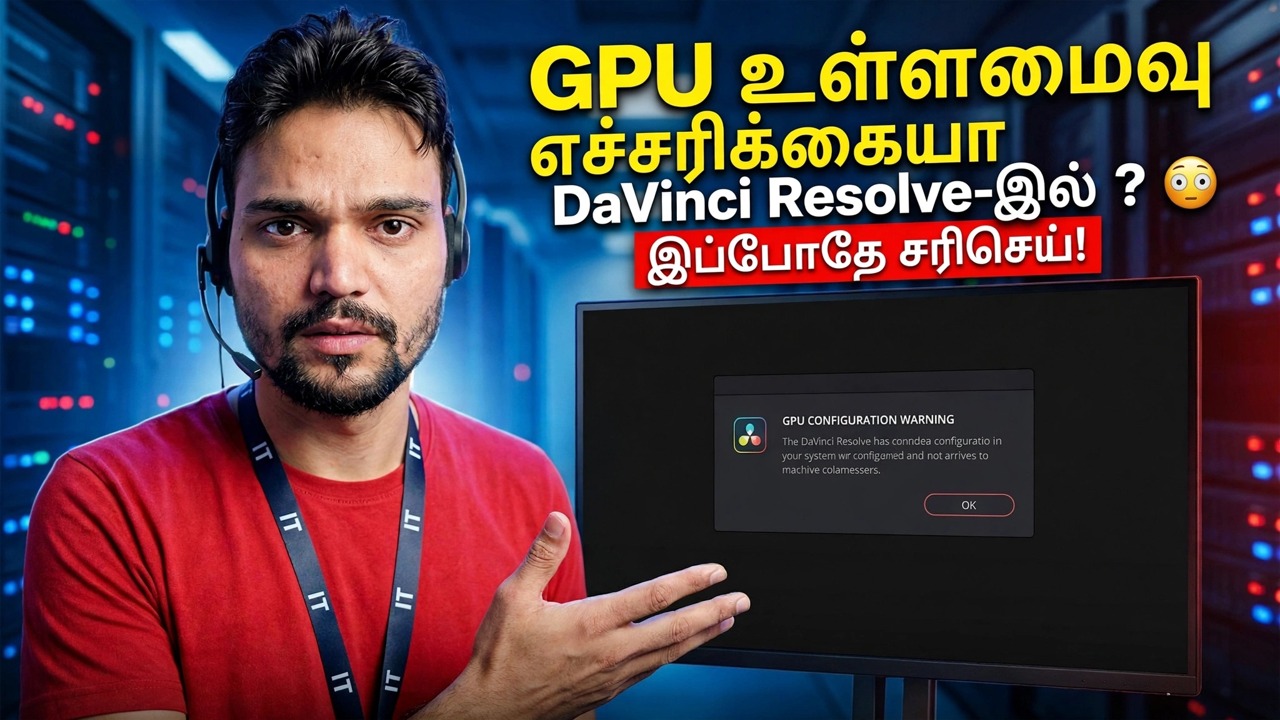
DaVinci Resolve இல் GPU உள்ளமைவு எச்சரிக்கை? 😳 இப்போது சரிசெய்யவும்!
ரிசால்வ் திறக்கிறது, ஆனால் உங்கள் ப்ராஜெக்ட் ஏற்றப்படும் முன்பே, GPU உள்ளமைவு எச்சரிக்கை உங்களைத் தடுக்கும். பெரும்பாலான சந்தர்ப்பங்களில் கிராபிக்ஸ் அட்டை நன்றாக உள்ளது - ரிசால்வ் என்பது தவறான GPU அல்லது தவறான செயலாக்க பயன்முறையில் சுட்டிக்காட்டப்படுகிறது. சரியான வரிசையில் முழுமையான திருத்தம் இங்கே உள்ளது.
📑அத்தியாயங்கள்
- தொடக்கத்தில் GPU உள்ளமைவு எச்சரிக்கை — உங்கள் திட்டம் ஏற்றப்படும் முன் ஏன் Resolve அதைக் காட்டுகிறது
- எச்சரிக்கையிலிருந்து தொடங்கவும் — புதுப்பிப்பு உள்ளமைவு பொத்தான் GPU அமைப்புகளைத் திறக்கும்
- சரியான செயலாக்க பயன்முறையை அமைக்கவும் — NVIDIA க்கான CUDA, AMDக்கான OpenCL, Mac இல் உலோகம்
- உங்கள் உண்மையான கிராபிக்ஸ் கார்டை கைமுறையாகத் தேர்ந்தெடுக்கவும் — பலவீனமான ஒருங்கிணைந்த GPU அல்ல
- எச்சரிக்கை இன்னும் இருக்கிறதா? Studio Driver ஐப் புதுப்பிக்கவும்
- நேர்மையான சுவர் — GPU ஆனது தீர்க்க முடியாத அளவுக்கு பழையதாக இருக்கும்போது
📋 மேலோட்டம் & படிப்படியான வழிகாட்டி
எச்சரிக்கையிலிருந்து தொடங்கவும் - புதுப்பிப்பு உள்ளமைவு
DaVinci Resolve ஆனது CPU இல் அல்லாமல், கிராபிக்ஸ் கார்டில் கிட்டத்தட்ட அனைத்து பட செயலாக்கத்தையும் செய்கிறது. எனவே அது தொடங்கும் போது மற்றும் அது எதிர்பார்க்கும் விதத்தில் GPU ஐ கட்டமைக்க முடியவில்லை என்றால், அது முடங்கிய அமைப்பில் திருத்த அனுமதிக்காமல் உடனடியாக உங்களை எச்சரிக்கிறது. எச்சரிக்கை பயங்கரமாகத் தெரிகிறது, ஆனால் அதை நிதானமாகப் படியுங்கள்: இது பொதுவாக அமைப்புச் சிக்கலாகும், டெட் வன்பொருள் அல்ல.
உரையாடல் ஒரு பிழை மட்டுமல்ல, இது ஒரு குறுக்குவழி. Update Configuration என்பதைக் கிளிக் செய்து, Resolve ஆனது GPU பக்கத்தில் நேரடியாக விருப்பங்களைத் திறக்கும். நீங்கள் ஏற்கனவே உரையாடலை மூடியிருந்தால், அதை நீங்களே திறக்கவும்: DaVinci Resolve மெனுவைத் திறந்து விருப்பத்தேர்வுகள் என்பதைத் தேர்வுசெய்து, System தாவலைத் தேர்ந்தெடுத்து, பின்னர் நினைவகம் மற்றும் GPU. நீங்கள் இரண்டு தொகுதிகளைக் காண்பீர்கள் - GPU செயலாக்க முறை மற்றும் GPU தேர்வு. இரண்டும் இப்போது தானாகவே அமைக்கப்பட்டிருக்கலாம்.
உங்கள் கார்டுக்கான செயலாக்க பயன்முறையை அமைக்கவும் — CUDA, OpenCL அல்லது Metal
GPU செயலாக்க பயன்முறைக்கு அடுத்துள்ள தானியங்கு தேர்வுப்பெட்டியைத் தேர்வுசெய்து, உங்கள் கிராபிக்ஸ் கார்டுடன் பொருந்தக்கூடிய பயன்முறையைத் தேர்ந்தெடுக்கவும்:
• NVIDIA கார்டு — CUDA
• Windows அல்லது Linux இல் AMD கார்டைத் தேர்வு செய்யவும் — OpenCL
• Mac - தேர்வு Metal
ரிசோல்வ் CUDA அல்லது Metal வேண்டும் எனும்போது கிளாசிக் எச்சரிக்கை தோன்றும் ஆனால் விருப்பமான பாதை தோல்வியடைந்ததால் அமைதியாக OpenCL க்கு திரும்பியது. சரியான பயன்முறையை கட்டாயப்படுத்துவது எந்தக் கதவைப் பயன்படுத்த வேண்டும் என்பதைத் தீர்க்கச் சொல்கிறது — மேலும் அந்தக் கதவு உண்மையிலேயே உடைந்திருந்தால், தெளிவற்ற ஒன்றிற்குப் பதிலாக தெளிவான, நேர்மையான பிழையை நீங்கள் பெறுவீர்கள்.
உங்கள் உண்மையான கிராபிக்ஸ் கார்டை கைமுறையாகத் தேர்ந்தெடுக்கவும்
இப்போது GPU தேர்வின் கீழ் Auto என்பதை நீக்கிவிட்டு, கண்டறியப்பட்ட GPUகளின் பட்டியலைப் பார்க்கவும். மடிக்கணினிகள் மற்றும் பல டெஸ்க்டாப்களில் இரண்டு உள்ளீடுகள் உள்ளன - ஒரு பலவீனமான ஒருங்கிணைந்த GPU (Intel UHD, Intel Iris அல்லது AMD கிராபிக்ஸ் செயலியில் கட்டமைக்கப்பட்டுள்ளது) மற்றும் உங்கள் உண்மையான பிரத்யேக அட்டை (NVIDIA GeForce RTX, AMD Radeon RX மற்றும் இது போன்றது).
பிரத்யேக கிராபிக்ஸ் கார்டை மட்டும் டிக் செய்து, ஒருங்கிணைந்த GPU ஐ அன்டிக் செய்யவும், அதனால் Resolve அதைத் திரும்பச் செல்ல முடியாது. சேமி என்பதைக் கிளிக் செய்து, DaVinci Resolve ஐ மீண்டும் தொடங்கு — GPU மாற்றங்கள் மறுதொடக்கம் இல்லாமல் ஒருபோதும் பொருந்தாது.
எச்சரிக்கை இன்னும் இருக்கிறதா? Studio Driver
ஐப் புதுப்பிக்கவும்முறையும் தேர்வும் சரியாக இருந்தாலும் எச்சரிக்கை திரும்பினால், அடுத்த சந்தேக நபர் ஓட்டுநராவார். கார்டை நம்புவதற்கு முன் ரிசால்வ் டிரைவரைச் சரிபார்க்கிறது, மேலும் உங்கள் ரிசால்வ் பதிப்பிற்கு மிகவும் பழமையான இயக்கி "நிறுவப்பட்ட என்விடியா இயக்கி பொருந்தாததால் CUDA பயன்முறையில் இயக்க முடியவில்லை" போன்ற செய்திகளை உருவாக்குகிறது.
NVIDIA க்கு, NVIDIA இலிருந்து சமீபத்திய Studio Driverஐ நிறுவவும் — இது Resolve போன்ற ஆக்கப்பூர்வமான பயன்பாடுகளுக்காக சோதிக்கப்பட்ட கிளையாகும். AMDக்கு, உங்கள் சரியான கார்டுக்கு AMD இன் ஆதரவுப் பக்கத்திலிருந்து சமீபத்திய இயக்கியை நிறுவவும். Mac இல், GPU இயக்கிகள் macOS புதுப்பிப்புகளுடன் வருகின்றன - நிறுவ தனி இயக்கி இல்லை. இயக்கி நிறுவிய பிறகு, கணினியை மறுதொடக்கம் செய்யவும், தீர்க்கவும்.
நேர்மையான சுவர் — GPU தானே பிரச்சனையாக இருக்கும் போது
சில நேரங்களில் எச்சரிக்கை வன்பொருளைப் பற்றிய உண்மையைச் சொல்கிறது. Metal (Mac), CUDA (NVIDIA) அல்லது OpenCL 1.2 அல்லது அதற்குப் பிந்தையவற்றை ஆதரிக்கும் GPU தேவை, உங்கள் காட்சிகளுக்கு போதுமான வீடியோ நினைவகம் உள்ளது. மிகவும் பழைய கார்டுகள் — குறிப்பாக 2010களின் முற்பகுதி மாடல்கள் — அந்தப் பட்டியலுக்கு அப்பாற்பட்டவை, எந்த அமைப்பாலும் அதை மாற்ற முடியாது.
பணத்தைச் செலவழிக்கும் முன், அதைச் சரியாக உறுதிப்படுத்தவும்: பிளாக்மேஜிக் அதன் ஆதரவுப் பக்கத்தில் உங்கள் தீர்வுப் பதிப்பிற்காக வெளியிடும் குறைந்தபட்ச விவரக்குறிப்புகளுக்கு எதிராக உங்கள் சரியான அட்டை மாதிரியைச் சரிபார்க்கவும். கார்டு உண்மையாகவே ஆதரிக்கப்படாவிட்டால், யதார்த்தமான விருப்பங்கள் புதிய கிராபிக்ஸ் கார்டு அல்லது உங்கள் கார்டை இன்னும் ஏற்றுக்கொண்ட பழைய ரிசால்வ் பதிப்பு - நீங்கள் புதிய அம்சங்களை விட்டுவிடுகிறீர்கள் என்பதைப் புரிந்துகொள்வது. Resolve ஐ மீண்டும் நிறுவ வேண்டாம்; மென்பொருள் உடைந்த பகுதி அல்ல.
🏷️Topic Search Variables & Keywords
படிப்படியாகப் பிழைகாணல் வழிகாட்டி & தீர்வுகள் - DaVinci Resolve இல் GPU உள்ளமைவு எச்சரிக்கையா? இப்போது சரி!. டெக்னிக்கல் அன்ஷூ மூலம் திரையில் ஆர்ப்பாட்டம்....
DaVinci Resolve இல் GPU உள்ளமைவு எச்சரிக்கையைப் பார்க்கிறீர்களா? படிப்படியாக அதைச் சரிசெய்யவும்: சரியான செயலாக்கப் பயன்முறையை அமைக்கவும், உங்கள் உண்மையான கிராபிக்ஸ் கார்டைத் தேர்ந்தெடுத்து, ஸ்டுடியோ இயக்கியைப் புதுப்பிக்கவும், மேலும் ஜி.பீ.யூவில் தான் சிக்கல் ஏற்படும் போது தெரிந்துகொள்ளவும்.
(டிரான்ஸ்கிரிப்ட் இங்கே மூலப் பக்கத்தில் முடிகிறது)
❓ அடிக்கடி கேட்கப்படும் கேள்விகள்
ஆம்! டெக்னிக்கல் அன்ஷு மூலம் நிரூபிக்கப்பட்ட அனைத்து வழிகாட்டிகளும் முறைகளும் இலவச, சட்ட மற்றும் கல்வி ஆதாரங்களைப் பயன்படுத்துகின்றன.
நிச்சயமாக! ஒவ்வொரு அடியும் விரிவான வழிமுறைகளுடன் திரையில் காண்பிக்கப்படும், எனவே எவரும் எளிதாக பின்பற்றலாம்.
YouTube வீடியோவில் நேரடியாக கருத்துத் தெரிவிக்கவும், எங்கள் சமூகமும் தொழில்நுட்ப அன்ஷுவும் உங்களுக்கு உதவுவார்கள்.
🚀 YouTube இல் முழு டுடோரியலைப் பார்க்கவும்
🚀 YouTube இல் முழுப் படிப்படியான வீடியோ டுடோரியலைப் பார்க்கவும்: https://www.youtube.com/watch?v=wn9RYafdp18
IT ஆதரவு, Windows சரிசெய்தல் மற்றும் சர்வர் மேலாண்மை ஆகியவற்றிற்கு டெக்னிக்கல் அன்ஷுவுக்கு குழுசேரவும்.
▶️ முழு வீடியோவைப் பார்க்கவும்