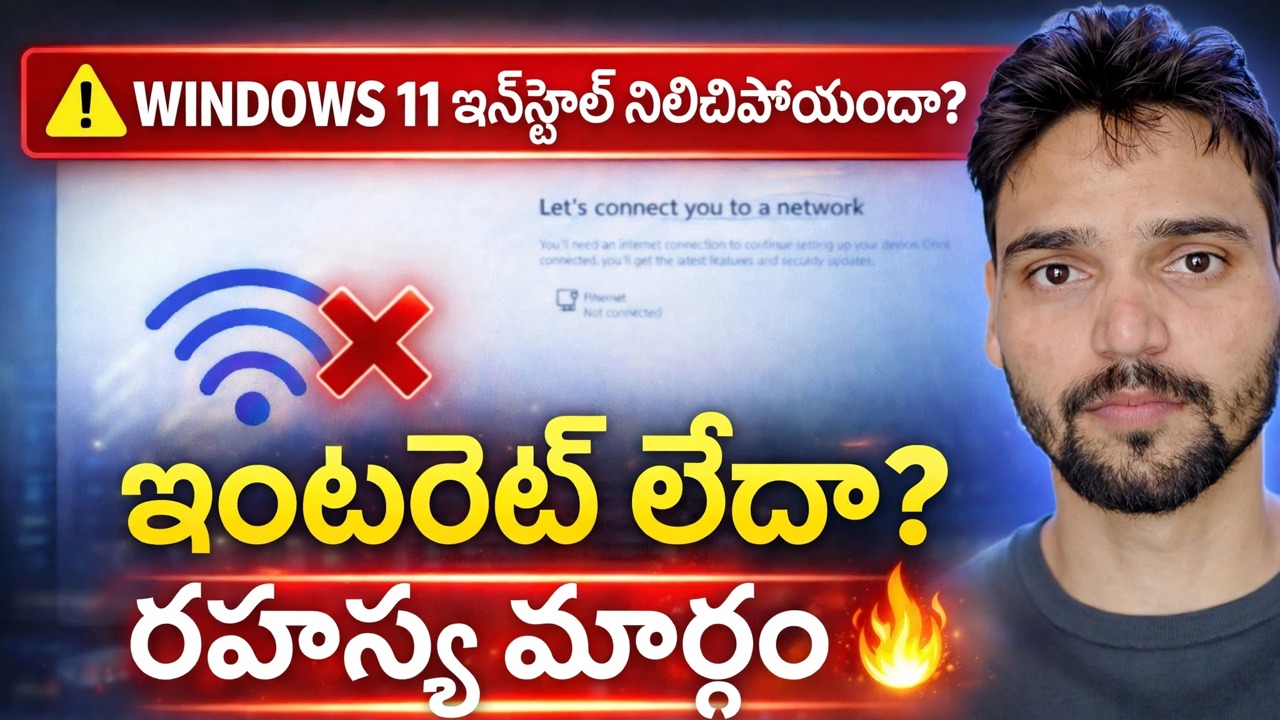
"మిమ్మల్ని నెట్వర్క్కి కనెక్ట్ చేద్దాం" లోపాన్ని పరిష్కరించండి 🔥 Windows 11 ఇన్స్టాలేషన్ సొల్యూషన్
విండోస్ 11 సెటప్ సమయంలో ఎలాంటి ముందుకు వెళ్లకుండా “మిమ్మల్ని నెట్వర్క్కి కనెక్ట్ చేద్దాం” స్క్రీన్పై చిక్కుకున్నారా? సాంకేతిక అన్షు బిల్డ్ — కనెక్ట్ మరియు స్విచ్, పాత బైపాస్ కమాండ్లు, రూఫస్ మీడియా మరియు ప్రో డొమైన్ చేరడం ద్వారా ప్రతి నిజాయితీ మార్గంలో నడుస్తుంది.
📑అధ్యాయాలు
- “మిమ్మల్ని నెట్వర్క్కి కనెక్ట్ చేద్దాం” స్క్రీన్ — సెటప్ ఇక్కడ ఎందుకు ఆగిపోతుంది మరియు ఆఫ్లైన్లో ముందుకు సాగదు
- ఒకటి మార్గం — కేవలం కనెక్ట్ చేయండి, సెటప్ను పూర్తి చేయండి, ఆపై స్థానిక ఖాతాకు మారండి
- ఏదైనా బైపాస్ ఆదేశాన్ని విశ్వసించే ముందు విన్వర్తో మీ బిల్డ్ని తనిఖీ చేయండి
- పాత బిల్డ్లు — oobe\bypassnro కమాండ్ మరియు “నాకు ఇంటర్నెట్ లేదు” ఎంపిక
- స్థానికం-మాత్రమే కమాండ్ — ms-cxh:localonlyని ప్రారంభించండి — మరియు కొత్త బిల్డ్లలో ఇది ఎందుకు మూసివేయబడుతోంది
- ముందుగా ప్లాన్ చేయండి — ఆన్లైన్ ఖాతా అవసరం లేకుండా రూఫస్ మీడియాను ఇన్స్టాల్ చేయండి
- Windows 11 Pro — డొమైన్ ఒక స్థానిక ఖాతాకు చేరడానికి మార్గం
📋 అవలోకనం & దశల వారీ గైడ్
ఈ స్క్రీన్ అంటే ఏమిటి — డిజైన్ ద్వారా సెటప్ ఇక్కడ ఆగిపోతుంది
Windows 11 సెటప్ సమయంలో, ఖాతా సృష్టించడానికి ముందు “మిమ్మల్ని నెట్వర్క్కి కనెక్ట్ చేద్దాం” స్క్రీన్ కనిపిస్తుంది. PC ఆఫ్లైన్లో ఉన్నప్పుడు చాలా బిల్డ్లలో స్కిప్ లేదా నెక్స్ట్ బటన్ ఉండదు, ఎందుకంటే సెటప్కు ఇంటర్నెట్ కనెక్షన్ కావాలి మరియు దాని తర్వాత మైక్రోసాఫ్ట్ ఖాతా సైన్-ఇన్ కావాలి. ఏదీ విచ్ఛిన్నం కాలేదు - మీ PC, మీ ISO మరియు మీ నెట్వర్క్ బాగానే ఉన్నాయి. స్క్రీన్ అనేది మైక్రోసాఫ్ట్ సెటప్ ఫ్లోలో ఉంచబడిన గేట్, మరియు ఈ గైడ్ వీడియో వాటిని చూపే క్రమంలో ప్రతి నిజాయితీ మార్గాన్ని కవర్ చేస్తుంది.
రూట్ వన్ — కేవలం కనెక్ట్ చేసి సెటప్ని పూర్తి చేయండి
సరళమైన మార్గం మరియు ప్రతి బిల్డ్లో పనిచేసేది: PCని కనెక్ట్ చేయండి. ఈ స్క్రీన్పై ఉన్న జాబితా నుండి మీ Wi-Fi నెట్వర్క్ను ఎంచుకోండి లేదా LAN కేబుల్ని ప్లగ్ ఇన్ చేయండి. సమీపంలో రూటర్ లేదా? మీ ఫోన్ మొబైల్ హాట్స్పాట్ సరిపోతుంది - సెటప్కు కొన్ని నిమిషాలు మాత్రమే ఇంటర్నెట్ అవసరం. కనెక్ట్ చేసిన తర్వాత, సెటప్ సాధారణంగా ఖాతా స్క్రీన్లకు కొనసాగుతుంది.
సైన్ ఇన్ చేయండి, ఆపై మారండి — ఎల్లప్పుడూ పనిచేసే ఖాతా స్విచ్
మీరు దశ 2లో కనెక్ట్ చేయబడి, PCలో Microsoft ఖాతాను ఉంచకూడదనుకుంటే, సైన్ ఇన్ చేయడం ద్వారా సెటప్ను పూర్తి చేసి, డెస్క్టాప్కు చేరుకుని, ఆపై ఖాతాను స్థానికంగా మార్చండి: సెట్టింగ్లు → ఖాతాలు → మీ సమాచారం తెరిచి, “బదులుగా స్థానిక ఖాతాతో సైన్ ఇన్ చేయండి”ని ఎంచుకుని, ఆపై ప్రాంప్ట్లను అనుసరించండి. మీ ఫైల్లు, యాప్లు మరియు సెట్టింగ్లు సరిగ్గా అలాగే ఉంటాయి — సైన్-ఇన్ మార్పులు మాత్రమే. ఈ మార్గానికి ఆదేశాలు అవసరం లేదు మరియు ప్రతి బిల్డ్పై పని చేస్తుంది, అందుకే వీడియో దీన్ని ఎల్లప్పుడూ పనిచేసే ఖాతా స్విచ్ అని పిలుస్తుంది.
మొదట విన్వర్తో మీ బిల్డ్ని తనిఖీ చేయండి
మిగిలిన మార్గాలు సెటప్లో టైప్ చేయబడిన కమాండ్లు - మరియు అవి పని చేస్తాయా అనేది పూర్తిగా మీ Windows బిల్డ్పై ఆధారపడి ఉంటుంది, ఎందుకంటే Microsoft వాటిని ఒక్కొక్కటిగా తొలగిస్తోంది. కాబట్టి ఏదైనా ఆదేశాన్ని విశ్వసించే ముందు, బిల్డ్ని తనిఖీ చేయండి. నెట్వర్క్ స్క్రీన్పై, కమాండ్ ప్రాంప్ట్ విండోను తెరవడానికి Shift + F10 నొక్కండి మరియు అమలు చేయండి:
winverA small window shows the Windows 11 version and OS build. Note that build number down — it decides which of the next two routes can still work on your PC, exactly as the video demonstrates.
పాత బిల్డ్లు — oobe\bypassnro కమాండ్
పాత బిల్డ్లలో, అదే కమాండ్ ప్రాంప్ట్లో (నెట్వర్క్ స్క్రీన్పై Shift + F10తో తెరవబడింది), అమలు చేయండి:
oobe\bypassnroThe PC restarts. If it does not restart on its own, run this command in the same window and it will:
shutdown /r /t 0Setup comes back to the same network screen — but this time it offers an “I don’t have internet” option. Choose it, then “Continue with limited setup”, and setup lets you create a local account and reach the desktop without any connection.
లోకల్-ఓన్లీ కమాండ్ — ప్రారంభం ms-cxh:localonly
బైపాస్న్రో పోయిన బిల్డ్లలో, వీడియో కొత్త ఆదేశాన్ని చూపుతుంది. సెటప్ స్క్రీన్ వద్ద కమాండ్ ప్రాంప్ట్లో (Shift + F10), అమలు చేయండి:
start ms-cxh:localonlyInstead of the Microsoft account screen, a local account creation window opens — set a user name and password, and setup finishes with that local account.
ప్లాన్ ఎహెడ్ — రూఫస్ ఇన్స్టాల్ మీడియా
మీరు ఇంకా ఇన్స్టాల్ చేయకుంటే, సెటప్ ప్రారంభం కావడానికి ముందే శుభ్రమైన ఆఫ్లైన్ మార్గం నిర్ణయించబడుతుంది. మీరు Windows 11 బూటబుల్ USBని రూఫస్తో (అధికారిక మైక్రోసాఫ్ట్ ISO ఉపయోగించి) సృష్టించినప్పుడు, రూఫస్ ఇన్స్టాలేషన్ కోసం అనుకూలీకరణ ఎంపికలను అందిస్తుంది — ఆన్లైన్ Microsoft ఖాతా కోసం ఆవశ్యకతను తీసివేయడంతో సహా. USBని వ్రాస్తున్నప్పుడు ఆ ఎంపికను టిక్ చేయండి, ఆపై ఆ మీడియా నుండి ఇన్స్టాల్ చేయండి: సెటప్ పాస్ చేయడానికి నెట్వర్క్ గేట్ లేకుండా స్థానిక ఖాతాను సృష్టించడానికి నేరుగా వెళుతుంది. ఇది ప్లాన్-ముందు మార్గం మాత్రమే — ఇది ఇప్పటికే అమలవుతున్న సెటప్ను మార్చదు.
Windows 11 Pro — డొమైన్ జాయిన్ రూట్
Windows 11 ప్రోలో మరొక మద్దతు ఉన్న మార్గం ఉంది. ఖాతా స్క్రీన్ వద్ద “పని లేదా పాఠశాల కోసం సెటప్ చేయి”ని ఎంచుకుని, ఆపై సైన్-ఇన్ ఎంపికలను తెరిచి, “బదులుగా డొమైన్ చేరండి”ని ఎంచుకోండి. సెటప్ అప్పుడు స్థానిక ఖాతాను సృష్టిస్తుంది - డొమైన్ను తర్వాత చేరవచ్చు లేదా ఎప్పటికీ; మీరు చేసిన ఖాతా స్థానికంగా ఉంటుంది. ఈ మార్గం ప్రో (మరియు అధిక ఎడిషన్లు)లో మాత్రమే ఉంది; Windows 11 హోమ్ డొమైన్ జాయిన్ను అందించదు, కాబట్టి హోమ్లో ఎగువ ఉన్న మార్గాలను ఉపయోగించండి.
🏷️Topic Search Variables & Keywords
దశల వారీ ట్రబుల్షూటింగ్ గైడ్ & సొల్యూషన్స్ — WINDOWS 11 ఇన్స్టాల్ చేయాలా? ఇంటర్నెట్ లేదా? రహస్య బైపాస్. సాంకేతిక అన్షు ద్వారా తెరపై ప్రదర్శన.
Windows 11 సెటప్ సమయంలో “మిమ్మల్ని నెట్వర్క్కి కనెక్ట్ చేద్దాం” స్క్రీన్పై చిక్కుకున్నారా? బిల్డ్ ద్వారా ప్రతి నిజాయితీ మార్గం: కనెక్ట్, పాత బైపాస్ కమాండ్లు, రూఫస్ మీడియా, ప్రో డొమైన్ జాయిన్ మరియు ఎల్లప్పుడూ పనిచేసే ఖాతా స్విచ్.
(ట్రాన్స్క్రిప్ట్ సోర్స్ పేజీలో ఇక్కడ ముగుస్తుంది)
❓ తరచుగా అడిగే ప్రశ్నలు
అవును! సాంకేతిక అన్షు ద్వారా ప్రదర్శించబడిన అన్ని మార్గదర్శకాలు మరియు పద్ధతులు ఉచిత, చట్టపరమైన మరియు విద్యా వనరులను ఉపయోగిస్తాయి.
ఖచ్చితంగా! ప్రతి అడుగు వివరణాత్మక సూచనలతో స్క్రీన్పై ప్రదర్శించబడుతుంది కాబట్టి ఎవరైనా సులభంగా అనుసరించవచ్చు.
YouTube వీడియోపై నేరుగా వ్యాఖ్యానించండి మరియు మా సంఘం మరియు సాంకేతిక అన్షు మీకు సహాయం చేస్తారు.
🚀 YouTubeలో పూర్తి ట్యుటోరియల్ని చూడండి
🚀 YouTubeలో పూర్తి దశల వారీ వీడియో ట్యుటోరియల్ని చూడండి: https://www.youtube.com/watch?v=IeDaNodmewY
IT సపోర్ట్, Windows ట్రబుల్షూటింగ్ మరియు సర్వర్ మేనేజ్మెంట్ కోసం టెక్నికల్ అన్షుకి సబ్స్క్రయిబ్ చేసుకోండి.
▶️ పూర్తి వీడియోను చూడండి