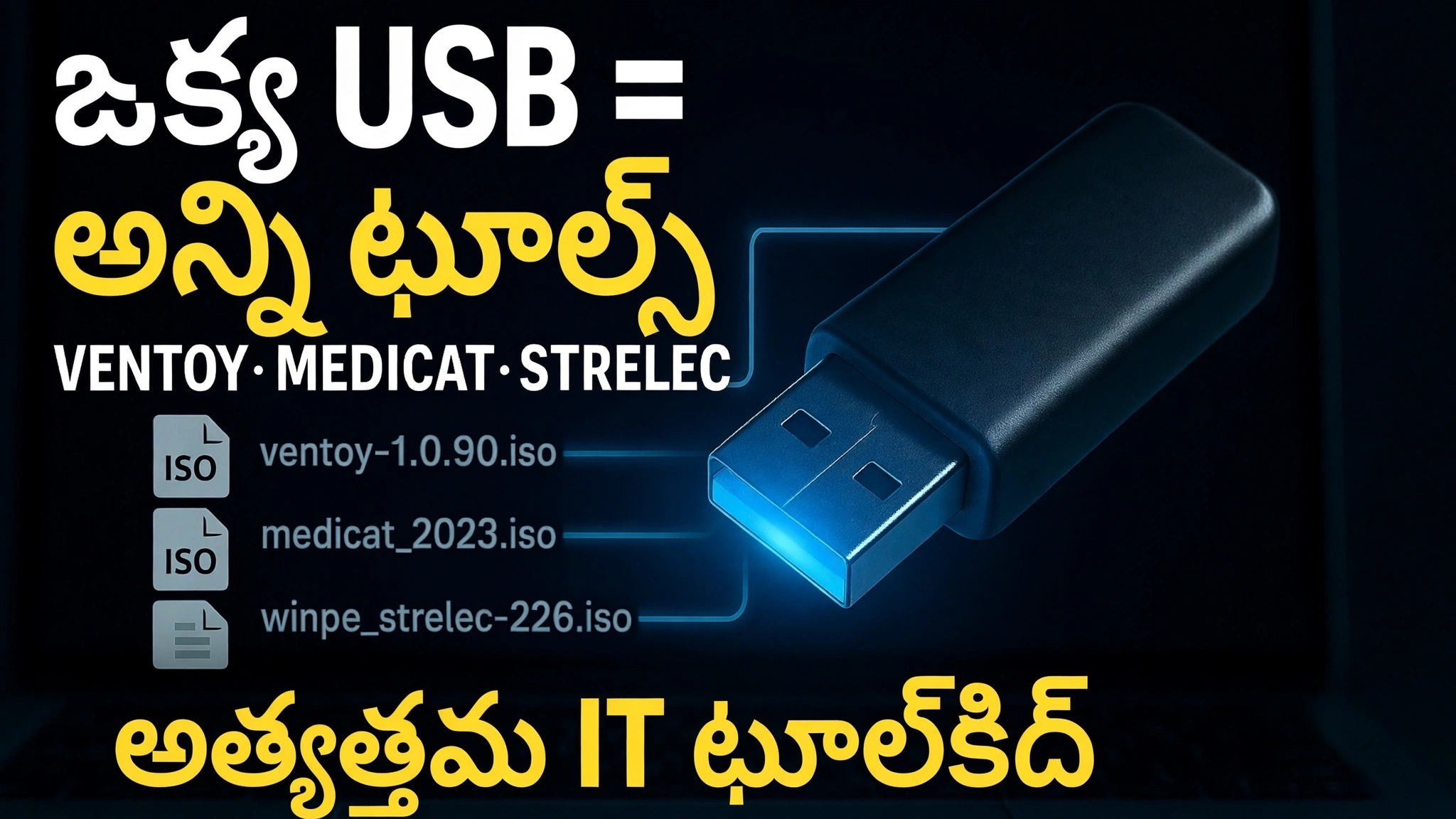
ఒక USB = అన్ని సాధనాలు ⚠️ Ventoy + MediCat + Strelec + Gandalf
ప్రతి సాధనాన్ని కలిగి ఉండే ఒక పెన్డ్రైవ్: బూట్ లోడర్గా Ventoy, MediCat USB, సెర్గీ స్ట్రెలెక్ WinPE మరియు Gandalf యొక్క Windows PE చిత్రాలతో ఒకే డ్రైవ్లో — Windows ప్రారంభించకుండానే ఏదైనా PCని పూర్తి మరమ్మతు వాతావరణంలోకి బూట్ చేయండి.
📑అధ్యాయాలు
- ఆలోచన — పెన్డ్రైవ్లతో నిండిన జేబుకు బదులుగా ప్రతి సాధనంతో ఒక USB
- USB డ్రైవ్లో Ventoyని ఇన్స్టాల్ చేస్తోంది
- మూడు టూల్కిట్ చిత్రాలను డౌన్లోడ్ చేస్తోంది — MediCat, Strelec మరియు Gandalf
- ISO ఫైల్లను Ventoy డ్రైవ్లోకి కాపీ చేయడం
- USB నుండి PCని బూట్ చేయడం మరియు Ventoy మెను నుండి టూల్కిట్ను ఎంచుకోవడం
- ప్రతి పర్యావరణం దేనికి ఉపయోగించబడుతుంది — రిపేర్, రికవరీ మరియు డయాగ్నస్టిక్స్
📋 అవలోకనం & దశల వారీ గైడ్
USB డ్రైవ్లో Ventoyని ఇన్స్టాల్ చేయండి
వెంటాయ్ అనేది మొత్తం సెటప్కు ఆధారం. దాని అధికారిక సైట్ (ventoy.net) నుండి Ventoyని డౌన్లోడ్ చేయండి, జిప్ను సంగ్రహించి, పెద్ద USB డ్రైవ్ను ప్లగ్ చేసి Ventoy2Disk.exeని అమలు చేయండి. పరికర జాబితాలో మీ USB డ్రైవ్ని ఎంచుకుని, ఇన్స్టాల్ చేయి క్లిక్ చేయండి. వెంటాయ్ డ్రైవ్ను ఒకసారి ఫార్మాట్ చేస్తుంది, దాని బూట్ లోడర్ను చిన్న దాచిన విభజనపై ఉంచుతుంది మరియు మిగిలిన డ్రైవ్ను సాధారణ నిల్వగా వదిలివేస్తుంది. ఈ పాయింట్ నుండి డ్రైవ్కు మళ్లీ ఫార్మాటింగ్ అవసరం లేదు - సాధనాలను జోడించడం లేదా తీసివేయడం కేవలం ఫైల్ కాపీ చేయడం మాత్రమే. Ventoy సురక్షిత బూట్తో సహా లెగసీ BIOS మరియు UEFI రెండింటితో పని చేస్తుంది.
మూడు టూల్కిట్ చిత్రాలను డౌన్లోడ్ చేయండి
తర్వాత, డ్రైవ్లో వీడియో ఉంచే మూడు రెడీమేడ్ ఎన్విరాన్మెంట్లను డౌన్లోడ్ చేయండి. MediCat USB ఈ మూడింటిలో అతిపెద్దది — Windows PE ఆధారిత రెస్క్యూ టూల్కిట్ (దీని డెస్క్టాప్ వాతావరణాన్ని మినీ Windows 10 అని పిలుస్తారు) చాలా పెద్ద పోర్టబుల్ టూల్స్తో ప్యాక్ చేయబడింది మరియు ఇది వెంటాయ్ చుట్టూ నిర్మించబడింది. Sergei Strelec WinPE అనేది బూటబుల్ Windows 10/11 PE చిత్రం, దాని వ్యవస్థీకృత డిస్క్, బ్యాకప్, రికవరీ మరియు డయాగ్నస్టిక్స్ యుటిలిటీలకు ప్రసిద్ధి చెందింది. Gandalf's Windows PE అనేది సిస్టమ్ మెయింటెనెన్స్ యుటిలిటీలతో లోడ్ చేయబడిన మరొక రెడీమేడ్ WinPE పర్యావరణం. ప్రతి ఒక్కటి దాని స్వంత అధికారిక ప్రాజెక్ట్ పేజీ నుండి మాత్రమే డౌన్లోడ్ చేసుకోండి మరియు పెద్ద, వేగవంతమైన USB డ్రైవ్ను ఇష్టపడండి — MediCat మాత్రమే చాలా పెద్ద డౌన్లోడ్.
ISO ఫైల్లను Ventoy డ్రైవ్లోకి కాపీ చేయండి
ఫైల్ ఎక్స్ప్లోరర్లో Ventoy USB డ్రైవ్ను తెరిచి, సాధారణ ఫైల్లను కాపీ చేయడం వంటి MediCat, Strelec మరియు Gandalf ISO ఫైల్లను కాపీ చేయండి. ISOలను సంగ్రహించవద్దు మరియు వాటిని బర్నింగ్ టూల్తో వ్రాయవద్దు - వెంటాయ్ ఇమేజ్ ఫైల్లను నేరుగా చదువుతుంది. డ్రైవ్ ఇప్పటికీ సాధారణ నిల్వ వలె పని చేస్తుంది, కాబట్టి డాక్యుమెంట్లు మరియు సెటప్ ఫైల్లు ISOల పక్కన కూర్చోవచ్చు. తర్వాత, టూల్కిట్ను నవీకరించడం కూడా అంతే సులభం: పాత ISOని తొలగించి, దాని స్థానంలో కొత్తదాన్ని కాపీ చేయండి.
USB నుండి PCని బూట్ చేయండి
మీరు రిపేర్ చేయాలనుకుంటున్న PCకి పూర్తయిన USBని ప్లగ్ చేయండి, దాన్ని స్విచ్ ఆన్ చేసి, వన్-టైమ్ బూట్ మెనుని తెరవండి — సాధారణంగా F12, F8 లేదా Escతో, బ్రాండ్ ఆధారంగా. జాబితా నుండి USB డ్రైవ్ను ఎంచుకోండి. Windowsని ప్రారంభించే బదులు, PC డ్రైవ్లోని ప్రతి ISOతో వెంటాయ్ మెనుని చూపుతుంది. బాణం కీలతో మీకు కావలసిన టూల్కిట్ని ఎంచుకుని, Enter నొక్కండి — ఆ వాతావరణం ఇప్పుడు ఇన్స్టాల్ చేయబడిన Windowsను తాకకుండా USB నుండి పూర్తిగా లోడ్ అవుతుంది.
ఉద్యోగం కోసం సరైన టూల్కిట్ని ఎంచుకోండి
ప్రతి పర్యావరణం వేర్వేరు ప్రత్యేకతలతో ఒకే కుటుంబానికి చెందిన ఆఫ్లైన్ ఉద్యోగాలను కవర్ చేస్తుంది. MediCat అనేది గరిష్ట సేకరణ - మాల్వేర్ స్కానర్లు, విభజన నిర్వాహకులు, రికవరీ యాప్లు మరియు దాదాపు ఏ పరిస్థితికైనా సాధారణ వినియోగాలు. సెర్గీ స్ట్రెలెక్ యొక్క WinPE అనేది డిస్క్ మరియు విభజన పని, బ్యాకప్ మరియు పునరుద్ధరణ, డేటా రికవరీ మరియు హార్డ్వేర్ డయాగ్నస్టిక్స్ కోసం చక్కని ఆల్ రౌండర్. నిర్వహణ మరియు ఫైల్ పని కోసం గాండాల్ఫ్ యొక్క PE మీకు మరొక పూర్తి Windows PE డెస్క్టాప్ను అందిస్తుంది. ప్రతిదీ USB నుండి నడుస్తుంది కాబట్టి, మీరు PC నుండి డేటాను కాపీ చేయవచ్చు, అది బూట్ చేయబడదు, దాని డిస్క్లు మరియు విభజనలను రిపేర్ చేయవచ్చు, ఆఫ్లైన్లో స్కాన్ చేయవచ్చు లేదా బ్యాకప్ను పునరుద్ధరించవచ్చు — అన్నీ ఈ వీడియోలో నిర్మించిన ఒక పెన్డ్రైవ్ నుండి.
🏷️Topic Search Variables & Keywords
దశల వారీ ట్రబుల్షూటింగ్ గైడ్ & సొల్యూషన్స్ - ఒక USB = అన్ని టూల్స్ అల్టిమేట్ ఐటి టూల్కిట్. సాంకేతిక అన్షు ద్వారా తెరపై ప్రదర్శన....
(ట్రాన్స్క్రిప్ట్ సోర్స్ పేజీలో ఇక్కడ ముగుస్తుంది)
❓ తరచుగా అడిగే ప్రశ్నలు
అవును! సాంకేతిక అన్షు ద్వారా ప్రదర్శించబడిన అన్ని మార్గదర్శకాలు మరియు పద్ధతులు ఉచిత, చట్టపరమైన మరియు విద్యా వనరులను ఉపయోగిస్తాయి.
ఖచ్చితంగా! ప్రతి అడుగు వివరణాత్మక సూచనలతో స్క్రీన్పై ప్రదర్శించబడుతుంది కాబట్టి ఎవరైనా సులభంగా అనుసరించవచ్చు.
YouTube వీడియోపై నేరుగా వ్యాఖ్యానించండి మరియు మా సంఘం మరియు సాంకేతిక అన్షు మీకు సహాయం చేస్తారు.
🚀 YouTubeలో పూర్తి ట్యుటోరియల్ని చూడండి
🚀 YouTubeలో పూర్తి దశల వారీ వీడియో ట్యుటోరియల్ని చూడండి: https://www.youtube.com/watch?v=_5IIiw0tG8g
IT సపోర్ట్, Windows ట్రబుల్షూటింగ్ మరియు సర్వర్ మేనేజ్మెంట్ కోసం టెక్నికల్ అన్షుకి సబ్స్క్రయిబ్ చేసుకోండి.
▶️ పూర్తి వీడియోను చూడండి