ఉబుంటుకు ఉత్తమ ప్రత్యామ్నాయం: Linux Lite యొక్క పూర్తి సెటప్!
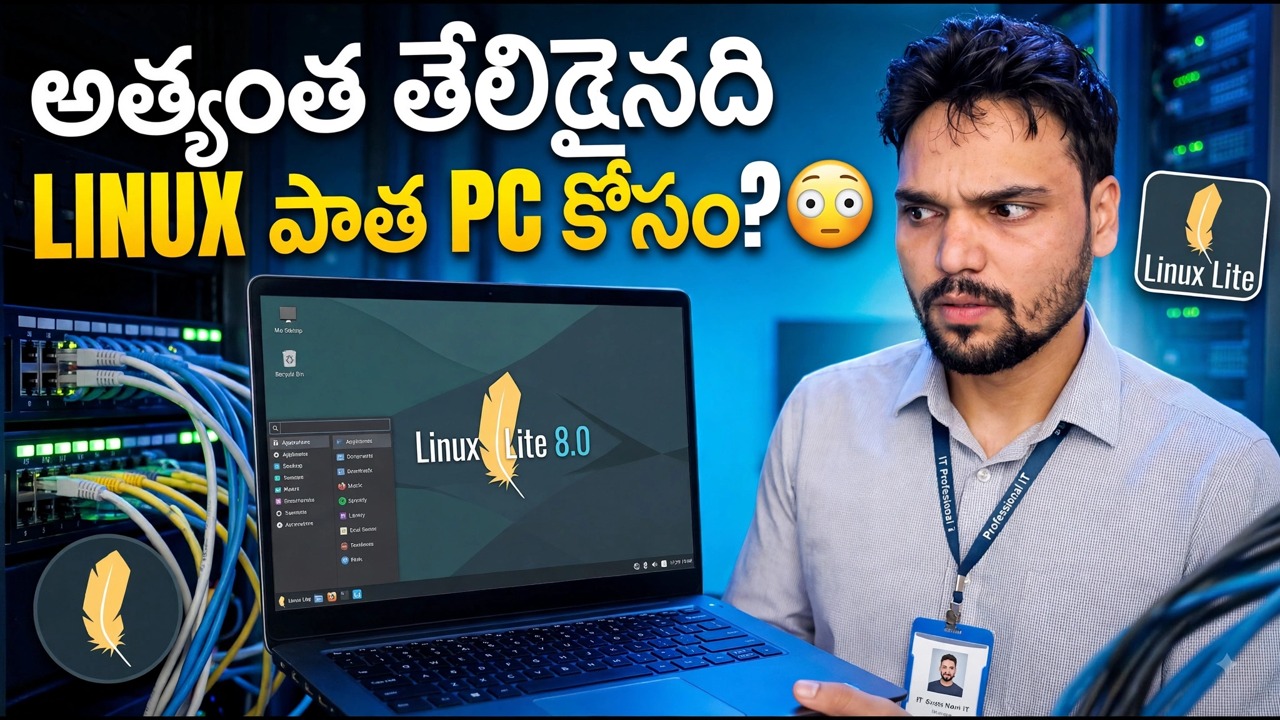
Linux Lite అనేది Xfce డెస్క్టాప్తో Ubuntuలో నిర్మించబడిన ఒక తేలికపాటి Linux — ఆధునిక Windows మరియు Ubuntu విడిచిపెట్టిన పాత PCలలో సజావుగా అమలు చేయడానికి తయారు చేయబడింది. ఇది పూర్తి సెటప్: అసలైన ISOని డౌన్లోడ్ చేయండి, దానిని ధృవీకరించండి, బూటబుల్ USBని తయారు చేయండి, Windows పక్కన లేదా బదులుగా దాన్ని ఇన్స్టాల్ చేయండి, ఆపై నవీకరణలు మరియు డ్రైవర్లను అమలు చేయండి మరియు Lite సాఫ్ట్వేర్ యాప్లతో ముగించండి.
📑అధ్యాయాలు
- Why Linux Lite — పాత PCల కోసం తయారు చేయబడిన తేలికపాటి ఉబుంటు ప్రత్యామ్నాయం
- నిజమైన Linux Lite ISOని డౌన్లోడ్ చేయండి
- ISOని దాని SHA-256 చెక్సమ్తో ధృవీకరించండి
- బూటబుల్ USBని సృష్టించండి
- USB నుండి బూట్ చేసి, ముందుగా లైవ్ డెస్క్టాప్ని ప్రయత్నించండి
- Linux Liteని ఇన్స్టాల్ చేయండి — Windows పక్కన లేదా దానికి బదులుగా
- మొదటి బూట్ — నవీకరణలను అమలు చేసి డ్రైవర్లను ఇన్స్టాల్ చేయండి
- Lite సాఫ్ట్వేర్ యాప్లతో సెటప్ను పూర్తి చేయండి
📋 అవలోకనం & దశల వారీ గైడ్
పాత PCకి Linux Lite ఎందుకు సరైనది
Linux Lite ఉబుంటుపై నిర్మించబడింది, కనుక ఇది అదే స్థిరమైన బేస్ మరియు సాఫ్ట్వేర్ లైబ్రరీని పొందుతుంది - అయితే ఇది ఉబుంటు రవాణా చేసే భారీ GNOME డెస్క్టాప్కు బదులుగా కాంతి Xfce డెస్క్టాప్ను ఉపయోగిస్తుంది. లేఅవుట్ Windows వినియోగదారులకు సుపరిచితం: మూలలో ఒక మెను, దిగువన ఒక టాస్క్బార్ మరియు సాధారణ ఫైల్ మేనేజర్. అధికారిక కనిష్టాలు నిరాడంబరంగా ఉంటాయి — దాదాపు 1 GB RAM మరియు 20 GB డిస్క్ స్థలం — కాబట్టి Windows 10 లేదా Ubuntuలో బాగా ఇబ్బంది పడే PC మళ్లీ ఉపయోగించదగిన అనుభూతిని కలిగిస్తుంది.
నిజమైన Linux Lite ISOని డౌన్లోడ్ చేయండి
ISOని అధికారిక Linux Lite వెబ్సైట్, linuxliteos.com నుండి మాత్రమే డౌన్లోడ్ చేయండి. 64-బిట్ PCల కోసం ప్రస్తుత సిరీస్ ISOని ఎంచుకుని, మీరు సులభంగా కనుగొనగలిగే ఫోల్డర్లో దాన్ని సేవ్ చేయండి. అధికారిక పేజీ నుండి డౌన్లోడ్ చేయడం వలన ఫైల్ కోసం ప్రచురించబడిన చెక్సమ్ కూడా మీకు లభిస్తుంది, ఇది తదుపరి దశలో ఉపయోగించబడుతుంది.
ISOని దాని చెక్సమ్తో ధృవీకరించండి
ISOని ఎక్కడైనా వ్రాయడానికి ముందు, డౌన్లోడ్ పూర్తయిందని మరియు నిజమైనదని ధృవీకరించండి. ISO సేవ్ చేయబడిన ఫోల్డర్లో టెర్మినల్ను తెరిచి, అమలు చేయండి:
sha256sum linux-lite.isoమీ డౌన్లోడ్ చేసిన ఫైల్ భిన్నంగా ఉంటే దాని పేరును ఉపయోగించండి. అధికారిక డౌన్లోడ్ పేజీలో ప్రచురించబడిన SHA-256 చెక్సమ్తో ఇది ప్రింట్ చేసే పొడవైన కోడ్ను సరిపోల్చండి — అవి తప్పనిసరిగా అక్షరానికి సరిపోలాలి. అవి సరిపోలకపోతే, ఫైల్ను తొలగించి, దాన్ని మళ్లీ డౌన్లోడ్ చేయండి.
బూటబుల్ USBని సృష్టించండి
Windows లేదా balenaEtcherలో Rufus వంటి USB రైటింగ్ టూల్తో ధృవీకరించబడిన ISOని USB పెన్డ్రైవ్ (4 GB లేదా అంతకంటే ఎక్కువ)కి వ్రాయండి. Linux Lite ISOని ఎంచుకుని, పెన్డ్రైవ్ను జాగ్రత్తగా ఎంచుకుని, వ్రాయడం ప్రారంభించండి. ఇది పూర్తయినప్పుడు, పెన్డ్రైవ్ మీ Linux Lite ఇన్స్టాలర్.
USB నుండి బూట్ చేసి, ముందుగా లైవ్ డెస్క్టాప్ని ప్రయత్నించండి
పెండ్రైవ్ను టార్గెట్ PCకి ప్లగ్ చేసి, దాన్ని పునఃప్రారంభించి, బూట్ మెనుని తెరవండి (సాధారణంగా F12, F9, Esc లేదా F2, బ్రాండ్ ఆధారంగా), ఆపై USB డ్రైవ్ను ఎంచుకోండి. Linux Lite నేరుగా పెన్డ్రైవ్ నుండి ప్రత్యక్ష సెషన్లో ప్రారంభమవుతుంది - హార్డ్ డిస్క్లో ఏదీ మార్చబడలేదు. ముందుగా మెషీన్ని పరీక్షించడానికి ఈ సెషన్ని ఉపయోగించండి: మీరు ఇన్స్టాల్ చేయడానికి ముందు డిస్ప్లే, Wi-Fi, సౌండ్ మరియు కీబోర్డ్ అన్నీ పని చేస్తున్నాయో లేదో తనిఖీ చేయండి.
Linux Liteని ఇన్స్టాల్ చేయండి — Windows పక్కన లేదా దానికి బదులుగా
లైవ్ డెస్క్టాప్లోని Linux Liteని ఇన్స్టాల్ చేయి చిహ్నం నుండి ఇన్స్టాలర్ను ప్రారంభించండి. మీ భాష మరియు కీబోర్డ్ లేఅవుట్ని ఎంచుకోండి, ఆపై ఇన్స్టాలేషన్ రకాన్ని నిర్ణయించండి: Windowsతో పాటు ఇన్స్టాల్ చేయండి మీ ప్రస్తుత సిస్టమ్ను ఉంచుతుంది మరియు ప్రతి ప్రారంభంలో మీకు ఎంపికను ఇస్తుంది, అయితే డిస్క్ను ఎరేస్ చేసి Linux Liteని ఇన్స్టాల్ చేయండి మొత్తం డిస్క్ను Linux Liteకి విడి PCలో సరళమైన, పరిశుభ్రమైన ఫలితం ఇస్తుంది. మీ పేరు, కంప్యూటర్ పేరు మరియు పాస్వర్డ్ని సెట్ చేయండి, ఆపై ఇన్స్టాలేషన్ను పూర్తి చేసి, అడిగినప్పుడు పునఃప్రారంభించండి — ప్రాంప్ట్ చేసినప్పుడు పెన్డ్రైవ్ను తీసివేయండి.
మొదటి బూట్ — నవీకరణలను అమలు చేయండి మరియు డ్రైవర్లను ఇన్స్టాల్ చేయండి
ఇన్స్టాల్ చేసిన సిస్టమ్లోకి మొదటి బూట్లో, ఇంటర్నెట్కి కనెక్ట్ చేయండి మరియు ప్రతిదీ తాజాగా ఉంచండి. టెర్మినల్ని తెరిచి, అమలు చేయండి:
sudo apt update
sudo apt upgrade
అడిగినప్పుడు మీ పాస్వర్డ్ని నమోదు చేయండి మరియు అప్గ్రేడ్ను నిర్ధారించండి. నవీకరణల తర్వాత, మెనులోని సెట్టింగ్ల ప్రాంతం నుండి డ్రైవర్లను ఇన్స్టాల్ చేయిని తెరిచి, మీ హార్డ్వేర్ కోసం అందించే ఏదైనా యాజమాన్య డ్రైవర్ను ఇన్స్టాల్ చేయండి — సాధారణంగా గ్రాఫిక్స్ (NVIDIA) డ్రైవర్. నవీకరించబడిన కెర్నల్ మరియు డ్రైవర్లు క్లీన్గా లోడ్ అవుతాయి కాబట్టి మరోసారి పునఃప్రారంభించండి.
లైట్ సాఫ్ట్వేర్తో సెటప్ను పూర్తి చేయండి
చివరి దశ Linux Lite యొక్క స్వంత Lite సాఫ్ట్వేర్ సాధనం (మెనులోని సెట్టింగ్ల ప్రాంతంలో). వెబ్ బ్రౌజర్లు, ఆఫీస్ మరియు మీడియా టూల్స్, చాట్ యాప్లు మరియు మరిన్నింటిని - ఇది మీకు జనాదరణ పొందిన అప్లికేషన్ల యొక్క సాధారణ పిక్-అండ్-ఇన్స్టాల్ జాబితాను అందిస్తుంది - కాబట్టి తాజా సిస్టమ్ ప్యాకేజీలు లేదా ఆదేశాల కోసం వేటాడటం లేకుండా పూర్తిగా ఉపయోగపడుతుంది. మీకు కావాల్సిన వాటిని టిక్ చేయండి, ఇన్స్టాల్ చేయండి మరియు యంత్రం ఉపయోగించడానికి సిద్ధంగా ఉంది.
🏷️Topic Search Variables & Keywords
దశల వారీ ట్రబుల్షూటింగ్ గైడ్ & సొల్యూషన్స్ - పాత PC కోసం ఉత్తమమైన తేలికపాటి లైనక్స్?. సాంకేతిక అన్షు ద్వారా తెరపై ప్రదర్శన.
Linux Lite పూర్తి సెటప్ గైడ్ — నిజమైన ISOని డౌన్లోడ్ చేయండి, బూటబుల్ USBని తయారు చేయండి, Windows పక్కన లేదా బదులుగా ఇన్స్టాల్ చేయండి, అప్డేట్లు మరియు డ్రైవర్లను అమలు చేయండి మరియు Lite సాఫ్ట్వేర్ యాప్లతో పూర్తి చేయండి.
(ట్రాన్స్క్రిప్ట్ సోర్స్ పేజీలో ఇక్కడ ముగుస్తుంది)
❓ తరచుగా అడిగే ప్రశ్నలు
అవును! సాంకేతిక అన్షు ద్వారా ప్రదర్శించబడిన అన్ని మార్గదర్శకాలు మరియు పద్ధతులు ఉచిత, చట్టపరమైన మరియు విద్యా వనరులను ఉపయోగిస్తాయి.
ఖచ్చితంగా! ప్రతి అడుగు వివరణాత్మక సూచనలతో స్క్రీన్పై ప్రదర్శించబడుతుంది కాబట్టి ఎవరైనా సులభంగా అనుసరించవచ్చు.
YouTube వీడియోపై నేరుగా వ్యాఖ్యానించండి మరియు మా సంఘం మరియు సాంకేతిక అన్షు మీకు సహాయం చేస్తారు.
🚀 YouTubeలో పూర్తి ట్యుటోరియల్ని చూడండి
🚀 YouTubeలో పూర్తి దశల వారీ వీడియో ట్యుటోరియల్ని చూడండి: https://www.youtube.com/watch?v=cnQPNTxNzu4
IT సపోర్ట్, Windows ట్రబుల్షూటింగ్ మరియు సర్వర్ మేనేజ్మెంట్ కోసం టెక్నికల్ అన్షుకి సబ్స్క్రయిబ్ చేసుకోండి.
▶️ పూర్తి వీడియోను చూడండి