సైనాలజీ NASలో షేర్డ్ ఫోల్డర్లను ఎలా సెటప్ చేయాలి – స్టెప్ బై స్టెప్ గైడ్
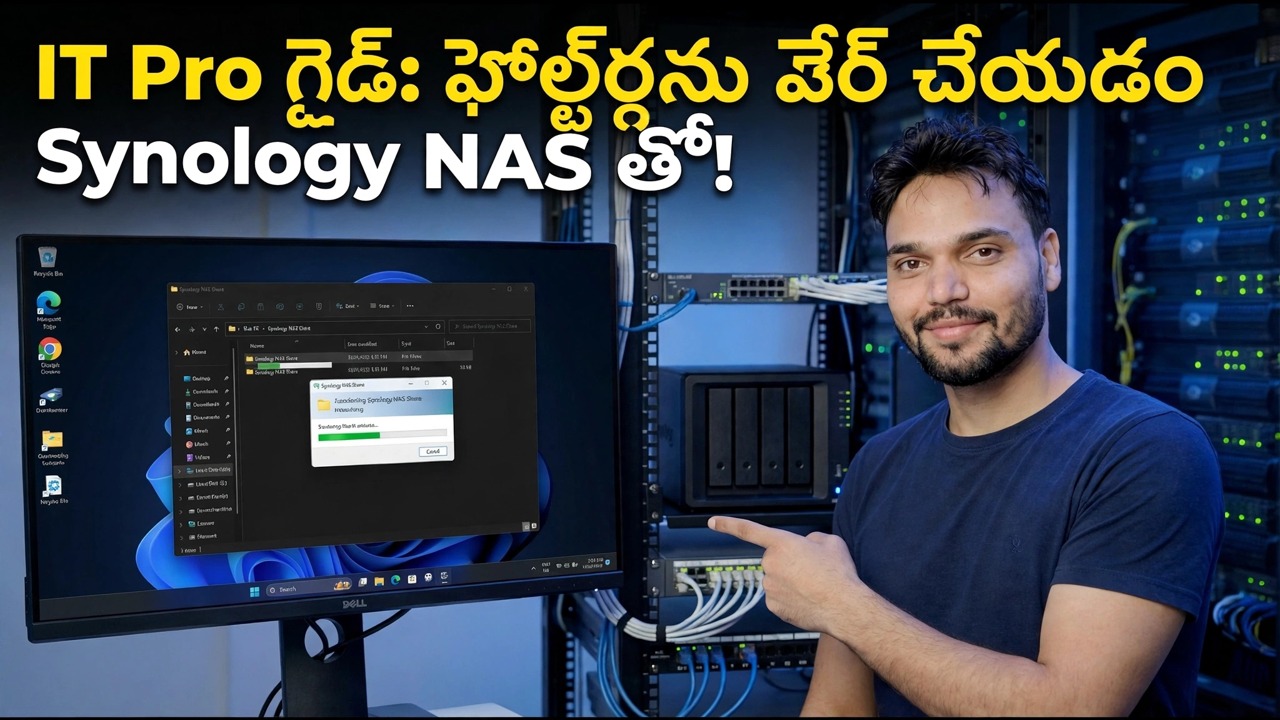
సినాలజీ భాగస్వామ్య ఫోల్డర్లను సరైన మార్గంలో సృష్టించండి — వినియోగదారులు ముందుగా, బృందం వారీగా సమూహాలు, చివరిగా అనుమతులు, SMB ఆన్, రీసైకిల్ బిన్ ఆన్. నివారించాల్సిన తప్పులతో కూడిన పూర్తి DSM గైడ్.
📑అధ్యాయాలు
- సరైన క్రమం — ముందుగా వినియోగదారులు, బృందం వారీగా సమూహాలు, చివరి అనుమతులు
- ప్రతి వ్యక్తి కోసం DSM వినియోగదారు ఖాతాను సృష్టించడం
- బృంద సమూహాలను సృష్టించడం — ఖాతాలు-బృందం, విక్రయ బృందం మరియు నిర్వాహకులు
- రీసైకిల్ బిన్ స్విచ్ ఆన్తో భాగస్వామ్య ఫోల్డర్ను సృష్టిస్తోంది
- సమూహాలకు అనుమతులు కేటాయించడం — చదవడం/వ్రాయడం, చదవడం మాత్రమే, యాక్సెస్ లేదు
- SMB ఫైల్ సేవను ఆన్ చేయడం మరియు Windows PC నుండి కనెక్ట్ చేయడం
- మొత్తం సెటప్ను సాధారణ వినియోగదారుగా పరీక్షిస్తోంది
📋 అవలోకనం & దశల వారీ గైడ్
మొదట ప్రతి వ్యక్తి కోసం వినియోగదారు ఖాతాను సృష్టించండి
ఏదైనా ఒక్క సెట్టింగ్ కంటే ఆర్డర్ ముఖ్యమైనది: వినియోగదారులు మొదట, రెండవ సమూహాలు, ఫోల్డర్లు మూడవది, చివరి అనుమతులు. నియంత్రణ ప్యానెల్ → వినియోగదారు & సమూహం → వినియోగదారు ట్యాబ్ → సృష్టించు వద్ద DSMని ప్రారంభించండి మరియు వారి పేరు మరియు బలమైన పాస్వర్డ్తో ఒక వ్యక్తికి ఒక ఖాతాను సృష్టించండి. ప్రతి బృంద సభ్యునికి రిపీట్ చేయండి — ఒక వ్యక్తికి ఐదు నిమిషాలు, ఒకసారి. అంతర్నిర్మిత admin ఖాతాను అడ్మినిస్ట్రేషన్ కోసం మాత్రమే ఉంచండి, రోజువారీ ఫైల్ పని కోసం ఎప్పుడూ.
మీ జట్లకు సరిపోయే సమూహాలను రూపొందించండి
సమూహాలు క్లీన్ సెటప్ యొక్క మొత్తం ట్రిక్, ఎందుకంటే సమూహాలకు అనుమతులు ఇవ్వబడతాయి — వ్యక్తులకు కాదు. యూజర్ & గ్రూప్ → గ్రూప్ ట్యాబ్ → సృష్టించుకి వెళ్లి, వీడియోలో ఉన్న విధంగానే గ్రూప్లకు మీ జట్ల పేరు పెట్టండి: accounts-team, sales-team మరియు managers. ఆపై ప్రతి వినియోగదారుని వారు చెందిన సమూహాలకు జోడించండి. ఒక వ్యక్తి అనేక సమూహాలలో కూర్చోవచ్చు - అది సాధారణమైనది మరియు మంచిది. ఎవరైనా తర్వాత జట్టులో చేరినప్పుడు, నిష్క్రమించినప్పుడు లేదా మారినప్పుడు, మీరు ప్రతి ఫోల్డర్లో వేటాడటానికి బదులుగా ఒకసారి సమూహాన్ని మారుస్తారు.
భాగస్వామ్య ఫోల్డర్ను సృష్టించండి
ఇప్పుడు ఫోల్డర్ కూడా — భాగస్వామ్య ఫోల్డర్ అనేది DSM నిర్వహించే అత్యున్నత స్థాయి యూనిట్ మరియు మిగతావన్నీ (సబ్ ఫోల్డర్లు, ఫైల్లు) దానిలో నివసిస్తాయి. నియంత్రణ ప్యానెల్ → భాగస్వామ్య ఫోల్డర్ → సృష్టించు → షేర్డ్ ఫోల్డర్ని సృష్టించుని తెరిచి, విజార్డ్ని అనుసరించండి: దీనికి accounts లేదా office వంటి చిన్న, స్పష్టమైన పేరుని ఇవ్వండి, అది జీవించాల్సిన వాల్యూమ్ని ఎంచుకుని, చిన్న వివరణను జోడించండి. విజార్డ్లో రీసైకిల్ బిన్ను ప్రారంభించు అని టిక్ చేయండి, కాబట్టి ఫైల్లు వ్యక్తులు ఫోల్డర్లోని #recycle సబ్ఫోల్డర్లోని భూమిని వానిషింగ్కు బదులుగా తొలగిస్తారు — భవిష్యత్తులో మీరు ధన్యవాదాలు చెబుతారు. ఎన్క్రిప్షన్ మీకు నిజంగా అవసరం లేకుంటే దానిని దాటవేయి; ఎన్క్రిప్టెడ్ ఫోల్డర్ని ఎవరైనా ఉపయోగించాలంటే ముందుగా దాన్ని తప్పనిసరిగా మౌంట్ చేయాలి. నిర్వాహకుల సమూహంలోని వినియోగదారులు మాత్రమే భాగస్వామ్య ఫోల్డర్లను సృష్టించగలరు.
వ్యక్తులకు కాకుండా సమూహాలకు అనుమతులు ఇవ్వండి
కొత్త ఫోల్డర్ను ఎంచుకోండి → సవరించు → అనుమతులు ట్యాబ్. ప్రతి సమూహం కోసం మీకు మూడు నిజాయితీ ఎంపికలు ఉన్నాయి: చదవండి/వ్రాయండి (తెరవండి, మార్చండి మరియు తొలగించండి), చదవడానికి మాత్రమే (తెరవండి మరియు కాపీ చేయండి, కానీ మార్చవద్దు) లేదా యాక్సెస్ లేదు (ఫోల్డర్ పూర్తిగా మూసివేయబడింది). ప్రతి సమూహం యొక్క స్థాయిని సెట్ చేయండి — ఉదాహరణకు, accounts-team accounts ఫోల్డర్లో చదవడం/వ్రాయడం అందుతుంది, అయితే మిగతావారికి యాక్సెస్ ఉండదు మరియు సాధారణ office ఫోల్డర్లో మొత్తం కార్యాలయం చదవడం/వ్రాయడం పొందుతుంది. నిజమైన మినహాయింపు లేకపోతే వ్యక్తిగత వినియోగదారు ఎంట్రీలను వదిలివేయండి; క్లీన్ సెటప్లు చనిపోయే చోట మినహాయింపులు.
SMBని ఆన్ చేసి, PC నుండి కనెక్ట్ చేయండి
ఎవరూ తెరవలేని ఫోల్డర్లు కేవలం ఖరీదైన నిల్వ మాత్రమే. SMB సేవ అంటే Windows మరియు ఆధునిక Macలు కనెక్ట్ చేయడానికి ఉపయోగించేవి, కాబట్టి కంట్రోల్ ప్యానెల్ → ఫైల్ సర్వీసెస్ → SMB ట్యాబ్ను తెరిచి, SMB సేవను ప్రారంభించు టిక్ చేసి, వర్తించు క్లిక్ చేయండి. DSM 7లో, అక్కడ ఉన్న అధునాతన ట్యాబ్ను కూడా తెరిచి, WS-Discoveryని ప్రారంభించండి, కాబట్టి NAS Windows Network కింద స్వయంగా చూపబడుతుంది. ఆపై, Windows PC నుండి, Win + R నొక్కండి మరియు NAS పేరు మరియు ఫోల్డర్ పేరును ఇలా టైప్ చేయండి (మీ స్వంత NAS పేరు — లేదా దాని IP చిరునామా — మరియు మీ ఫోల్డర్ని ఉపయోగించండి):
\\OFFICE-NAS\accountsవ్యక్తి స్వంత NAS వినియోగదారు పేరు మరియు పాస్వర్డ్తో లాగిన్ అవ్వండి — నిర్వాహక ఖాతా కాదు. ఫోల్డర్ తెరిచిన తర్వాత, మీరు ఫైల్ ఎక్స్ప్లోరర్లో దానిపై కుడి-క్లిక్ చేసి, ఆ PCలో శాశ్వత డ్రైవ్ లెటర్ని ఇవ్వడానికి మ్యాప్ నెట్వర్క్ డ్రైవ్ని ఎంచుకోవచ్చు.
ప్రకటించే ముందు సాధారణ వినియోగదారుగా పరీక్షించండి
ఒక సాధారణ వినియోగదారుగా లాగిన్ చేసి, ప్రతి ఫోల్డర్ను తెరవడానికి ప్రయత్నించడం ద్వారా ముగించండి. ఆ వ్యక్తి ఏమి చూడాలనుకుంటున్నాడో మీరు ఖచ్చితంగా చూడాలి - ఎక్కువ కాదు, తక్కువ కాదు. వారు తెరవలేని ఫోల్డర్ని ఇప్పుడు పరిష్కరించడానికి అనుమతి సమస్య ఉంది, అయితే సెటప్ చిన్నది; వారు అస్సలు చూడకూడని ఫోల్డర్ను ఫోల్డర్ యొక్క సవరణ స్క్రీన్లో అనుమతులు లేకుండా వినియోగదారుల నుండి ఫోల్డర్లు మరియు ఫైల్లను దాచుతో దాచవచ్చు. ఈ రెండు నిమిషాల పరీక్ష అనేది సెటప్ మరియు హోప్ మధ్య వ్యత్యాసం.
🏷️Topic Search Variables & Keywords
దశల వారీ ట్రబుల్షూటింగ్ గైడ్ & సొల్యూషన్స్ — IT ప్రోస్ గైడ్: Synology NASతో ఫోల్డర్లను భాగస్వామ్యం చేయడం! సాంకేతిక అన్షు ద్వారా తెరపై ప్రదర్శన.
సైనాలజీ భాగస్వామ్య ఫోల్డర్లను సరైన మార్గంలో సృష్టించండి — వినియోగదారులు ముందుగా, బృందం వారీగా సమూహాలు, చివరిగా అనుమతులు, SMB ఆన్, రీసైకిల్ బిన్ ఆన్. నివారించాల్సిన తప్పులతో కూడిన పూర్తి DSM గైడ్.
(ట్రాన్స్క్రిప్ట్ సోర్స్ పేజీలో ఇక్కడ ముగుస్తుంది)
❓ తరచుగా అడిగే ప్రశ్నలు
అవును! సాంకేతిక అన్షు ద్వారా ప్రదర్శించబడిన అన్ని మార్గదర్శకాలు మరియు పద్ధతులు ఉచిత, చట్టపరమైన మరియు విద్యా వనరులను ఉపయోగిస్తాయి.
ఖచ్చితంగా! ప్రతి అడుగు వివరణాత్మక సూచనలతో స్క్రీన్పై ప్రదర్శించబడుతుంది కాబట్టి ఎవరైనా సులభంగా అనుసరించవచ్చు.
YouTube వీడియోపై నేరుగా వ్యాఖ్యానించండి మరియు మా సంఘం మరియు సాంకేతిక అన్షు మీకు సహాయం చేస్తారు.
🚀 YouTubeలో పూర్తి ట్యుటోరియల్ని చూడండి
🚀 YouTubeలో పూర్తి దశల వారీ వీడియో ట్యుటోరియల్ని చూడండి: https://www.youtube.com/watch?v=h0J1Vk9_0s8
IT సపోర్ట్, Windows ట్రబుల్షూటింగ్ మరియు సర్వర్ మేనేజ్మెంట్ కోసం టెక్నికల్ అన్షుకి సబ్స్క్రయిబ్ చేసుకోండి.
▶️ పూర్తి వీడియోను చూడండి