మూన్ OS: లైట్ వెయిట్ విండోస్ ఆల్టర్నేటివ్
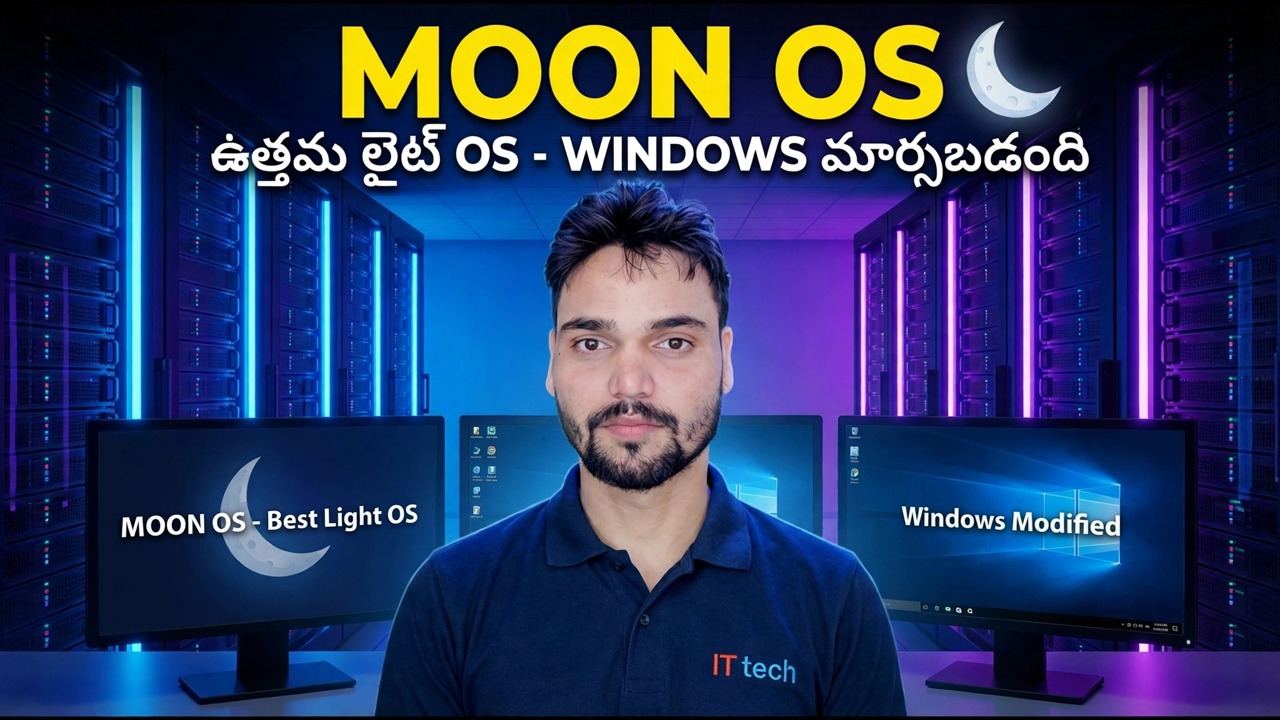
మూన్ OS అనేది పాత PCల కోసం తయారు చేయబడిన అనధికారిక తేలికపాటి Windows 11 LTSC ఆధారిత కస్టమ్ బిల్డ్. ఈ గైడ్ అది ఏమిటో, ఏది తీసివేస్తుంది, సవరించిన విండోస్ని అమలు చేయడం వల్ల కలిగే నిజాయితీ ప్రమాదాలు మరియు దానిని పరీక్షించి, ఇన్స్టాల్ చేయడానికి సురక్షితమైన మార్గాన్ని కవర్ చేస్తుంది.
📑అధ్యాయాలు
- వాస్తవానికి మూన్ OS అంటే ఏమిటి — Windows 11 LTSC ఆధారిత అనధికారిక తేలికపాటి నిర్మాణం
- ఇది ఏమి తీసివేస్తుంది — మరియు అది పాత PCని ఎందుకు వేగవంతం చేస్తుంది
- సవరించిన Windows బిల్డ్ను అమలు చేయడం వల్ల కలిగే నిజాయితీ ప్రమాదాలు
- మీరు ప్రారంభించడానికి ముందు — భద్రతా తనిఖీ జాబితా
- ISOని సురక్షితంగా డౌన్లోడ్ చేయండి మరియు బూటబుల్ USBని చేయండి
- USB నుండి బూట్ చేసి, Moon OSని ఇన్స్టాల్ చేయండి
- ఇన్స్టాల్ చేసిన తర్వాత మొదటి తనిఖీలు — డ్రైవర్లు, యాంటీవైరస్ మరియు అప్డేట్లు
📋 అవలోకనం & దశల వారీ గైడ్
మూన్ OS అంటే ఏమిటో తెలుసుకోండి
మూన్ OS అనేది స్వతంత్ర మోడ్డర్లచే తయారు చేయబడిన Windows 11 యొక్క అనుకూలీకరించబడిన, తేలికైన బిల్డ్ - ఈ పేరుతో రూపొందించబడిన బిల్డ్లు Windows 11 LTSC లైన్పై ఆధారపడి ఉంటాయి, పెద్ద మొత్తంలో భాగాల జాబితా తీసివేయబడింది మరియు సిస్టమ్ తగ్గించబడింది, కాబట్టి ఇది స్టాక్ ఇన్స్టాల్ కంటే తక్కువ RAM మరియు డిస్క్ స్థలాన్ని ఉపయోగిస్తుంది. అందుకే ఇది సాధారణ Windows 11లో క్రాల్ చేసే పాత PCలకు ఆకర్షణీయంగా ఉంటుంది.
ఇది ఏమి తొలగిస్తుంది - మరియు మీరు ఏమి కోల్పోతారు
లైట్ బిల్డ్ వ్యవకలనం నుండి దాని వేగాన్ని పొందుతుంది. స్క్రీన్పై ఈ బిల్డ్ స్ట్రిప్ల ద్వారా వీడియో నడుస్తుంది: బండిల్ చేసిన యాప్లు, ఎక్స్ట్రాలు మరియు బ్యాక్గ్రౌండ్ సర్వీస్లు విండోస్లో తీసివేయబడతాయి లేదా డిసేబుల్ చేయబడతాయి, కాబట్టి బూట్లో దాదాపు ఏదీ రన్ చేయబడదు మరియు తక్కువ RAM ఉన్న పాత PC మళ్లీ ప్రతిస్పందిస్తుంది.
ఫ్లిప్ సైడ్ నిజమైనది: తీసివేయబడినది ఏదైనా పోయింది. మీకు తర్వాత అవసరమైన ఫీచర్లు, మీడియా భాగాలు లేదా సేవలు అందుబాటులో ఉండకపోవచ్చు మరియు సవరించిన బిల్డ్లలో భద్రతకు సంబంధించిన భాగాలు కూడా ట్రిమ్ చేయబడిన అంశాలలో ఉండవచ్చు — ఈ బిల్డ్ కోసం వీడియో ఏమి చూపుతుందో ఖచ్చితంగా గమనించండి మరియు ప్రతి స్టాక్ ఇప్పటికీ ఉందని భావించే బదులు మీ స్వంత రక్షణను (స్టెప్ 7) ప్లాన్ చేసుకోండి.
మాడిఫైడ్ విండోస్ యొక్క నిజాయితీ ప్రమాదాలు
మీరు ప్రారంభించడానికి ముందు — భద్రతా తనిఖీ జాబితా
ఇలాంటి బిల్డ్లు ఎల్లప్పుడూ ఒకే విధంగా నిర్వహించబడాలి: ముందుగా పరీక్షించి, మీ ఏకైక పని చేసే PCలో గుడ్డిగా ఇన్స్టాల్ చేయవద్దు. ముందుగా వీటిని సిద్ధం చేసుకోండి — మొదటి పరీక్ష కోసం విడి PC లేదా వర్చువల్ మిషన్; మీరు పోగొట్టుకోలేని లక్ష్య PCలో ఏదైనా పూర్తి బ్యాకప్; మీ నిజమైన Windows లైసెన్స్ కీ; ఇన్స్టాలర్ కోసం 8 GB లేదా అంతకంటే ఎక్కువ USB పెన్ డ్రైవ్; మరియు PC యొక్క డ్రైవర్ ల్యాప్టాప్ లేదా మదర్బోర్డ్ మేకర్ యొక్క అధికారిక సైట్ నుండి డౌన్లోడ్ చేస్తుంది, ఎందుకంటే కత్తిరించిన బిల్డ్లలో కొన్ని బండిల్ డ్రైవర్లు లేకపోవచ్చు. ఏదైనా అంశం లేకుంటే, ముందుగా దాన్ని పరిష్కరించండి — లైట్ బిల్డ్లపై ప్రజలు నిందించే చాలా సమస్యలు ఈ జాబితాను దాటవేయడంతో ప్రారంభమవుతాయి.
సురక్షితంగా డౌన్లోడ్ చేయండి మరియు బూటబుల్ USBని చేయండి
వీడియో వివరణలో చూపిన మూలం నుండి మాత్రమే Moon OS ISOని డౌన్లోడ్ చేయండి — అదే బిల్డ్ పేరు అనేక యాదృచ్ఛిక సైట్లలో మళ్లీ అప్లోడ్ చేయబడింది మరియు ఆ కాపీలు విశ్వసించబడవు. డౌన్లోడ్తో చెక్సమ్ (SHA-256) ప్రచురించబడితే, మీ ఫైల్ దానితో సరిపోలినట్లు ధృవీకరించండి మరియు దానిని ఉపయోగించే ముందు మీ యాంటీవైరస్తో ISOని స్కాన్ చేయండి.
తర్వాత రూఫస్ వంటి ప్రామాణిక సాధనంతో పెన్ డ్రైవ్కు ISOని వ్రాయండి: USB డ్రైవ్ని ఎంచుకుని, మూన్ OS ISOని ఎంచుకుని, ప్రారంభించండి. డ్రైవ్ తొలగించబడుతుంది, కాబట్టి ఖాళీని ఉపయోగించండి. చాలా PCలలో డిఫాల్ట్ విభజన పథకం (UEFI మెషీన్ల కోసం GPT) సరైనది.
USB నుండి బూట్ చేసి ఇన్స్టాల్ చేయండి
పాత PCకి USBని ప్లగ్ చేసి, దాన్ని పునఃప్రారంభించండి. బూట్ మెనుని తెరవండి (సాధారణంగా F12, F9 లేదా Esc, బ్రాండ్ ఆధారంగా) మరియు USB డ్రైవ్ను ఎంచుకోండి. సెటప్లో, అడిగితే మీ భాష మరియు ఎడిషన్ని ఎంచుకోండి. డిస్క్ స్క్రీన్ వద్ద, విండోస్ ఎక్కడికి వెళ్లాలో విభజనను ఎంచుకోండి - ఇన్స్టాల్ చేయడం వలన ఆ విభజనను చెరిపివేస్తుంది, అందుకే దశ 4లోని బ్యాకప్ ముఖ్యమైనది. సెటప్ పూర్తి చేసి, డెస్క్టాప్లోకి రీబూట్ చేయనివ్వండి, ఆపై USBని తీసివేయండి, తద్వారా PC దాని స్వంత డిస్క్ నుండి బూట్ అవుతుంది.
ఇన్స్టాల్ చేసిన తర్వాత మొదటి తనిఖీలు
తాజా డెస్క్టాప్లో, ఈ క్రమంలో చెక్ల ద్వారా పని చేయండి: తయారీదారు యొక్క అధికారిక సైట్ (డిస్ప్లే, ఆడియో మరియు నెట్వర్క్ మొదట) నుండి ఏవైనా తప్పిపోయిన డ్రైవర్లను ఇన్స్టాల్ చేయండి; విశ్వసనీయ యాంటీవైరస్ని ఇన్స్టాల్ చేయండి మరియు బిల్డ్ యొక్క రక్షణ పూర్తయిందని భావించడం కంటే పూర్తి స్కాన్ను అమలు చేయండి; విండోస్ అప్డేట్ తెరిచి, ఈ బిల్డ్లో ఏ స్టేట్ అప్డేట్లు ఉన్నాయో నిజాయితీగా చూడండి; మరియు మీ పాత సిస్టమ్ లేదా బ్యాకప్ అందుబాటులో ఉన్నప్పుడే మీరు ప్రతిరోజూ ఉపయోగించే యాప్లను పరీక్షించండి — బ్రౌజర్, ఆఫీస్, ప్రింటింగ్ —.
🏷️Topic Search Variables & Keywords
దశల వారీ ట్రబుల్షూటింగ్ గైడ్ & సొల్యూషన్స్ - మూన్ OS బెస్ట్ లైట్ OS - విండోస్ మోడిఫైడ్. సాంకేతిక అన్షు ద్వారా తెరపై ప్రదర్శన.
మూన్ OS అనేది పాత PCల కోసం అనధికారికంగా తేలికైన Windows 11 LTSC ఆధారిత కస్టమ్ బిల్డ్. అది ఏమిటి, అది ఏది తీసివేస్తుంది, దాని ప్రమాదాలు మరియు దానిని పరీక్షించి, ఇన్స్టాల్ చేసే నిజాయితీ మార్గం.
(ట్రాన్స్క్రిప్ట్ సోర్స్ పేజీలో ఇక్కడ ముగుస్తుంది)
❓ తరచుగా అడిగే ప్రశ్నలు
అవును! సాంకేతిక అన్షు ద్వారా ప్రదర్శించబడిన అన్ని మార్గదర్శకాలు మరియు పద్ధతులు ఉచిత, చట్టపరమైన మరియు విద్యా వనరులను ఉపయోగిస్తాయి.
ఖచ్చితంగా! ప్రతి అడుగు వివరణాత్మక సూచనలతో స్క్రీన్పై ప్రదర్శించబడుతుంది కాబట్టి ఎవరైనా సులభంగా అనుసరించవచ్చు.
YouTube వీడియోపై నేరుగా వ్యాఖ్యానించండి మరియు మా సంఘం మరియు సాంకేతిక అన్షు మీకు సహాయం చేస్తారు.
🚀 YouTubeలో పూర్తి ట్యుటోరియల్ని చూడండి
🚀 YouTubeలో పూర్తి దశల వారీ వీడియో ట్యుటోరియల్ని చూడండి: https://www.youtube.com/watch?v=momjqCHpico
IT సపోర్ట్, Windows ట్రబుల్షూటింగ్ మరియు సర్వర్ మేనేజ్మెంట్ కోసం టెక్నికల్ అన్షుకి సబ్స్క్రయిబ్ చేసుకోండి.
▶️ పూర్తి వీడియోను చూడండి