పెన్డ్రైవ్లో విండోస్ ఓఎస్ను ఇన్స్టాల్ చేయండి
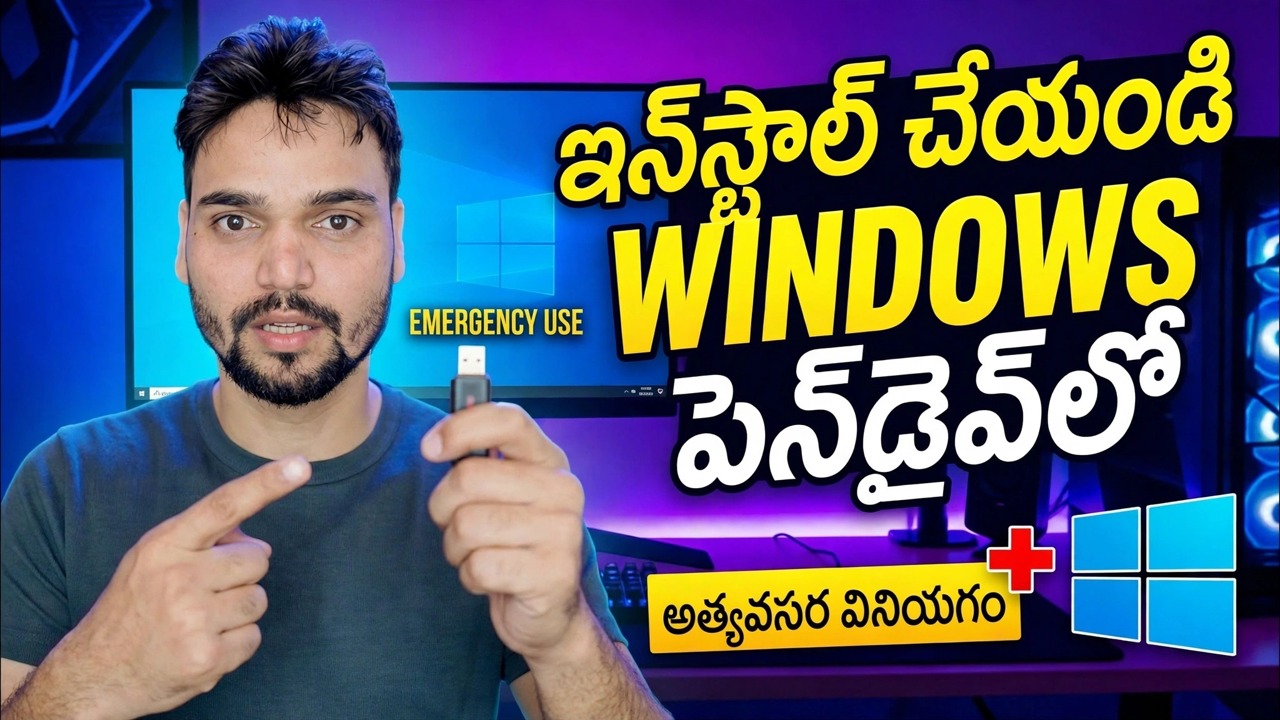
దాదాపు ఏదైనా PCని బూట్ చేసే పెన్ డ్రైవ్ లేదా USB SSDలో పూర్తి విండోస్ ఇన్స్టాల్ చేయబడింది: మీ స్వంత డెస్క్టాప్, యాప్లు మరియు ఫైల్లు డ్రైవ్ నుండి నడుస్తున్నప్పుడు PC యొక్క స్వంత డిస్క్ తాకబడదు. ఎంచుకోవడానికి సరైన డ్రైవ్, బిల్డ్ ఆర్డర్, కొత్త మెషీన్లో మొదటి బూట్ మరియు వేగం, డ్రైవర్లు మరియు యాక్టివేషన్ యొక్క నిజాయితీ పరిమితులు.
📑అధ్యాయాలు
- మీరు నిర్మిస్తున్నది — USB డ్రైవ్ నుండి రన్ అయ్యే పోర్టబుల్ విండోస్, ఇన్స్టాలర్ కాదు
- సరైన డ్రైవ్ను ఎంచుకోండి — ఇది మొత్తం సిస్టమ్ ఎంత వేగంగా అనుభూతి చెందుతుందో నిర్ణయిస్తుంది
- ప్రారంభించడానికి ముందు మీకు కావలసినవి — PC, అధికారిక ISO మరియు Windows To Go సృష్టికర్త సాధనం
- డ్రైవ్ను రూపొందించండి — ముఖ్యమైన దశల క్రమం
- కొత్త PCలో మొదటి బూట్ — ఎందుకు నెమ్మదిగా ఉంది మరియు ఎందుకు సాధారణమైనది
- నిజాయితీ పరిమితులు — వేగం, డ్రైవర్లు మరియు యాక్టివేషన్
📋 అవలోకనం & దశల వారీ గైడ్
మీరు ఏమి నిర్మిస్తున్నారో అర్థం చేసుకోండి
సాధారణ సెటప్ పెన్ డ్రైవ్ కంప్యూటర్లో Windows మాత్రమే ఇన్స్టాల్ చేస్తుంది. ఈ బిల్డ్ వ్యతిరేకం: డ్రైవ్ ఉంది సిస్టమ్ డిస్క్. మీరు దీన్ని దాదాపు ఏదైనా PCకి ప్లగ్ చేసి, దాని నుండి బూట్ చేసి, పూర్తి పని చేసే Windows ప్రారంభమవుతుంది — మీ డెస్క్టాప్, మీ యాప్లు మరియు మీ ఫైల్లు, PC యొక్క స్వంత అంతర్గత డిస్క్ తాకబడకుండా పూర్తిగా USB డ్రైవ్ నుండి రన్ అవుతాయి.
Microsoft ఒకప్పుడు దీన్ని అధికారికంగా Windows To Goగా షిప్పింగ్ చేసింది, కానీ Windows 10 వెర్షన్ 2004 నుండి అంతర్నిర్మిత ఫీచర్ను తీసివేసింది, కాబట్టి ఈ రోజు ఆ పని మూడవ పక్ష సృష్టికర్త సాధనాల ద్వారా చేయబడుతుంది. అందుకే డెడ్ PCలలో అత్యవసర ఉపయోగం కోసం డ్రైవ్ టెక్నీషియన్లు తీసుకువెళతారు మరియు PC యొక్క అంతర్గత డిస్క్ విఫలమైనప్పుడు కూడా పనిచేసే స్పేర్ సిస్టమ్గా డ్రైవ్ జాగ్రత్త గల వినియోగదారులు ఉంచుతారు.
మొదట డ్రైవ్ను ఎంచుకోండి — ఇది ప్రతిదీ నిర్ణయిస్తుంది
పోర్టబుల్ విండోస్ వేలాది చిన్న ఫైల్లను నిరంతరం చదువుతుంది మరియు వ్రాస్తుంది మరియు ఇక్కడే చౌకైన పెన్ డ్రైవ్లు బలహీనంగా ఉంటాయి. బేరం స్టిక్ను ఇన్స్టాల్ చేయడానికి ఒక గంట పట్టవచ్చు మరియు రోజువారీ ఉపయోగంలో విరిగిపోయినట్లు అనిపించవచ్చు - నెమ్మదిగా బూట్లు, ఫ్రీజింగ్ మెనులు, ఎప్పటికీ పూర్తికాని అప్డేట్లు. నిజాయితీ ర్యాంకింగ్:
ఉత్తమమైనది: USB 3 ఎన్క్లోజర్ లోపల సరైన SSD లేదా పోర్టబుల్ SSD — ఇది సాధారణ PCకి దగ్గరగా ఉన్నట్లు అనిపిస్తుంది. ఆమోదించదగినది: తెలిసిన బ్రాండ్ నుండి వేగవంతమైన USB 3.x పెన్ డ్రైవ్, 64 GB లేదా అంతకంటే ఎక్కువ. మానుకోండి: బ్రాండెడ్ లేదా చాలా చౌకైన స్టిక్లు మరియు ఏదైనా USB 2.0 — ఇన్స్టాల్ పూర్తి కావచ్చు, కానీ అనుభవం మిమ్మల్ని శిక్షిస్తుంది.
మీకు కావలసింది సేకరించండి
మీకు నిర్వాహక హక్కులతో పనిచేసే PC అవసరం, ఇక్కడ మీరు డ్రైవ్ను సిద్ధం చేస్తారు. మీకు Microsoft యొక్క స్వంత డౌన్లోడ్ పేజీ నుండి డౌన్లోడ్ చేయబడిన అధికారిక Windows 10 లేదా Windows 11 ISO కూడా అవసరం — యాదృచ్ఛిక సైట్ నుండి సవరించబడిన ISO కాదు, ఎందుకంటే నిజమైన ISO మొత్తం నిర్మాణ వైఫల్యాలను తొలగిస్తుంది.
చివరిగా, Windows To Go సృష్టికర్త సాధనం — వీడియోలో ప్రదర్శించబడినది లేదా అదే తరగతికి చెందిన Rufus (ఇప్పటికీ Windows To Go ఇమేజ్ ఎంపికను అందిస్తుంది) లేదా WinToUSB వంటి సాధనం Hasleo (దీని ఉచిత ఎడిషన్ ప్రాథమిక అంశాలను కవర్ చేస్తుంది; కొన్ని ఎంపికలు చెల్లించబడతాయి). ముందుగా USB డ్రైవ్లో నిల్వ చేయబడిన దేనినైనా బ్యాకప్ చేయండి మరియు సమయాన్ని కేటాయించండి: వేగవంతమైన SSDలో ఇది 20 నుండి 30 నిమిషాల పని, అయితే స్లో పెన్ డ్రైవ్లో ఇది చాలా ఎక్కువ సమయం పని చేస్తుంది.
డ్రైవ్ను రూపొందించండి — ముఖ్యమైన క్రమం
USB డ్రైవ్ను ప్రిపరేషన్ PCకి ప్లగ్ చేసి, అది టూల్లో మీరు చూసే డ్రైవ్ అని నిర్ధారించండి — పరిమాణం మరియు డ్రైవ్ లెటర్ను రెండుసార్లు తనిఖీ చేయండి, ఎందుకంటే బిల్డ్ దాన్ని తుడిచివేస్తుంది. మీ సృష్టికర్త సాధనాన్ని తెరిచి, మీరు డౌన్లోడ్ చేసిన Windows ISOని మూలంగా ఎంచుకోండి. USB డ్రైవ్ను లక్ష్యంగా ఎంచుకోండి మరియు ISO నుండి మీకు కావలసిన Windows ఎడిషన్ (హోమ్ లేదా ప్రో) ఎంచుకోండి.
మీరు బూట్ చేసే PCలకు సరిపోయేలా విభజన శైలిని ఎంచుకోండి: ఆధునిక మెషీన్ల కోసం UEFIతో GPT లేదా మీకు చాలా పాత మెషీన్లు కూడా అవసరమైతే BIOS లేదా UEFIతో MBR. బిల్డ్ను ప్రారంభించి, డ్రైవ్ను తాకకుండా పూర్తి చేయనివ్వండి - సాధనం డ్రైవ్ను ఫార్మాట్ చేస్తుంది, విండోస్ ఇమేజ్ని వర్తింపజేస్తుంది మరియు బూట్ ఫైల్లను వ్రాస్తుంది. ఇది పూర్తయినప్పుడు, తయారీ PCని శుభ్రంగా మూసివేయండి లేదా డ్రైవ్ను సరిగ్గా ఎజెక్ట్ చేయండి; దీన్ని ఎప్పుడూ మధ్యలో వ్రాయవద్దు.
కొత్త PCలో మొదటి బూట్ — నెమ్మదిగా సాధారణం
టార్గెట్ PCకి డ్రైవ్ను ప్లగ్ చేసి, స్టార్టప్ సమయంలో వన్-టైమ్ బూట్ మెనుని తెరవండి — సాధారణంగా F12, F8, Esc లేదా F9 జాబితా నుండి మీ USB డ్రైవ్ కోసం UEFI ఎంట్రీని ఎంచుకోండి.
ఇప్పుడు ఓపికపట్టండి: ఏదైనా కొత్త మెషీన్లో మొదటి బూట్లో, Windows ఆ PC యొక్క హార్డ్వేర్ను గుర్తించి దాని కోసం డ్రైవర్లను ఇన్స్టాల్ చేస్తుంది. పది నుండి ఇరవై నిమిషాల సుదీర్ఘ విరామాలతో సాధారణం మరియు పునఃప్రారంభం లేదా రెండు దానంతట అదే జరగవచ్చు. సెటప్ స్క్రీన్లను పూర్తి చేసి, సైన్ ఇన్ చేసి, ఆపై పరికర నిర్వాహికిని తెరిచి, విండోస్ డ్రైవర్లను ఇన్స్టాల్ చేయడం పూర్తి చేయనివ్వండి — ఇంటర్నెట్కు కనెక్ట్ అవ్వండి, తద్వారా విండోస్ అప్డేట్ నుండి తప్పిపోయిన డ్రైవర్లు చేరుకోవచ్చు. అదే PCలో తర్వాతి బూట్లలో, స్టార్టప్ చాలా వేగంగా ఉంటుంది, ఎందుకంటే ఆ మెషిన్ డ్రైవర్లు ఇప్పుడు మీ డ్రైవ్లో నిల్వ చేయబడతాయి.
నిజాయితీ పరిమితులను తెలుసుకోండి — వేగం, డ్రైవర్లు మరియు యాక్టివేషన్
పోర్టబుల్ విండోస్ నిజంగా ఉపయోగకరంగా ఉంటుంది, కానీ అది మాయాజాలం కాదు. స్పీడ్ డ్రైవ్ను అనుసరిస్తుంది: చవకైన పెన్ డ్రైవ్లో విండోస్ అప్డేట్తో సహా ప్రతిదీ నెమ్మదిగా ఉంటుంది — స్లో మీడియాలో ఫీచర్ అప్డేట్లకు గంటలు పట్టవచ్చు, అయితే ఎన్క్లోజర్లోని SSD ఈ నొప్పిని చాలా వరకు తొలగిస్తుంది. హార్డ్వేర్ మార్పులు పని చేస్తాయి: ప్రతి కొత్త హోస్ట్ అంటే డ్రైవర్ను మళ్లీ గుర్తించడం అని అర్థం, మరియు డ్రైవర్లు స్థిరపడే వరకు చాలా భిన్నమైన హార్డ్వేర్ అప్పుడప్పుడు బూట్ చేయడానికి నిరాకరించవచ్చు, కాబట్టి పురాతన లేదా అసాధారణమైన యంత్రాల కోసం అంచనాలను వాస్తవికంగా ఉంచండి.
యాక్టివేషన్ ప్రయాణం చేయదు. Windows ఒక్కో కంప్యూటర్కు యాక్టివేట్ అవుతుంది: ఇప్పటికే అదే Windows ఎడిషన్ కోసం డిజిటల్ లైసెన్స్ ఉన్న PCలో, మీ పోర్టబుల్ Windows సాధారణంగా ఆ లైసెన్స్కి వ్యతిరేకంగా యాక్టివేట్ అవుతుంది; లైసెన్స్ లేని PCలో లేదా వేరే ఎడిషన్లో, ఇది సాధారణ వ్యక్తిగతీకరణ పరిమితులతో సక్రియం కాకుండా ఉండవచ్చు. డ్రైవ్ ఒక PC యొక్క లైసెన్స్ను మరొక PCకి తీసుకువెళ్లదు. మరియు ఇది బ్యాకప్ కాదు మరియు భద్రతా సరిహద్దు కాదు — మీరు దానిని గుప్తీకరించనంత వరకు డ్రైవ్ని పట్టుకున్న ఎవరైనా మీ ఫైల్లను కలిగి ఉంటారు మరియు కార్యాలయ భద్రతా విధానాలు వెలుపల సిస్టమ్లను బూట్ చేయడాన్ని నిషేధించవచ్చు, కాబట్టి వాటిని గౌరవించండి.
🏷️Topic Search Variables & Keywords
దశల వారీ ట్రబుల్షూటింగ్ గైడ్ & సొల్యూషన్స్ - PENDRIVE అత్యవసర ఉపయోగంలో విండోస్ని ఇన్స్టాల్ చేయండి. సాంకేతిక అన్షు ద్వారా తెరపై ప్రదర్శన....
ఒక పెన్ డ్రైవ్ లేదా USB SSDలో పూర్తి విండోస్ను ఇన్స్టాల్ చేయండి మరియు దాని నుండి దాదాపు ఏదైనా PCని బూట్ చేయండి. పూర్తి పోర్టబుల్ విండోస్ గైడ్: ఎంచుకోవడానికి సరైన డ్రైవ్, బిల్డ్ ఆర్డర్, కొత్త మెషీన్లో మొదటి బూట్ మరియు వేగం, డ్రైవర్లు మరియు యాక్టివేషన్ యొక్క నిజాయితీ పరిమితులు.
(ట్రాన్స్క్రిప్ట్ సోర్స్ పేజీలో ఇక్కడ ముగుస్తుంది)
❓ తరచుగా అడిగే ప్రశ్నలు
అవును! సాంకేతిక అన్షు ద్వారా ప్రదర్శించబడిన అన్ని మార్గదర్శకాలు మరియు పద్ధతులు ఉచిత, చట్టపరమైన మరియు విద్యా వనరులను ఉపయోగిస్తాయి.
ఖచ్చితంగా! ప్రతి అడుగు వివరణాత్మక సూచనలతో స్క్రీన్పై ప్రదర్శించబడుతుంది కాబట్టి ఎవరైనా సులభంగా అనుసరించవచ్చు.
YouTube వీడియోపై నేరుగా వ్యాఖ్యానించండి మరియు మా సంఘం మరియు సాంకేతిక అన్షు మీకు సహాయం చేస్తారు.
🚀 YouTubeలో పూర్తి ట్యుటోరియల్ని చూడండి
🚀 YouTubeలో పూర్తి దశల వారీ వీడియో ట్యుటోరియల్ని చూడండి: https://www.youtube.com/watch?v=rE63YvUZq6k
IT సపోర్ట్, Windows ట్రబుల్షూటింగ్ మరియు సర్వర్ మేనేజ్మెంట్ కోసం టెక్నికల్ అన్షుకి సబ్స్క్రయిబ్ చేసుకోండి.
▶️ పూర్తి వీడియోను చూడండి