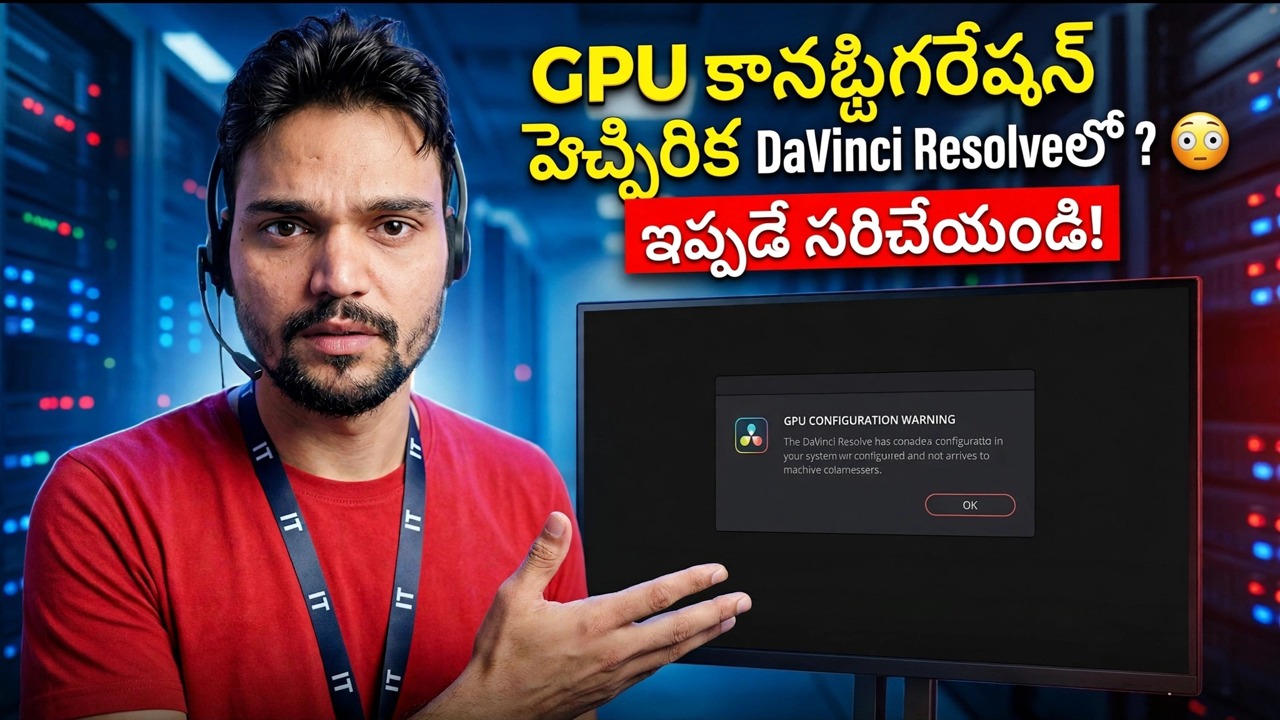
DaVinci Resolveలో GPU కాన్ఫిగరేషన్ హెచ్చరిక? 😳 ఇప్పుడే పరిష్కరించండి!
Resolve తెరుచుకుంటుంది, కానీ మీ ప్రాజెక్ట్ లోడ్ అయ్యేలోపు, GPU కాన్ఫిగరేషన్ హెచ్చరిక మిమ్మల్ని ఆపివేస్తుంది. చాలా సందర్భాలలో గ్రాఫిక్స్ కార్డ్ బాగానే ఉంది - రిసాల్వ్ అనేది తప్పు GPU లేదా తప్పు ప్రాసెసింగ్ మోడ్లో సూచించబడుతుంది. సరైన క్రమంలో పూర్తి పరిష్కారం ఇక్కడ ఉంది.
📑అధ్యాయాలు
- ప్రారంభంలో GPU కాన్ఫిగరేషన్ హెచ్చరిక — మీ ప్రాజెక్ట్ లోడ్ అయ్యే ముందు Resolve దీన్ని ఎందుకు చూపుతుంది
- హెచ్చరిక నుండే ప్రారంభించండి — నవీకరణ కాన్ఫిగరేషన్ బటన్ GPU సెట్టింగ్లను తెరుస్తుంది
- సరైన ప్రాసెసింగ్ మోడ్ని సెట్ చేయండి — NVIDIA కోసం CUDA, AMD కోసం OpenCL, Macలో మెటల్
- మీ నిజమైన గ్రాఫిక్స్ కార్డ్ని మాన్యువల్గా ఎంచుకోండి — బలహీనమైన ఇంటిగ్రేటెడ్ GPU కాదు
- హెచ్చరిక ఇంకా ఉందా? స్టూడియో డ్రైవర్ ని నవీకరించండి
- నిజాయితీ గోడ — GPU కూడా చాలా పాతది అయినప్పుడు పరిష్కరించడానికి
📋 అవలోకనం & దశల వారీ గైడ్
హెచ్చరిక నుండి ప్రారంభించండి — నవీకరణ కాన్ఫిగరేషన్
DaVinci Resolve దాదాపుగా దాని ఇమేజ్ ప్రాసెసింగ్ అంతా గ్రాఫిక్స్ కార్డ్లో చేస్తుంది, CPUలో కాదు. కనుక ఇది ప్రారంభమైనప్పుడు మరియు అది ఆశించిన విధంగా GPUని కాన్ఫిగర్ చేయలేనప్పుడు, అది వికలాంగ సెటప్లో సవరించడానికి మిమ్మల్ని అనుమతించకుండా వెంటనే మిమ్మల్ని హెచ్చరిస్తుంది. హెచ్చరిక భయానకంగా ఉంది, కానీ ప్రశాంతంగా చదవండి: ఇది సాధారణంగా సెట్టింగ్ల సమస్య, డెడ్ హార్డ్వేర్ కాదు.
డైలాగ్ కేవలం లోపం కాదు, ఇది సత్వరమార్గం. అప్డేట్ కాన్ఫిగరేషన్ని క్లిక్ చేయండి మరియు రిసాల్వ్ నేరుగా GPU పేజీలో ప్రాధాన్యతలను తెరుస్తుంది. మీరు ఇప్పటికే డైలాగ్ను మూసివేసి ఉంటే, దాన్ని మీరే తెరవండి: DaVinci Resolve మెనుని తెరిచి, ప్రాధాన్యతలు ఎంచుకోండి, సిస్టమ్ ట్యాబ్ను ఎంచుకోండి, ఆపై మెమరీ మరియు GPU. మీరు రెండు బ్లాక్లను చూస్తారు — GPU ప్రాసెసింగ్ మోడ్ మరియు GPU ఎంపిక. రెండూ బహుశా ప్రస్తుతం స్వయంచాలకంగా సెట్ చేయబడి ఉండవచ్చు.
మీ కార్డ్ కోసం ప్రాసెసింగ్ మోడ్ను సెట్ చేయండి — CUDA, OpenCL లేదా మెటల్
GPU ప్రాసెసింగ్ మోడ్ ప్రక్కన ఉన్న ఆటో చెక్బాక్స్పై ఎంపికను తీసివేయండి మరియు మీ గ్రాఫిక్స్ కార్డ్కి సరిపోలే మోడ్ను ఎంచుకోండి:
• NVIDIA కార్డ్ — CUDA
• Windows లేదా Linuxలో AMD కార్డ్ ఎంచుకోండి — OpenCL
• Mac ఎంచుకోండి — మెటల్
Resolve CUDA లేదా Metal కావాలనుకున్నప్పుడు క్లాసిక్ హెచ్చరిక కనిపిస్తుంది, కానీ ప్రాధాన్య మార్గం విఫలమైనందున నిశ్శబ్దంగా OpenCLకి తిరిగి వచ్చింది. సరైన మోడ్ను బలవంతం చేయడం వలన ఏ తలుపును ఉపయోగించాలో ఖచ్చితంగా పరిష్కరించండి - మరియు ఆ తలుపు నిజంగా విరిగిపోయినట్లయితే, మీరు ఇప్పుడు అస్పష్టమైన దానికి బదులుగా స్పష్టమైన, నిజాయితీ గల లోపాన్ని పొందుతారు.
మీ నిజమైన గ్రాఫిక్స్ కార్డ్ని మాన్యువల్గా ఎంచుకోండి
ఇప్పుడు GPU ఎంపిక కింద ఆటో ఎంపికను తీసివేయండి మరియు కనుగొనబడిన GPUల జాబితాను చూడండి. ల్యాప్టాప్లు మరియు అనేక డెస్క్టాప్లలో రెండు ఎంట్రీలు ఉన్నాయి - బలహీనమైన ఇంటిగ్రేటెడ్ GPU (ఇంటెల్ UHD, ఇంటెల్ ఐరిస్ లేదా ప్రాసెసర్లో నిర్మించిన AMD గ్రాఫిక్స్) మరియు మీ నిజమైన డెడికేటెడ్ కార్డ్ (NVIDIA GeForce RTX, AMD Radeon RX మరియు ఇలాంటివి).
డెడికేటెడ్ గ్రాఫిక్స్ కార్డ్ని మాత్రమే టిక్ చేయండి మరియు ఇంటిగ్రేటెడ్ GPUని అన్టిక్ చేయండి, తద్వారా రిసాల్వ్ దానికి తిరిగి వెళ్లదు. సేవ్ చేయి క్లిక్ చేయండి మరియు DaVinci Resolveని పునఃప్రారంభించండి — GPU మార్పులు పునఃప్రారంభించకుండా ఎన్నటికీ వర్తించవు.
హెచ్చరిక ఇంకా ఉందా? స్టూడియో డ్రైవర్
ని నవీకరించండిమోడ్ మరియు ఎంపిక సరైనది అయితే హెచ్చరిక తిరిగి వచ్చినట్లయితే, తదుపరి అనుమానితుడు డ్రైవర్. కార్డ్ని విశ్వసించే ముందు రిజల్వ్ డ్రైవర్ని తనిఖీ చేస్తుంది మరియు మీ రిసాల్వ్ వెర్షన్కి చాలా పాతది అయిన డ్రైవర్ "ఇన్స్టాల్ చేయబడిన NVIDIA డ్రైవర్ అనుకూలంగా లేనందున CUDA మోడ్లో అమలు చేయడం సాధ్యం కాదు" వంటి సందేశాలను ఉత్పత్తి చేస్తుంది.
NVIDIA కోసం, NVIDIA నుండి సరికొత్త Studio Driverని ఇన్స్టాల్ చేయండి — ఇది Resolve వంటి సృజనాత్మక యాప్ల కోసం పరీక్షించబడిన శాఖ. AMD కోసం, మీ ఖచ్చితమైన కార్డ్ కోసం AMD మద్దతు పేజీ నుండి తాజా డ్రైవర్ను ఇన్స్టాల్ చేయండి. Macలో, GPU డ్రైవర్లు macOS అప్డేట్లతో వస్తాయి - ఇన్స్టాల్ చేయడానికి ప్రత్యేక డ్రైవర్ లేదు. డ్రైవర్ ఇన్స్టాల్ చేసిన తర్వాత కంప్యూటర్ను పునఃప్రారంభించండి, కేవలం పరిష్కరించడమే కాదు.
హానెస్ట్ వాల్ — GPU దానంతట అదే సమస్య అయినప్పుడు
కొన్నిసార్లు హెచ్చరిక హార్డ్వేర్ గురించి నిజం చెబుతోంది. Resolveకి Metal (Mac), CUDA (NVIDIA) లేదా OpenCL 1.2 లేదా తదుపరిది, మీ ఫుటేజ్ కోసం తగినంత వీడియో మెమరీని సపోర్ట్ చేసే GPU అవసరం. చాలా పాత కార్డ్లు — ముఖ్యంగా 2010ల తొలి మోడల్లు — ఆ జాబితాకు వెలుపల ఉన్నాయి మరియు ఏ సెట్టింగ్ కూడా దీన్ని మార్చదు.
డబ్బు ఖర్చు చేసే ముందు, దాన్ని సరిగ్గా నిర్ధారించండి: బ్లాక్మ్యాజిక్ దాని మద్దతు పేజీలో మీ రిజల్వ్ వెర్షన్ కోసం ప్రచురించే కనీస స్పెసిఫికేషన్లకు వ్యతిరేకంగా మీ ఖచ్చితమైన కార్డ్ మోడల్ను తనిఖీ చేయండి. కార్డ్కు నిజంగా మద్దతు లేకపోతే, వాస్తవిక ఎంపికలు కొత్త గ్రాఫిక్స్ కార్డ్ లేదా మీ కార్డ్ని ఇప్పటికీ ఆమోదించిన పాత పరిష్కార సంస్కరణ - మీరు కొత్త ఫీచర్లను వదులుకున్నారనే అవగాహనతో. Resolveని మళ్లీ ఇన్స్టాల్ చేస్తూ ఉండకండి; సాఫ్ట్వేర్ విరిగిన భాగం కాదు.
🏷️Topic Search Variables & Keywords
దశల వారీ ట్రబుల్షూటింగ్ గైడ్ & సొల్యూషన్స్ - డావిన్సీలో GPU కాన్ఫిగరేషన్ హెచ్చరిక పరిష్కరించాలా? ఇప్పుడే పరిష్కరించండి!. సాంకేతిక అన్షు ద్వారా తెరపై ప్రదర్శన....
DaVinci Resolveలో GPU కాన్ఫిగరేషన్ హెచ్చరికను చూస్తున్నారా? దీన్ని దశలవారీగా పరిష్కరించండి: సరైన ప్రాసెసింగ్ మోడ్ను సెట్ చేయండి, మీ నిజమైన గ్రాఫిక్స్ కార్డ్ని ఎంచుకోండి, స్టూడియో డ్రైవర్ను అప్డేట్ చేయండి మరియు GPUలోనే సమస్య ఉన్నప్పుడు తెలుసుకోండి.
(ట్రాన్స్క్రిప్ట్ సోర్స్ పేజీలో ఇక్కడ ముగుస్తుంది)
❓ తరచుగా అడిగే ప్రశ్నలు
అవును! సాంకేతిక అన్షు ద్వారా ప్రదర్శించబడిన అన్ని మార్గదర్శకాలు మరియు పద్ధతులు ఉచిత, చట్టపరమైన మరియు విద్యా వనరులను ఉపయోగిస్తాయి.
ఖచ్చితంగా! ప్రతి అడుగు వివరణాత్మక సూచనలతో స్క్రీన్పై ప్రదర్శించబడుతుంది కాబట్టి ఎవరైనా సులభంగా అనుసరించవచ్చు.
YouTube వీడియోపై నేరుగా వ్యాఖ్యానించండి మరియు మా సంఘం మరియు సాంకేతిక అన్షు మీకు సహాయం చేస్తారు.
🚀 YouTubeలో పూర్తి ట్యుటోరియల్ని చూడండి
🚀 YouTubeలో పూర్తి దశల వారీ వీడియో ట్యుటోరియల్ని చూడండి: https://www.youtube.com/watch?v=wn9RYafdp18
IT సపోర్ట్, Windows ట్రబుల్షూటింగ్ మరియు సర్వర్ మేనేజ్మెంట్ కోసం టెక్నికల్ అన్షుకి సబ్స్క్రయిబ్ చేసుకోండి.
▶️ పూర్తి వీడియోను చూడండి