మీ ఫోన్ నుండి 500+ PCలను నియంత్రించండి 😳 ManageEngine ట్రిక్!
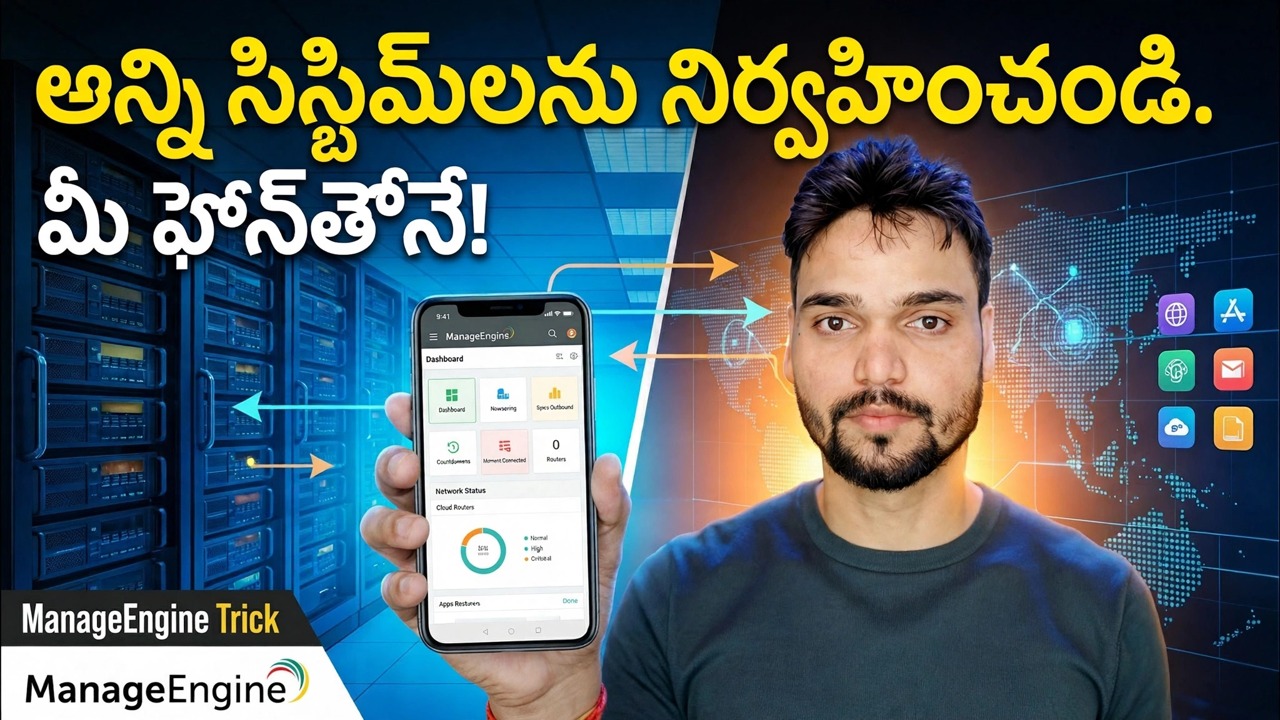
మీ కార్యాలయంలో వందలాది PCలు ఉన్నాయి, కానీ వాటిని నిర్వహించడానికి మీరు మీ డెస్క్లో కూర్చోవలసిన అవసరం లేదు. ManageEngine ఎండ్పాయింట్ సెంట్రల్ మొబైల్ యాప్తో, మీ ఫోన్ మీ ఫ్లీట్ను నిర్వహించే అదే సర్వర్కి కనెక్ట్ అవుతుంది - కాబట్టి మీరు ప్రతి కంప్యూటర్ను చూడవచ్చు, PCని రిమోట్ కంట్రోల్ చేయవచ్చు, ప్యాచ్లను ఆమోదించవచ్చు మరియు ఇన్వెంటరీని ఎక్కడి నుండైనా తనిఖీ చేయవచ్చు.
📑అధ్యాయాలు
- ఆలోచన — మీ మొత్తం కార్యాలయ సముదాయం, మీ ఫోన్ నుండి నిర్వహించబడుతుంది
- మీరు ప్రారంభించడానికి ముందు — ఎండ్పాయింట్ సెంట్రల్ సర్వర్ మరియు ఏజెంట్లు ఇప్పటికే తప్పనిసరిగా స్థానంలో ఉండాలి
- ManageEngine ఎండ్పాయింట్ సెంట్రల్ మొబైల్ యాప్ను ఇన్స్టాల్ చేయండి
- అనువర్తనాన్ని మీ సర్వర్కి కనెక్ట్ చేయండి — సర్వర్ చిరునామా, పోర్ట్ 8020 మరియు అడ్మిన్ సైన్-ఇన్
- ఫోన్లో మీ అన్ని నిర్వహించబడే కంప్యూటర్లను చూడండి
- ఫోన్ నుండి నేరుగా PC రిమోట్ కంట్రోల్
- ప్రయాణంలో ప్యాచ్లు మరియు విస్తరణలను ఆమోదించండి
- ఇన్వెంటరీని తనిఖీ చేయండి మరియు తక్షణ చర్యలను ఉపయోగించండి — సురక్షితమైన మార్గం
📋 అవలోకనం & దశల వారీ గైడ్
మొదట ప్రాథమికాలను పొందండి
మొబైల్ యాప్ అనేది మీ ప్రస్తుత ఎండ్పాయింట్ సెంట్రల్ సర్వర్కి ఒక విండో — ఇది స్వయంగా PCలను నిర్వహించదు. కాబట్టి ముందుగా, సాధారణ సెటప్ తప్పనిసరిగా అమలు చేయబడి ఉండాలి: సర్వర్లో ఎండ్పాయింట్ సెంట్రల్ ఇన్స్టాల్ చేయబడి ఉంటుంది, మీరు నిర్వహించాలనుకుంటున్న ప్రతి PCలో ఏజెంట్ని నియమించారు మరియు సైన్ ఇన్ చేయడానికి ఒక నిర్వాహకుడు ఖాతా. మీ ఆఫీస్ ఫ్లీట్ ఇప్పటికే ఎండ్పాయింట్ సెంట్రల్ వెబ్ కన్సోల్లో కనిపిస్తే, మీరు ఫోన్ భాగానికి సిద్ధంగా ఉన్నారు.
మీ ఫోన్లో ఎండ్పాయింట్ సెంట్రల్ యాప్ను ఇన్స్టాల్ చేయండి
మీ Android ఫోన్ లేదా iPhoneలో, Play Store లేదా App Storeని తెరిచి, అధికారిక ManageEngine Endpoint Central యాప్ను ఇన్స్టాల్ చేయండి. ఇది మీ సర్వర్ కన్సోల్ వలె అదే ఉత్పత్తి కుటుంబం — అధికారిక ManageEngine అనువర్తనాన్ని మాత్రమే ఇన్స్టాల్ చేయండి, లుక్-అలైక్ రిమోట్ సాధనం కాదు.
యాప్ని మీ సర్వర్కి కనెక్ట్ చేయండి
యాప్ని తెరిచి, మీ ఎండ్పాయింట్ సెంట్రల్ సర్వర్ చిరునామా మరియు పోర్ట్ను నమోదు చేయండి, ఆపై మీ అడ్మినిస్ట్రేటర్ యూజర్నేమ్ మరియు పాస్వర్డ్తో సైన్ ఇన్ చేయండి. ఎండ్పాయింట్ సెంట్రల్ సర్వర్ యొక్క డిఫాల్ట్ HTTP పోర్ట్ 8020 (HTTPS పోర్ట్ 8383), కాబట్టి మీరు టైప్ చేసే చిరునామా ఇలా కనిపిస్తుంది:
http://your-server:8020your-serverని మీ సర్వర్ పేరు లేదా IP చిరునామాతో భర్తీ చేయండి. మీ ఫోన్ తప్పనిసరిగా సర్వర్ను చేరుకోగలగాలి — ఆఫీసు Wi-Fi/LANలో ఇది నేరుగా పని చేస్తుంది; కార్యాలయం వెలుపల నుండి, ముందుగా మీ VPN ద్వారా కనెక్ట్ అవ్వండి.
ఫోన్లో మీ మొత్తం విమానాలను చూడండి
సైన్-ఇన్ చేసిన తర్వాత, యాప్ మీ సర్వర్ ద్వారా నిర్వహించబడే కంప్యూటర్లను చూపుతుంది — వెబ్ కన్సోల్లో మీరు చూసే అదే ఫ్లీట్, అది 20 PCలు లేదా 500+. మీరు పేరు ద్వారా కంప్యూటర్ కోసం శోధించవచ్చు మరియు దాని స్థితిని చూడవచ్చు, తద్వారా సమస్యతో మీకు కాల్ చేసిన వినియోగదారుని మీ జేబులో నుండే సెకన్లలో కనుగొనవచ్చు.
ఫోన్ నుండి PC రిమోట్ కంట్రోల్
యాప్లో కంప్యూటర్ను ఎంచుకుని, మీ ఫోన్ స్క్రీన్పై దాని డెస్క్టాప్ను చూడటానికి మరియు ఉపయోగించడానికి రిమోట్ కంట్రోల్ సెషన్ను ప్రారంభించండి. ఇది వీడియో యొక్క నిజమైన ట్రిక్: వినియోగదారు ఇరుక్కుపోయారు, మీరు మీ డెస్క్కి దూరంగా ఉన్నారు మరియు మీరు ఇప్పటికీ వారి స్క్రీన్ని చూసి సమస్యను పరిష్కరించవచ్చు — ల్యాప్టాప్ లేదు, వేచి ఉండదు.
ఎక్కడ నుండి అయినా ప్యాచ్లను ఆమోదించండి
ప్యాచ్ వర్క్ మీరు కార్యాలయానికి చేరుకోవడానికి వేచి ఉండాల్సిన అవసరం లేదు. యాప్ నుండి మీరు సర్వర్ కనుగొన్న ప్యాచ్లను సమీక్షించవచ్చు మరియు మీ నిర్వహించబడే కంప్యూటర్లకు వాటిని ఆమోదించవచ్చు లేదా అమలు చేయవచ్చు, కాబట్టి మీరు ప్రయాణిస్తున్నప్పుడు లేదా ఇంటి నుండి పని చేస్తున్నప్పుడు కూడా భద్రతా నవీకరణలు కదులుతూ ఉంటాయి.
ఇన్వెంటరీని తనిఖీ చేయండి మరియు తక్షణ చర్యలను ఉపయోగించండి
యాప్లోని ఏదైనా కంప్యూటర్ని దాని జాబితా వివరాలను చూడటానికి తెరవండి — ఏజెంట్ సేకరించిన హార్డ్వేర్ మరియు సాఫ్ట్వేర్ సమాచారం. యాప్ మెషీన్లో స్కాన్ చేయడం, పునఃప్రారంభించడం లేదా షట్డౌన్ చేయడం వంటి తక్షణ చర్యలను కూడా అందిస్తుంది, కాబట్టి చిన్న ఉద్యోగాలు — "దయచేసి ఆ PCని పునఃప్రారంభించండి", "దానిలో ఏమి ఇన్స్టాల్ చేయబడిందో తనిఖీ చేయండి" — రేపటి టిక్కెట్గా కాకుండా అక్కడికక్కడే పూర్తి చేయండి.
మొబైల్ యాక్సెస్ను సురక్షితంగా ఉంచండి
500 PCలను నియంత్రించగల ఫోన్ శక్తివంతమైనది — అడ్మిన్ సాధనం వలె దీన్ని రక్షించండి. బలమైన అడ్మినిస్ట్రేటర్ పాస్వర్డ్ను ఉపయోగించండి, ఫోన్ను లాక్ చేసి ఉంచండి మరియు HTTPS లేదా మీ ఆఫీస్ VPN ద్వారా మాత్రమే బయటి నుండి సర్వర్ను చేరుకోండి.
🏷️Topic Search Variables & Keywords
దశల వారీ ట్రబుల్షూటింగ్ గైడ్ & సొల్యూషన్స్ - ఫోన్తో అన్ని సిస్టమ్లను మేనేజ్ చేయండి!. సాంకేతిక అన్షు ద్వారా తెరపై ప్రదర్శన.
ManageEngine ఎండ్పాయింట్ సెంట్రల్ మొబైల్ యాప్ని సెటప్ చేయండి మరియు మీ ఫోన్ నుండి మీ మొత్తం ఆఫీస్ ఫ్లీట్ను అమలు చేయండి — రిమోట్ కంట్రోల్, ప్యాచ్ ఆమోదాలు, ఇన్వెంటరీ మరియు తక్షణ చర్యలు, సురక్షితమైన మార్గంలో పూర్తి చేయండి.
(ట్రాన్స్క్రిప్ట్ సోర్స్ పేజీలో ఇక్కడ ముగుస్తుంది)
❓ తరచుగా అడిగే ప్రశ్నలు
అవును! సాంకేతిక అన్షు ద్వారా ప్రదర్శించబడిన అన్ని మార్గదర్శకాలు మరియు పద్ధతులు ఉచిత, చట్టపరమైన మరియు విద్యా వనరులను ఉపయోగిస్తాయి.
ఖచ్చితంగా! ప్రతి అడుగు వివరణాత్మక సూచనలతో స్క్రీన్పై ప్రదర్శించబడుతుంది కాబట్టి ఎవరైనా సులభంగా అనుసరించవచ్చు.
YouTube వీడియోపై నేరుగా వ్యాఖ్యానించండి మరియు మా సంఘం మరియు సాంకేతిక అన్షు మీకు సహాయం చేస్తారు.
🚀 YouTubeలో పూర్తి ట్యుటోరియల్ని చూడండి
🚀 YouTubeలో పూర్తి దశల వారీ వీడియో ట్యుటోరియల్ని చూడండి: https://www.youtube.com/watch?v=yPxVkPc-Plg
IT సపోర్ట్, Windows ట్రబుల్షూటింగ్ మరియు సర్వర్ మేనేజ్మెంట్ కోసం టెక్నికల్ అన్షుకి సబ్స్క్రయిబ్ చేసుకోండి.
▶️ పూర్తి వీడియోను చూడండి