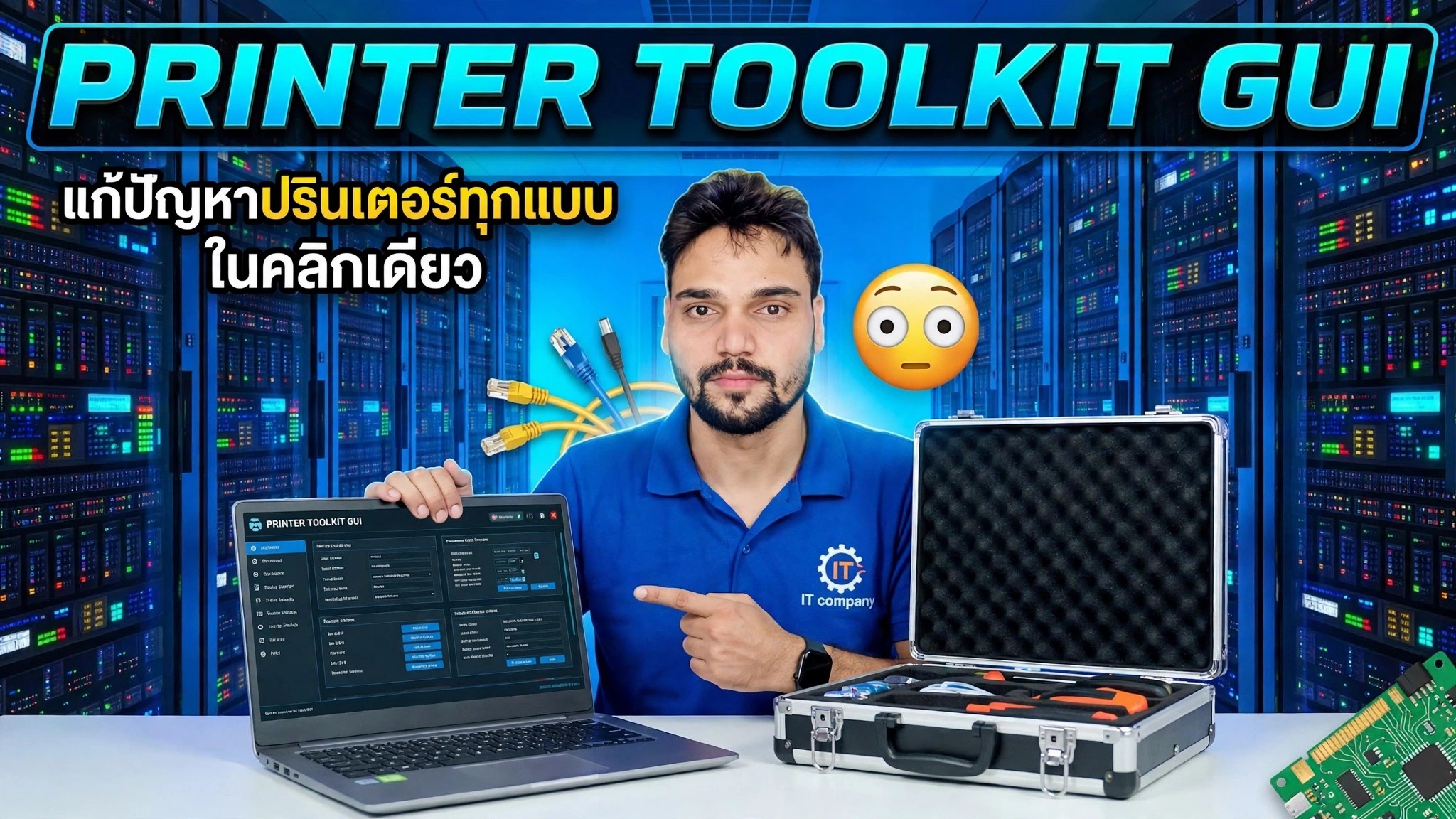
GUI ชุดเครื่องมือเครื่องพิมพ์ 😳 แก้ไขปัญหาเครื่องพิมพ์ได้ในคลิกเดียว
ชุดเครื่องมือ GUI เพียงคลิกเดียว: ชุดเครื่องมือเครื่องพิมพ์จะรีเซ็ต Print Spooler ล้างคิวที่ค้าง ทำความสะอาดไดรเวอร์ที่มีปัญหา และพิมพ์หน้าทดสอบ ตามลำดับที่ถูกต้อง โดยไม่ต้องเปิดการตั้งค่า Windows ด้วยตนเอง
📑บท
- GUI ชุดเครื่องมือเครื่องพิมพ์ทำอะไรได้บ้างใน Windows
- ลำดับคลิกเดียวที่ถูกต้อง — เหตุใดการรีเซ็ตตัวจัดคิวจึงมาก่อน
- การล้างคิวการพิมพ์ที่ค้างออกจากโฟลเดอร์สปูล
- การล้างไดรเวอร์ — ลบไดรเวอร์ที่ไม่ดีซึ่งอยู่เบื้องหลังข้อผิดพลาดซ้ำๆ
- การพิมพ์หน้าทดสอบเพื่อยืนยันว่าเครื่องพิมพ์อยู่ในสภาพปกติอีกครั้ง
- ขีดจำกัดที่แท้จริงไม่มีเครื่องมือใดสามารถข้ามไปได้
📋 ภาพรวมและคำแนะนำทีละขั้นตอน
เปิดชุดเครื่องมือเครื่องพิมพ์และเริ่มการแก้ไขด้วยคลิกเดียว
เปิด Printer Toolkit GUI และเริ่มการแก้ไขด้วยคลิกเดียว แทนที่จะข้ามไปมาระหว่างบริการ โฟลเดอร์ และการตั้งค่าเครื่องพิมพ์ ชุดเครื่องมือจะเรียกใช้ลำดับการซ่อมแซมทั้งหมดให้คุณตามลำดับที่ถูกต้อง — การรีเซ็ตตัวจัดคิวงาน การล้างคิว การล้างไดรเวอร์ และหน้าทดสอบ ลำดับนั้นสำคัญ: แต่ละขั้นตอนจะเตรียม Windows สำหรับขั้นตอนถัดไป
รีเซ็ตบริการตัวจัดคิวงานพิมพ์
เคส "เครื่องพิมพ์ไม่พิมพ์" เกือบทุกกรณีเริ่มต้นที่นี่ Print Spooler เป็นบริการของ Windows ที่ยอมรับงานพิมพ์และฟีดไปยังเครื่องพิมพ์ เมื่อมันค้าง ทุกงานที่อยู่เบื้องหลังมันจะหยุด ชุดเครื่องมือนี้จะหยุดสพูลเลอร์ ล้างสถานะที่ค้างอยู่ และเริ่มต้นใหม่อีกครั้ง ซึ่งเป็นการรีสตาร์ทใหม่ทั้งหมดซึ่งแก้ไขข้อผิดพลาดในการพิมพ์ส่วนใหญ่กะทันหันส่วนใหญ่
ล้างคิวการพิมพ์ที่ค้างอยู่
ในขณะที่สพูลเลอร์หยุดทำงาน ชุดเครื่องมือจะล้างโฟลเดอร์คิวการพิมพ์ โดยที่ Windows จะจัดเก็บงานที่รอดำเนินการพิมพ์:
C:\Windows\System32\spool\PRINTERSงานที่เสียหายเพียงงานเดียวที่อยู่ในโฟลเดอร์นี้สามารถบล็อกงานพิมพ์ใหม่ทุกงานที่อยู่ด้านหลังงานได้ การล้างโฟลเดอร์จะเป็นการเอากระดาษติดออก ตัวจัดคิวจะเริ่มต้นใหม่ด้วยคิวว่าง
ล้างไดรเวอร์เครื่องพิมพ์ที่ไม่ดี
หากการพิมพ์หยุดทำงานอีกครั้งหลังจากการรีเซ็ตตัวจัดคิวงาน ไดรเวอร์มักเป็นปัญหาที่แท้จริง ชุดเครื่องมือจะล้างรายการไดรเวอร์ที่เสียหายหรือรายการไดรเวอร์ที่เหลือ เพื่อให้ Windows สามารถใช้ไดรเวอร์ใหม่ทั้งหมดสำหรับเครื่องพิมพ์ได้ ซึ่งจะช่วยป้องกันไม่ให้ข้อผิดพลาดเดียวกันนี้กลับมาอีกหลังจากการแก้ไขทุกครั้ง
พิมพ์หน้าทดสอบเพื่อยืนยันการแก้ไข
สุดท้ายนี้ ชุดเครื่องมือจะพิมพ์หน้าทดสอบ หน้าทดสอบใหม่ทั้งหมดพิสูจน์ให้เห็นว่าทั้งเชนทำงานได้อีกครั้ง — ตัวจัดคิวทำงาน คิวว่าง ไดรเวอร์ทำงานปกติ และเครื่องพิมพ์ตอบสนอง หากพิมพ์หน้าทดสอบ เอกสารปกติของคุณก็จะพิมพ์ออกมาเช่นกัน
รู้ขีดจำกัดที่ซื่อสัตย์
ชุดเครื่องมือสามารถซ่อมแซมการพิมพ์ด้าน Windows เท่านั้น ไม่สามารถแก้ไขเครื่องพิมพ์ที่ปิดอยู่หรือหมึกหรือกระดาษหมด สาย USB ที่หลวม เครื่องพิมพ์ Wi-Fi หลุดออกจากเครือข่าย หรือข้อผิดพลาดของฮาร์ดแวร์ภายในเครื่องพิมพ์เอง หากการแก้ไขด้วยคลิกเดียวและหน้าทดสอบยังคงล้มเหลว ให้ตรวจสอบจุดทางกายภาพเหล่านั้นก่อน ซึ่งเป็นขีดจำกัดที่แท้จริงสำหรับเครื่องมือเครื่องพิมพ์ใดๆ
🏷️Topic Search Variables & Keywords
🎙️ บทถอดเสียงฉบับเต็ม — แตะเพื่อขยาย
คำแนะนำและวิธีแก้ไขปัญหาทีละขั้นตอน - GUI ชุดเครื่องมือเครื่องพิมพ์ แก้ไขปัญหาเครื่องพิมพ์ได้ในคลิกเดียว การสาธิตบนหน้าจอโดย Technical Anshu....
(การถอดเสียงสิ้นสุดที่นี่ในหน้าแหล่งที่มา)
❓ คำถามที่พบบ่อย (ภาษาอังกฤษ)
บทช่วยสอนนี้ติดตามฟรี 100% หรือไม่
ใช่แล้ว! คำแนะนำและวิธีการทั้งหมดที่แสดงโดย Technical Anshu นั้นใช้ทรัพยากรทางการศึกษาที่ถูกกฎหมายและฟรี
ผู้เริ่มต้นสามารถปฏิบัติตามคำแนะนำนี้ได้หรือไม่
แน่นอน! ทุกขั้นตอนจะแสดงบนหน้าจอพร้อมคำแนะนำโดยละเอียด เพื่อให้ทุกคนปฏิบัติตามได้อย่างง่ายดาย
ฉันจะถามคำถามได้ที่ไหนหากติดขัด
แสดงความคิดเห็นโดยตรงบนวิดีโอ YouTube แล้วชุมชนและ Anshu ด้านเทคนิคของเราจะช่วยคุณ
🚀 ดูการฝึกสอนแบบเต็มบน YouTube
🚀 ชมวิดีโอบทแนะนำทีละขั้นตอนแบบเต็มบน YouTube: https://www.youtube.com/watch?v=-o1kSfOT-KY
สมัครรับข้อมูลทางเทคนิค Anshu เพื่อรับการสนับสนุนด้านไอที การแก้ไขปัญหา Windows และการจัดการเซิร์ฟเวอร์
▶️ ดูวิดีโอเต็ม