แก้ไขข้อผิดพลาด “มาเชื่อมต่อคุณกับเครือข่าย” 🔥 โซลูชันการติดตั้ง Windows 11
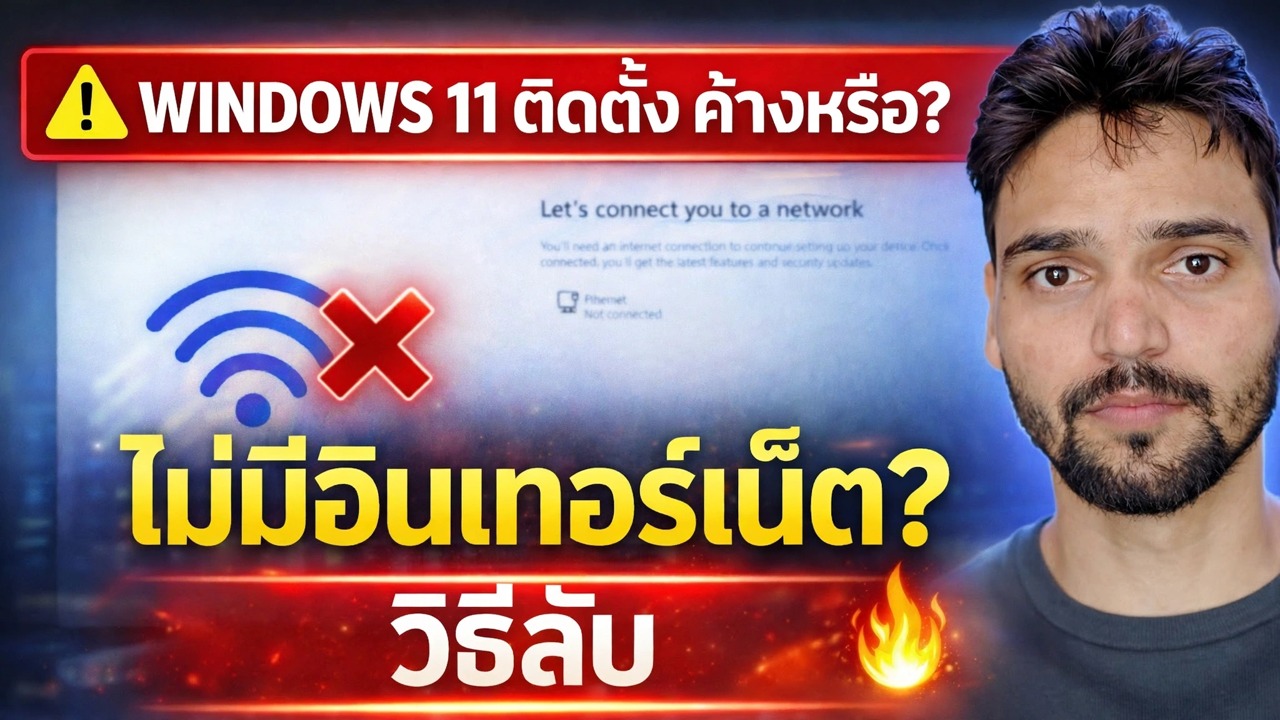
ติดอยู่ที่หน้าจอ “มาเชื่อมต่อคุณกับเครือข่าย” ระหว่างการตั้งค่า Windows 11 โดยไม่มีทางไปข้างหน้าใช่ไหม Anshu ทางเทคนิคเดินผ่านทุกเส้นทางที่ซื่อสัตย์ด้วยการสร้าง เชื่อมต่อและสลับ คำสั่งบายพาสแบบเก่า สื่อ Rufus และโดเมน Pro เข้าร่วม
📑บท
- หน้าจอ “มาเชื่อมต่อคุณกับเครือข่ายกันเถอะ” — เหตุใดการตั้งค่าจึงหยุดที่นี่และจะไม่ดำเนินการต่อแบบออฟไลน์
- เส้นทางที่หนึ่ง — เพียงเชื่อมต่อ ตั้งค่าให้เสร็จสิ้น จากนั้นสลับไปใช้บัญชีท้องถิ่น
- ตรวจสอบบิลด์ของคุณด้วย winver ก่อนที่จะเชื่อถือคำสั่งบายพาสใดๆ
- เวอร์ชันเก่า — คำสั่ง oobe\bypassnro และตัวเลือก “ฉันไม่มีอินเทอร์เน็ต”
- คำสั่งเฉพาะในเครื่อง — เริ่ม ms-cxh:localonly — และเหตุใดจึงปิดในรุ่นใหม่
- วางแผนล่วงหน้า — Rufus ติดตั้งสื่อโดยไม่ต้องมีบัญชีออนไลน์
- Windows 11 Pro — เส้นทางการเข้าร่วมโดเมนไปยังบัญชีท้องถิ่น
📋 ภาพรวมและคำแนะนำทีละขั้นตอน
หน้าจอนี้คืออะไร — การตั้งค่าหยุดลงที่นี่ด้วยการออกแบบ
ในระหว่างการตั้งค่า Windows 11 หน้าจอ “มาเชื่อมต่อคุณกับเครือข่าย” จะปรากฏขึ้นก่อนที่จะสร้างบัญชี ในรุ่นส่วนใหญ่ จะไม่มีปุ่มข้ามหรือถัดไปในขณะที่พีซีออฟไลน์ เนื่องจากการตั้งค่าต้องการการเชื่อมต่ออินเทอร์เน็ต และหลังจากนั้นจะต้องลงชื่อเข้าใช้บัญชี Microsoft ไม่มีอะไรเสียหาย — พีซีของคุณ, ISO และเครือข่ายของคุณยังปกติดี หน้าจอเป็นช่องทางที่ Microsoft กำหนดไว้ในขั้นตอนการตั้งค่า และคู่มือนี้ครอบคลุมทุกวิธีที่ตรงไปตรงมา ตามลำดับที่วิดีโอแสดง
เส้นทางที่หนึ่ง — เพียงเชื่อมต่อและตั้งค่าให้เสร็จสิ้น
เส้นทางที่ง่ายที่สุดและเป็นเส้นทางที่ใช้ได้กับทุกรุ่น: เชื่อมต่อพีซี เลือกเครือข่าย Wi-Fi ของคุณจากรายการบนหน้าจอนี้ หรือเสียบสาย LAN ไม่มีเราเตอร์อยู่ใกล้ๆ เหรอ? ฮอตสปอตเคลื่อนที่ในโทรศัพท์ของคุณก็เพียงพอแล้ว การตั้งค่าต้องใช้อินเทอร์เน็ตเพียงไม่กี่นาที เมื่อเชื่อมต่อแล้ว การตั้งค่าจะดำเนินต่อไปยังหน้าจอบัญชีตามปกติ
ลงชื่อเข้าใช้แล้วสลับ — การสลับบัญชีที่ใช้งานได้เสมอ
หากคุณเชื่อมต่อในขั้นตอนที่ 2 แต่ไม่ต้องการเก็บบัญชี Microsoft ไว้บนพีซี ให้ตั้งค่าให้เสร็จสิ้นโดยลงชื่อเข้าใช้ ไปที่เดสก์ท็อป จากนั้นเปลี่ยนบัญชีเป็นบัญชีในเครื่อง: เปิด การตั้งค่า → บัญชี → ข้อมูลของคุณ และเลือก “ลงชื่อเข้าใช้ด้วยบัญชีท้องถิ่นแทน” จากนั้นปฏิบัติตามคำแนะนำ ไฟล์ แอพ และการตั้งค่าของคุณจะยังคงเหมือนเดิม — เฉพาะการเปลี่ยนแปลงการลงชื่อเข้าใช้เท่านั้น เส้นทางนี้ไม่ต้องการคำสั่งและใช้ได้กับทุกบิลด์ ซึ่งเป็นสาเหตุที่วิดีโอเรียกมันว่าการสลับบัญชีที่ทำงานตลอดเวลา
ขั้นแรกให้ตรวจสอบงานสร้างของคุณด้วย winver
เส้นทางที่เหลือคือคำสั่งที่พิมพ์ลงในการตั้งค่า และการทำงานจะขึ้นอยู่กับบิลด์ Windows ของคุณหรือไม่ เนื่องจาก Microsoft ได้ลบออกทีละคำสั่งแล้ว ดังนั้นก่อนที่จะเชื่อถือคำสั่งใดๆ ให้ตรวจสอบบิลด์ก่อน บนหน้าจอเครือข่าย ให้กด Shift + F10 เพื่อเปิดหน้าต่างพร้อมรับคำสั่ง และเรียกใช้:
__รหัสบล็อกเต็ม0__บิลด์เก่า — คำสั่ง oobe\bypassnro
ในเวอร์ชันเก่า ใน Command Prompt เดียวกัน (เปิดด้วย Shift + F10 บนหน้าจอเครือข่าย) ให้เรียกใช้:
__รหัสบล็อกเต็ม1__คำสั่งเฉพาะในเครื่อง — เริ่ม ms-cxh:localonly
ในบิลด์ที่ bypassnro หายไป วิดีโอจะแสดงคำสั่งที่ใหม่กว่า ใน Command Prompt ที่หน้าจอตั้งค่า (Shift + F10) ให้เรียกใช้:
__รหัสบล็อกเต็ม2__วางแผนล่วงหน้า — รูฟัสติดตั้งสื่อ
หากคุณยังไม่ได้ติดตั้ง จะมีการตัดสินใจเส้นทางออฟไลน์ที่สะอาดที่สุดก่อนที่การตั้งค่าจะเริ่มต้น เมื่อคุณสร้าง USB ที่สามารถบู๊ตได้สำหรับ Windows 11 ด้วย Rufus (โดยใช้ Microsoft ISO อย่างเป็นทางการ) Rufus จะเสนอตัวเลือกการปรับแต่งสำหรับการติดตั้ง รวมถึง การลบข้อกำหนดสำหรับบัญชี Microsoft ออนไลน์ เลือกตัวเลือกนั้นขณะเขียน USB จากนั้นติดตั้งจากสื่อนั้น: การตั้งค่าจะตรงไปที่การสร้างบัญชีในเครื่อง โดยไม่มีประตูเครือข่ายให้ผ่าน นี่เป็นเส้นทางที่วางแผนล่วงหน้าเท่านั้น ไม่สามารถเปลี่ยนการตั้งค่าที่กำลังทำงานอยู่ได้
Windows 11 Pro — เส้นทางการเข้าร่วมโดเมน
บน Windows 11 Pro มีเส้นทางที่รองรับอีกหนึ่งเส้นทาง ที่หน้าจอบัญชี ให้เลือก “ตั้งค่าสำหรับที่ทำงานหรือโรงเรียน” จากนั้นเปิดตัวเลือกการลงชื่อเข้าใช้ และเลือก “เข้าร่วมโดเมนแทน” จากนั้นการตั้งค่าจะสร้างบัญชีท้องถิ่น — โดเมนสามารถเข้าร่วมได้ในภายหลังหรือไม่เข้าร่วมเลย บัญชีที่คุณสร้างจะยังคงอยู่ในเครื่อง เส้นทางนี้มีเฉพาะในรุ่น Pro (และรุ่นที่สูงกว่า) Windows 11 Home ไม่มีบริการเข้าร่วมโดเมน ดังนั้น Home ให้ใช้เส้นทางด้านบน
🏷️Topic Search Variables & Keywords
🎙️ บทถอดเสียงฉบับเต็ม — แตะเพื่อขยาย
คำแนะนำและวิธีแก้ปัญหาทีละขั้นตอน — WINDOWS 11 ติดตั้งค้างอยู่หรือไม่ ไม่มีอินเทอร์เน็ต? บายพาสลับ การสาธิตบนหน้าจอโดย Technical Anshu
ค้างอยู่ที่หน้าจอ “มาเชื่อมต่อคุณกับเครือข่าย” ระหว่างการตั้งค่า Windows 11 ใช่ไหม ทุกเส้นทางที่ซื่อสัตย์โดย build: เชื่อมต่อ, คำสั่งบายพาสแบบเก่า, สื่อ Rufus, การเข้าร่วมโดเมน Pro และการสลับบัญชีที่ใช้งานได้ตลอดเวลา
(การถอดเสียงสิ้นสุดที่นี่ในหน้าแหล่งที่มา)
❓ คำถามที่พบบ่อย (ภาษาอังกฤษ)
บทช่วยสอนนี้ติดตามฟรี 100% หรือไม่
ใช่แล้ว! คำแนะนำและวิธีการทั้งหมดที่แสดงโดย Technical Anshu นั้นใช้ทรัพยากรทางการศึกษาที่ถูกกฎหมายและฟรี
ผู้เริ่มต้นสามารถปฏิบัติตามคำแนะนำนี้ได้หรือไม่
แน่นอน! ทุกขั้นตอนจะแสดงบนหน้าจอพร้อมคำแนะนำโดยละเอียด เพื่อให้ทุกคนปฏิบัติตามได้อย่างง่ายดาย
ฉันจะถามคำถามได้ที่ไหนหากติดขัด
แสดงความคิดเห็นโดยตรงบนวิดีโอ YouTube แล้วชุมชนและ Anshu ด้านเทคนิคของเราจะช่วยคุณ
🚀 ดูการฝึกสอนแบบเต็มบน YouTube
🚀 ชมวิดีโอแนะนำทีละขั้นตอนเต็มบน YouTube: https://www.youtube.com/watch?v=IeDaNodmewY
สมัครรับข้อมูลทางเทคนิค Anshu เพื่อรับการสนับสนุนด้านไอที การแก้ไขปัญหา Windows และการจัดการเซิร์ฟเวอร์
▶️ ดูวิดีโอเต็ม