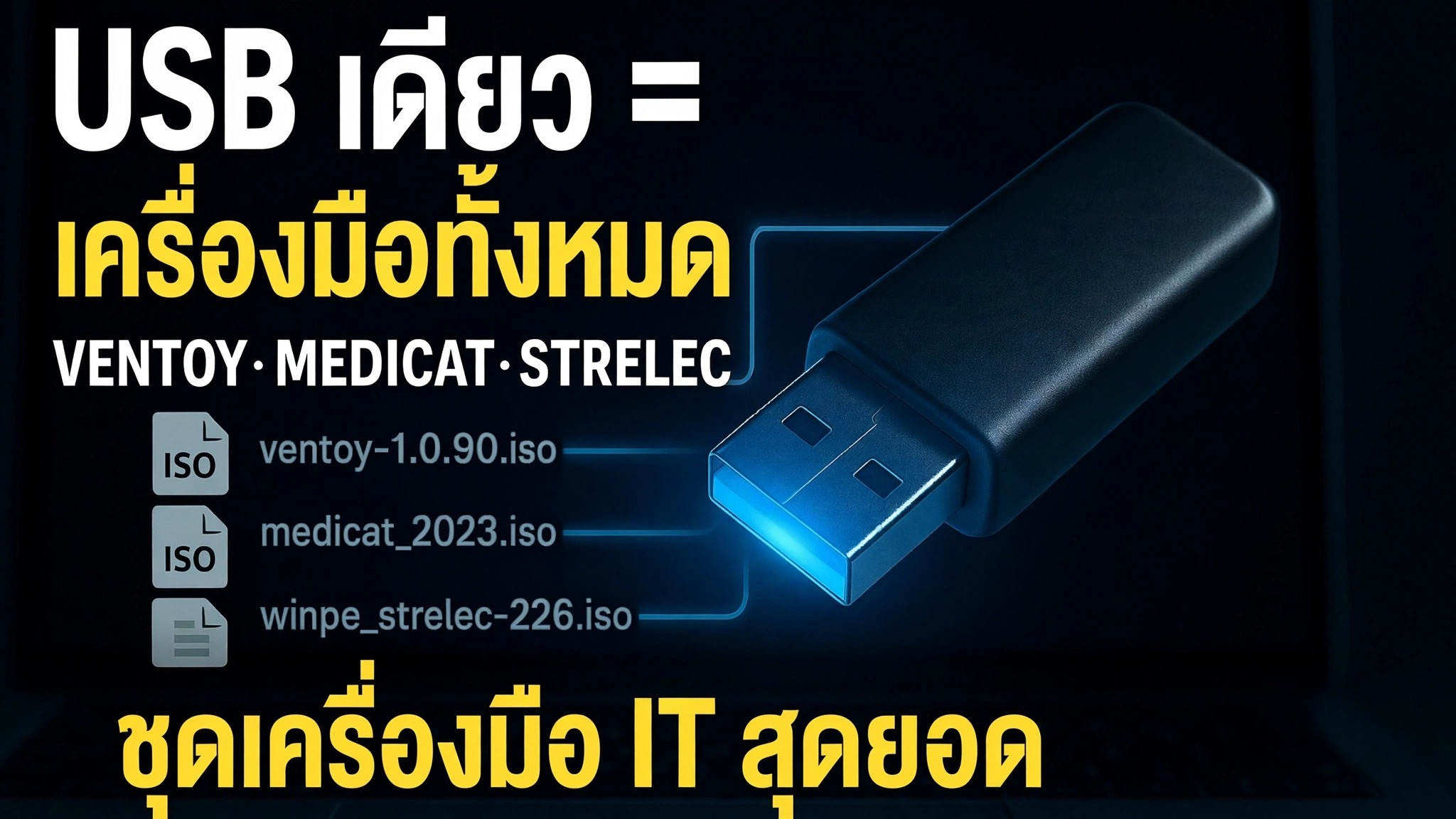
USB หนึ่งอัน = เครื่องมือทั้งหมด ⚠️ Ventoy + MediCat + Strelec + Gandalf
เพนไดรฟ์ตัวเดียวที่พกพาเครื่องมือทุกอย่าง: Ventoy เป็นบูตโหลดเดอร์ พร้อมด้วย MediCat USB, Sergei Strelec WinPE และอิมเมจ Windows PE ของ Gandalf บนไดรฟ์เดียว - บูตพีซีเครื่องใดก็ได้ในสภาพแวดล้อมการซ่อมแซมที่สมบูรณ์โดยที่ Windows ไม่เคยเริ่มทำงาน
📑บท
- แนวคิดนี้ — USB เพียงอันเดียวพร้อมเครื่องมือทุกอย่าง แทนที่จะเป็นกระเป๋าที่เต็มไปด้วยปากกาไดรฟ์
- การติดตั้ง Ventoy บนไดรฟ์ USB
- การดาวน์โหลดภาพชุดเครื่องมือสามภาพ — MediCat, Strelec และ Gandalf
- การคัดลอกไฟล์ ISO ไปยังไดรฟ์ Ventoy
- การบูตพีซีจาก USB และเลือกชุดเครื่องมือจากเมนู Ventoy
- แต่ละสภาพแวดล้อมใช้ทำอะไร — การซ่อมแซม การกู้คืน และการวินิจฉัย
📋 ภาพรวมและคำแนะนำทีละขั้นตอน
ติดตั้ง Ventoy บนไดรฟ์ USB
Ventoy เป็นพื้นฐานของการตั้งค่าทั้งหมด ดาวน์โหลด Ventoy จากเว็บไซต์อย่างเป็นทางการ (ventoy.net) แยกไฟล์ ZIP เสียบไดรฟ์ USB ขนาดใหญ่แล้วเรียกใช้ Ventoy2Disk.exe เลือกไดรฟ์ USB ของคุณในรายการอุปกรณ์แล้วคลิกติดตั้ง Ventoy ฟอร์แมตไดรฟ์หนึ่งครั้ง วางบูตโหลดเดอร์บนพาร์ติชันที่ซ่อนอยู่ขนาดเล็ก และปล่อยให้ส่วนที่เหลือของไดรฟ์เป็นที่จัดเก็บข้อมูลปกติ จากจุดนี้ ไดรฟ์ไม่จำเป็นต้องฟอร์แมตอีกต่อไป การเพิ่มหรือลบเครื่องมือเป็นเพียงการคัดลอกไฟล์เท่านั้น Ventoy ทำงานได้กับทั้ง BIOS รุ่นเก่าและ UEFI รวมถึง Secure Boot
ดาวน์โหลดรูปภาพชุดเครื่องมือสามภาพ
จากนั้น ให้ดาวน์โหลดสภาพแวดล้อมสำเร็จรูป 3 แบบที่วิดีโอใส่ไว้ในไดรฟ์ MediCat USB เป็นชุดเครื่องมือที่ใหญ่ที่สุดในสามชุด — ชุดเครื่องมือช่วยเหลือที่ใช้ Windows PE (สภาพแวดล้อมเดสก์ท็อปเรียกว่า Mini Windows 10) อัดแน่นไปด้วยชุดเครื่องมือพกพาจำนวนมาก และถูกสร้างขึ้นโดยใช้ Ventoy Sergei Strelec WinPE เป็นอิมเมจ PE ของ Windows 10/11 ที่สามารถบูตได้ ซึ่งเป็นที่รู้จักจากการจัดระเบียบชุดดิสก์ การสำรองข้อมูล การกู้คืน และยูทิลิตี้การวินิจฉัย Windows PE ของ Gandalf เป็นอีกหนึ่งสภาพแวดล้อม WinPE สำเร็จรูปที่อัดแน่นไปด้วยยูทิลิตี้การบำรุงรักษาระบบ ดาวน์โหลดแต่ละรายการจากหน้าโปรเจ็กต์อย่างเป็นทางการเท่านั้น และต้องการไดรฟ์ USB ขนาดใหญ่และรวดเร็ว — MediCat เพียงอย่างเดียวก็ดาวน์โหลดได้จำนวนมาก
คัดลอกไฟล์ ISO ไปยัง Ventoy Drive
เปิดไดรฟ์ Ventoy USB ใน File Explorer และเพียงคัดลอกไฟล์ ISO MediCat, Strelec และ Gandalf ลงในไดรฟ์นั้น เช่นเดียวกับการคัดลอกไฟล์ปกติใดๆ อย่าแตกไฟล์ ISO และอย่าเขียนด้วยเครื่องมือเบิร์น — Ventoy จะอ่านไฟล์รูปภาพโดยตรง ไดรฟ์ยังคงทำงานเป็นที่จัดเก็บข้อมูลทั่วไป ดังนั้นเอกสารและไฟล์การตั้งค่าจึงสามารถอยู่เคียงข้าง ISO ได้ ในภายหลัง การอัปเดตชุดเครื่องมือก็ทำได้ง่ายไม่แพ้กัน นั่นคือลบ ISO เก่าแล้วคัดลอก ISO ที่ใหม่กว่าไปแทนที่
บูตพีซีจาก USB
เสียบ USB ที่เสร็จแล้วเข้ากับพีซีที่คุณต้องการซ่อมแซม เปิดเครื่องแล้วเปิดเมนูการบู๊ตแบบครั้งเดียว โดยปกติจะใช้ F12, F8 หรือ Esc ขึ้นอยู่กับยี่ห้อ เลือกไดรฟ์ USB จากรายการ แทนที่จะเริ่ม Windows พีซีจะแสดงเมนู Ventoy พร้อม ISO ทุกตัวบนไดรฟ์ เลือกชุดเครื่องมือที่คุณต้องการด้วยปุ่มลูกศรแล้วกด Enter — สภาพแวดล้อมนั้นโหลดจาก USB ทั้งหมดโดยไม่ต้องแตะ Windows ที่ติดตั้ง
เลือกชุดเครื่องมือที่เหมาะสมสำหรับงาน
แต่ละสภาพแวดล้อมครอบคลุมงานออฟไลน์กลุ่มเดียวกันโดยมีความเชี่ยวชาญเฉพาะทางที่แตกต่างกัน MediCat เป็นคอลเลกชั่นสูงสุด — เครื่องสแกนมัลแวร์ ตัวจัดการพาร์ติชั่น แอพกู้คืนและยูทิลิตี้ทั่วไปสำหรับเกือบทุกสถานการณ์ WinPE ของ Sergei Strelec เป็นระบบที่เป็นระเบียบเรียบร้อยสำหรับงานดิสก์และพาร์ติชัน การสำรองและกู้คืน การกู้คืนข้อมูล และการวินิจฉัยฮาร์ดแวร์ PE ของ Gandalf มอบเดสก์ท็อป Windows PE เต็มรูปแบบอีกหนึ่งตัวสำหรับการบำรุงรักษาและงานไฟล์ เนื่องจากทุกอย่างทำงานจาก USB คุณจึงสามารถคัดลอกข้อมูลออกจากพีซีที่ไม่สามารถบู๊ตได้ ซ่อมแซมดิสก์และพาร์ติชั่น สแกนแบบออฟไลน์ หรือกู้คืนข้อมูลสำรอง ทั้งหมดนี้ทำได้จากเพนไดรฟ์ตัวเดียวในวิดีโอนี้
🏷️Topic Search Variables & Keywords
🎙️ บทถอดเสียงฉบับเต็ม — แตะเพื่อขยาย
คำแนะนำและวิธีแก้ปัญหาแบบทีละขั้นตอน - USB หนึ่งตัว = เครื่องมือทั้งหมดเป็นสุดยอดชุดเครื่องมือไอที การสาธิตบนหน้าจอโดย Technical Anshu....
(การถอดเสียงสิ้นสุดที่นี่ในหน้าแหล่งที่มา)
❓ คำถามที่พบบ่อย (ภาษาอังกฤษ)
บทช่วยสอนนี้ติดตามฟรี 100% หรือไม่
ใช่แล้ว! คำแนะนำและวิธีการทั้งหมดที่แสดงโดย Technical Anshu นั้นใช้ทรัพยากรทางการศึกษาที่ถูกกฎหมายและฟรี
ผู้เริ่มต้นสามารถปฏิบัติตามคำแนะนำนี้ได้หรือไม่
แน่นอน! ทุกขั้นตอนจะแสดงบนหน้าจอพร้อมคำแนะนำโดยละเอียด เพื่อให้ทุกคนปฏิบัติตามได้อย่างง่ายดาย
ฉันจะถามคำถามได้ที่ไหนหากติดขัด
แสดงความคิดเห็นโดยตรงบนวิดีโอ YouTube แล้วชุมชนและ Anshu ด้านเทคนิคของเราจะช่วยคุณ
🚀 ดูการฝึกสอนแบบเต็มบน YouTube
🚀 ชมวิดีโอแนะนำทีละขั้นตอนเต็มบน YouTube: https://www.youtube.com/watch?v=_5IIiw0tG8g
สมัครรับข้อมูลทางเทคนิค Anshu เพื่อรับการสนับสนุนด้านไอที การแก้ไขปัญหา Windows และการจัดการเซิร์ฟเวอร์
▶️ ดูวิดีโอเต็ม