ทางเลือกที่ดีที่สุดสำหรับ Ubuntu: ติดตั้ง Linux Lite ให้เสร็จสมบูรณ์!
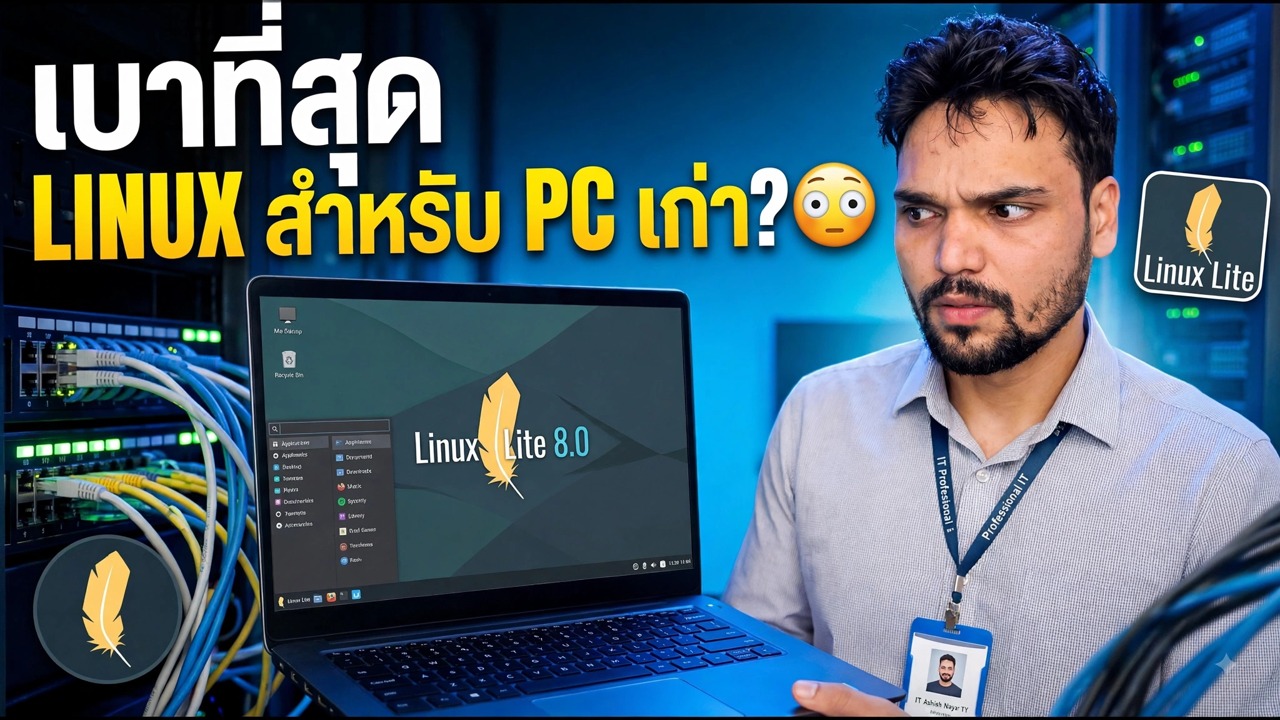
Linux Lite เป็น Linux น้ำหนักเบาที่สร้างบน Ubuntu พร้อมเดสก์ท็อป Xfce — สร้างมาให้ทำงานได้อย่างราบรื่นบนพีซีเครื่องเก่าที่ Windows และ Ubuntu สมัยใหม่ทิ้งไว้เบื้องหลัง นี่คือการตั้งค่าที่สมบูรณ์: ดาวน์โหลด ISO ของแท้ ตรวจสอบ สร้าง USB ที่สามารถบูตได้ ติดตั้งข้างหรือแทน Windows จากนั้นเรียกใช้การอัปเดตและไดรเวอร์ และปิดท้ายด้วยแอป Lite Software
📑บท
- ทำไมต้องเลือก Linux Lite — ทางเลือก Ubuntu น้ำหนักเบาที่สร้างขึ้นสำหรับพีซีรุ่นเก่า
- ดาวน์โหลด Linux Lite ISO ของแท้
- ยืนยัน ISO ด้วยผลรวมตรวจสอบ SHA-256
- สร้าง USB ที่สามารถบู๊ตได้
- บูตจาก USB และลองใช้เดสก์ท็อปที่ใช้งานจริงก่อน
- ติดตั้ง Linux Lite — ข้าง Windows หรือแทน
- การบูตครั้งแรก — เรียกใช้การอัปเดตและติดตั้งไดรเวอร์
- เสร็จสิ้นการตั้งค่าด้วยแอป Lite Software
📋 ภาพรวมและคำแนะนำทีละขั้นตอน
เหตุใด Linux Lite จึงเหมาะสมสำหรับพีซีเครื่องเก่า
Linux Lite สร้างขึ้นบน Ubuntu ดังนั้นจึงมีฐานที่เสถียรและไลบรารีซอฟต์แวร์แบบเดียวกัน — แต่ใช้เดสก์ท็อป Xfce แบบเบาแทนเดสก์ท็อป GNOME ที่หนักกว่าที่ Ubuntu จัดส่งให้ ผู้ใช้ Windows คุ้นเคยกับเค้าโครงนี้: เมนูที่มุม, ทาสก์บาร์ที่ด้านล่างและตัวจัดการไฟล์ปกติ ขนาดขั้นต่ำอย่างเป็นทางการนั้นพอประมาณ — RAM ประมาณ 1 GB และพื้นที่ดิสก์ 20 GB — ดังนั้นพีซีที่ประสบปัญหาหนักบน Windows 10 หรือ Ubuntu จึงรู้สึกว่าใช้งานได้อีกครั้ง
ดาวน์โหลด ISO ของแท้ของ Linux Lite
ดาวน์โหลด ISO จากเว็บไซต์อย่างเป็นทางการของ Linux Lite เท่านั้น linuxliteos.com เลือก ISO ซีรีส์ปัจจุบันสำหรับพีซี 64 บิตแล้วบันทึกลงในโฟลเดอร์ที่คุณสามารถค้นหาได้อย่างง่ายดาย การดาวน์โหลดจากหน้าอย่างเป็นทางการยังช่วยให้คุณมีเช็คซัมที่เผยแพร่สำหรับไฟล์ ซึ่งใช้ขั้นตอนต่อไป
ตรวจสอบ ISO ด้วย Checksum
ก่อนที่จะเขียน ISO ทุกที่ ให้ตรวจสอบว่าการดาวน์โหลดนั้นสมบูรณ์และเป็นของแท้ เปิดเทอร์มินัลในโฟลเดอร์ที่บันทึกและเรียกใช้ ISO:
sha256sum linux-lite.isoใช้ชื่อไฟล์ที่ดาวน์โหลดให้ตรงกันทุกประการหากแตกต่าง เปรียบเทียบโค้ดขนาดยาวที่พิมพ์กับผลรวมตรวจสอบ SHA-256 ที่เผยแพร่บนหน้าดาวน์โหลดอย่างเป็นทางการ ซึ่งจะต้องจับคู่อักขระต่ออักขระ หากไม่ตรงกัน ให้ลบไฟล์แล้วดาวน์โหลดอีกครั้ง
สร้าง USB ที่สามารถบู๊ตได้
เขียน ISO ที่ตรวจสอบแล้วลงในเพนไดรฟ์ USB (4 GB ขึ้นไป) ด้วยเครื่องมือเขียน USB เช่น Rufus บน Windows หรือ balenaEtcher เลือก Linux Lite ISO เลือกเพนไดรฟ์อย่างระมัดระวัง และเริ่มการเขียน เมื่อดำเนินการเสร็จสิ้น เพนไดรฟ์จะเป็นตัวติดตั้ง Linux Lite ของคุณ
บูตจาก USB และลองใช้ Live Desktop ก่อน
เสียบเพนไดรฟ์เข้ากับพีซีเป้าหมาย รีสตาร์ทแล้วเปิดเมนูบู๊ต (โดยทั่วไปคือ F12, F9, Esc หรือ F2 ขึ้นอยู่กับยี่ห้อ) จากนั้นเลือกไดรฟ์ USB Linux Lite เริ่มต้นในเซสชั่นสดที่ส่งตรงจากเพนไดรฟ์ โดยไม่มีอะไรเปลี่ยนแปลงบนฮาร์ดดิสก์ ใช้เซสชันนี้เพื่อทดสอบเครื่องก่อน: ตรวจสอบว่าจอแสดงผล, Wi-Fi, เสียง และแป้นพิมพ์ทำงานได้ทั้งหมดก่อนที่คุณจะตัดสินใจทำการติดตั้ง
ติดตั้ง Linux Lite — ข้าง Windows หรือติดตั้งแทน
เริ่มโปรแกรมติดตั้งจากไอคอน ติดตั้ง Linux Lite บนเดสก์ท็อปที่ใช้งานจริง เลือกภาษาและรูปแบบแป้นพิมพ์ของคุณ จากนั้นตัดสินใจเลือกประเภทการติดตั้ง: ติดตั้งควบคู่ไปกับ Windows คงระบบที่มีอยู่ของคุณและให้ทางเลือกแก่คุณทุกครั้งที่เริ่มต้นระบบ ในขณะที่ ลบดิสก์และติดตั้ง Linux Lite มอบทั้งดิสก์ให้กับ Linux Lite เพื่อผลลัพธ์ที่ง่ายที่สุดและสะอาดที่สุดบนพีซีสำรอง ตั้งชื่อ ชื่อคอมพิวเตอร์ และรหัสผ่านของคุณ จากนั้นปล่อยให้การติดตั้งเสร็จสิ้นและรีสตาร์ทเมื่อระบบถาม — ถอดเพนไดรฟ์ออกเมื่อได้รับแจ้ง
การบูตครั้งแรก — เรียกใช้การอัปเดตและติดตั้งไดรเวอร์
ในการบูตเข้าสู่ระบบที่ติดตั้งครั้งแรก ให้เชื่อมต่ออินเทอร์เน็ตและทำให้ทุกอย่างอัปเดตอยู่เสมอ เปิดเทอร์มินัลแล้วเรียกใช้:
sudo apt update
sudo apt upgrade
ป้อนรหัสผ่านของคุณเมื่อระบบถามและยืนยันการอัปเกรด หลังการอัปเดต ให้เปิด ติดตั้งไดรเวอร์ จากพื้นที่การตั้งค่าของเมนู และติดตั้งไดรเวอร์ที่เป็นกรรมสิทธิ์ซึ่งมีให้สำหรับฮาร์ดแวร์ของคุณ ซึ่งโดยทั่วไปคือไดรเวอร์กราฟิก (NVIDIA) รีสตาร์ทอีกครั้งเพื่อให้เคอร์เนลและไดรเวอร์ที่อัปเดตโหลดได้อย่างสมบูรณ์
เสร็จสิ้นการตั้งค่าด้วยซอฟต์แวร์ Lite
ขั้นตอนสุดท้ายคือเครื่องมือ Lite Software ของ Linux Lite (ในพื้นที่การตั้งค่าของเมนู) มันให้รายการเลือกและติดตั้งแอพพลิเคชั่นยอดนิยมแก่คุณ — เว็บเบราว์เซอร์ เครื่องมือสำนักงานและสื่อ แอพแชท และอื่นๆ — ดังนั้นระบบใหม่จะมีประโยชน์อย่างเต็มที่โดยไม่ต้องค้นหาแพ็คเกจหรือคำสั่ง เลือกสิ่งที่คุณต้องการ ติดตั้ง และเครื่องก็พร้อมใช้งาน
🏷️Topic Search Variables & Keywords
🎙️ บทถอดเสียงฉบับเต็ม — แตะเพื่อขยาย
คำแนะนำและวิธีแก้ปัญหาแบบทีละขั้นตอน - Linux น้ำหนักเบาที่ดีที่สุดสำหรับพีซีรุ่นเก่า? การสาธิตบนหน้าจอโดย Technical Anshu
คู่มือการตั้งค่า Linux Lite ฉบับสมบูรณ์ — ดาวน์โหลด ISO ของแท้ สร้าง USB ที่สามารถบูตได้ ติดตั้งข้างหรือแทน Windows เรียกใช้การอัปเดตและไดรเวอร์ และปิดท้ายด้วยแอปซอฟต์แวร์ Lite
(การถอดเสียงสิ้นสุดที่นี่ในหน้าแหล่งที่มา)
❓ คำถามที่พบบ่อย (ภาษาอังกฤษ)
บทช่วยสอนนี้ติดตามฟรี 100% หรือไม่
ใช่แล้ว! คำแนะนำและวิธีการทั้งหมดที่แสดงโดย Technical Anshu นั้นใช้ทรัพยากรทางการศึกษาที่ถูกกฎหมายและฟรี
ผู้เริ่มต้นสามารถปฏิบัติตามคำแนะนำนี้ได้หรือไม่
แน่นอน! ทุกขั้นตอนจะแสดงบนหน้าจอพร้อมคำแนะนำโดยละเอียด เพื่อให้ทุกคนปฏิบัติตามได้อย่างง่ายดาย
ฉันจะถามคำถามได้ที่ไหนหากติดขัด
แสดงความคิดเห็นโดยตรงบนวิดีโอ YouTube แล้วชุมชนและ Anshu ด้านเทคนิคของเราจะช่วยคุณ
🚀 ดูการฝึกสอนแบบเต็มบน YouTube
🚀 ชมวิดีโอแนะนำทีละขั้นตอนเต็มบน YouTube: https://www.youtube.com/watch?v=cnQPNTxNzu4
สมัครรับข้อมูลทางเทคนิค Anshu เพื่อรับการสนับสนุนด้านไอที การแก้ไขปัญหา Windows และการจัดการเซิร์ฟเวอร์
▶️ ดูวิดีโอเต็ม