วิธีการตั้งค่าโฟลเดอร์ที่ใช้ร่วมกันบน Synology NAS – คำแนะนำทีละขั้นตอน
สร้างโฟลเดอร์ที่แชร์ของ Synology ด้วยวิธีที่ถูกต้อง — ผู้ใช้ต้องมาก่อน, จัดกลุ่มตามทีม, สิทธิ์อนุญาตล่าสุด, เปิด SMB, เปิดถังรีไซเคิล คู่มือ DSM ฉบับสมบูรณ์พร้อมข้อผิดพลาดที่ควรหลีกเลี่ยง
📑บท
- ลำดับที่ถูกต้อง — ผู้ใช้มาก่อน จัดกลุ่มตามทีม สิทธิ์จะอยู่หลังสุด
- การสร้างบัญชีผู้ใช้ DSM สำหรับทุกคน
- การสร้างกลุ่มทีม — ทีมบัญชี ทีมขาย และผู้จัดการ
- การสร้างโฟลเดอร์ที่ใช้ร่วมกันโดยเปิดถังรีไซเคิล
- การกำหนดสิทธิ์ให้กับกลุ่ม — อ่าน/เขียน อ่านอย่างเดียว ไม่มีการเข้าถึง
- การเปิดบริการไฟล์ SMB และการเชื่อมต่อจากพีซีที่ใช้ Windows
- การทดสอบการตั้งค่าทั้งหมดในฐานะผู้ใช้ปกติ
📋 ภาพรวมและคำแนะนำทีละขั้นตอน
สร้างบัญชีผู้ใช้สำหรับทุกคนก่อน
ลำดับมีความสำคัญมากกว่าการตั้งค่าใดๆ: ผู้ใช้มาก่อน กลุ่มที่สอง โฟลเดอร์ที่สาม การอนุญาตอยู่หลัง เริ่มต้นใน DSM ที่แท็บ แผงควบคุม → ผู้ใช้ & กลุ่ม → ผู้ใช้ → สร้าง และสร้างหนึ่งบัญชีต่อคนด้วยชื่อและรหัสผ่านที่รัดกุม ทำซ้ำสำหรับสมาชิกในทีมทุกคน — ห้านาทีต่อคน หนึ่งครั้ง เก็บบัญชี admin ในตัวไว้เพื่อการดูแลระบบเท่านั้น ไม่ใช่สำหรับงานไฟล์รายวัน
สร้างกลุ่มที่ตรงกับทีมของคุณ
กลุ่มเป็นเพียงเคล็ดลับในการตั้งค่าใหม่ทั้งหมด เนื่องจากการอนุญาตจะมอบให้กับกลุ่ม ไม่ใช่ให้กับบุคคล ไปที่แท็บ ผู้ใช้ & กลุ่ม → กลุ่ม → สร้าง และตั้งชื่อกลุ่มตามทีมของคุณ เหมือนในวิดีโอ: accounts-team, sales-team และ managers จากนั้นเพิ่มผู้ใช้แต่ละคนในกลุ่มที่พวกเขาเป็นสมาชิก คนหนึ่งสามารถนั่งได้หลายกลุ่ม ซึ่งเป็นเรื่องปกติและเป็นเรื่องปกติ เมื่อมีคนเข้าร่วม ลาออก หรือเปลี่ยนทีมในภายหลัง คุณจะเปลี่ยนกลุ่มเพียงครั้งเดียวแทนที่จะค้นหาทุกโฟลเดอร์
สร้างโฟลเดอร์ที่ใช้ร่วมกัน
ตอนนี้ตัวโฟลเดอร์เอง — โฟลเดอร์ที่แชร์คือหน่วยระดับบนสุดที่ DSM จัดการ และทุกอย่างอื่นๆ (โฟลเดอร์ย่อย ไฟล์) จะอยู่ภายในนั้น เปิด แผงควบคุม → โฟลเดอร์ที่ใช้ร่วมกัน → สร้าง → สร้างโฟลเดอร์ที่ใช้ร่วมกัน และปฏิบัติตามตัวช่วยสร้าง: ตั้งชื่อให้สั้นและชัดเจน เช่น accounts หรือ office เลือกโวลุ่มที่ควรมี และเพิ่มคำอธิบายสั้นๆ ทำเครื่องหมาย เปิดใช้งานถังรีไซเคิล ในตัวช่วย เพื่อให้ผู้คนลบไฟล์ออกในโฟลเดอร์ย่อย #recycle ของโฟลเดอร์ แทนที่จะหายไป — อนาคตคุณจะกล่าวขอบคุณ ข้ามการเข้ารหัสเว้นแต่ว่าคุณต้องการมันจริงๆ ต้องติดตั้งโฟลเดอร์ที่เข้ารหัสก่อนใครจึงจะสามารถใช้งานได้ เฉพาะผู้ใช้ในกลุ่มผู้ดูแลระบบเท่านั้นที่สามารถสร้างโฟลเดอร์แชร์ได้
ให้สิทธิ์แก่กลุ่ม ไม่ใช่บุคคล
เลือกโฟลเดอร์ใหม่ → แก้ไข → แท็บ สิทธิ์ สำหรับทุกกลุ่ม คุณมีสามทางเลือกที่ตรงไปตรงมา: อ่าน/เขียน (เปิด เปลี่ยนแปลง และลบ), อ่านอย่างเดียว (เปิดและคัดลอก แต่ไม่เปลี่ยนแปลง) หรือ ไม่มีการเข้าถึง (โฟลเดอร์ถูกปิดสนิท) ตั้งค่าระดับของแต่ละกลุ่ม ตัวอย่างเช่น accounts-team ได้รับการอ่าน/เขียนในโฟลเดอร์ accounts ในขณะที่คนอื่นๆ ไม่มีสิทธิ์เข้าถึง และทั้งสำนักงานจะได้รับการอ่าน/เขียนในโฟลเดอร์ office ทั่วไป ปล่อยรายการผู้ใช้แต่ละรายไว้ตามลำพัง เว้นแต่จะมีข้อยกเว้นจริง ข้อยกเว้นคือการตั้งค่าที่สะอาดหมดสิ้นไป
เปิด SMB และเชื่อมต่อจากพีซี
โฟลเดอร์ที่ไม่มีใครเปิดได้เป็นเพียงพื้นที่จัดเก็บข้อมูลที่มีราคาแพง บริการ SMB คือสิ่งที่ Windows และ Mac สมัยใหม่ใช้ในการเชื่อมต่อ ดังนั้นให้เปิดแท็บ แผงควบคุม → บริการไฟล์ → SMB ทำเครื่องหมาย เปิดใช้งานบริการ SMB แล้วคลิกนำไปใช้ บน DSM 7 ให้เปิดแท็บ ขั้นสูง ที่นั่นและเปิดใช้งาน WS-Discovery เพื่อให้ NAS ปรากฏขึ้นภายใต้เครือข่าย Windows ด้วยตัวเอง จากนั้น จากพีซีที่ใช้ Windows ให้กด Win + R แล้วพิมพ์ชื่อ NAS และชื่อโฟลเดอร์ดังนี้ (ใช้ชื่อ NAS ของคุณเอง — หรือที่อยู่ IP — และโฟลเดอร์ของคุณ):
\\OFFICE-NAS\accountsเข้าสู่ระบบด้วยชื่อผู้ใช้และรหัสผ่าน NAS ของบุคคลนั้น — ไม่ใช่บัญชีผู้ดูแลระบบ เมื่อโฟลเดอร์เปิดขึ้น คุณสามารถคลิกขวาใน File Explorer และเลือก แมปไดรฟ์เครือข่าย เพื่อให้เป็นอักษรระบุไดรฟ์ถาวรบนพีซีเครื่องนั้น
ทดสอบในฐานะผู้ใช้ปกติก่อนที่จะประกาศ
เสร็จสิ้นโดยเข้าสู่ระบบในฐานะผู้ใช้ธรรมดาหนึ่งคนและพยายามเปิดทุกโฟลเดอร์ คุณควรเห็นอย่างชัดเจนว่าบุคคลนั้นตั้งใจจะมองเห็นอะไร ไม่มากหรือน้อยไปกว่านั้น โฟลเดอร์ที่ไม่สามารถเปิดได้คือปัญหาการอนุญาตที่ต้องแก้ไขในขณะนี้ ในขณะที่การตั้งค่ามีขนาดเล็ก โฟลเดอร์ที่พวกเขาไม่ควรเห็นเลยสามารถซ่อนได้ด้วย ซ่อนโฟลเดอร์และไฟล์จากผู้ใช้ที่ไม่มีสิทธิ์ ในหน้าจอแก้ไขของโฟลเดอร์ การทดสอบสองนาทีนี้คือความแตกต่างระหว่างการเตรียมการและความหวัง
🏷️Topic Search Variables & Keywords
🎙️ บทถอดเสียงฉบับเต็ม — แตะเพื่อขยาย
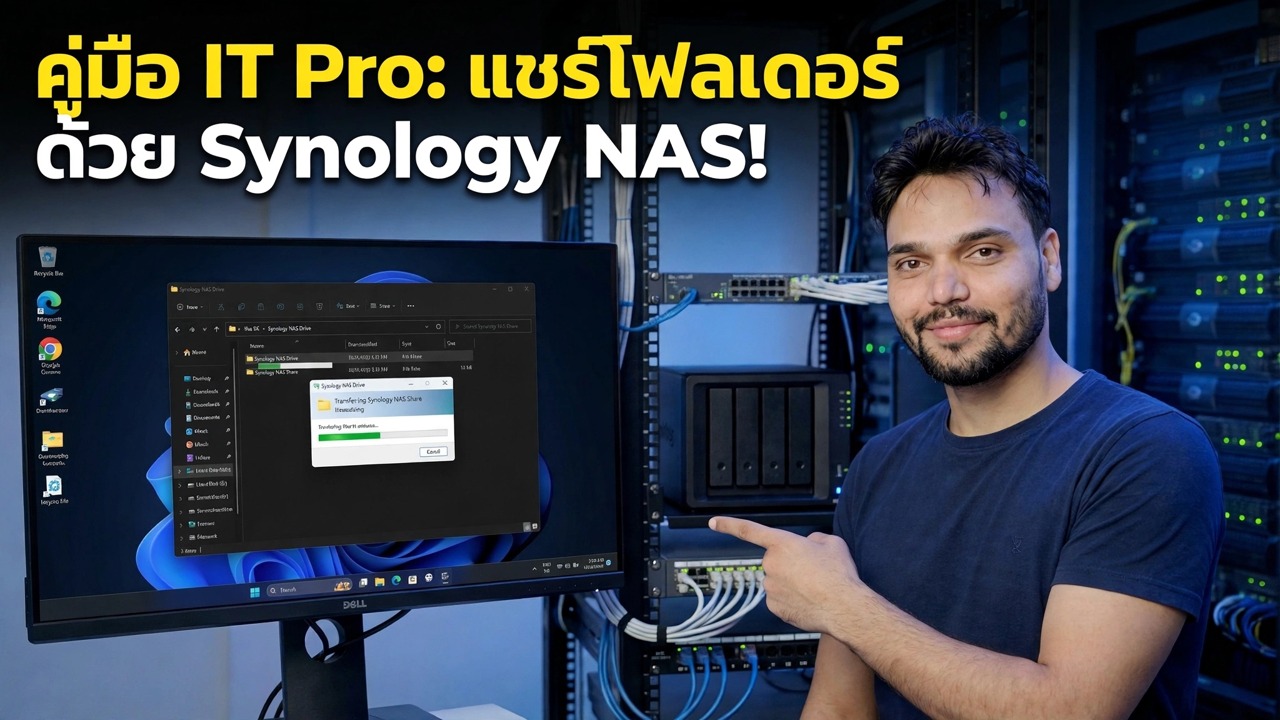
คำแนะนำและวิธีแก้ปัญหาทีละขั้นตอน — คู่มือของผู้เชี่ยวชาญด้าน IT: การแชร์โฟลเดอร์กับ Synology NAS! การสาธิตบนหน้าจอโดย Technical Anshu
สร้างโฟลเดอร์ที่แชร์ของ Synology ด้วยวิธีที่ถูกต้อง — ผู้ใช้มาก่อน, จัดกลุ่มตามทีม, สิทธิ์ล่าสุด, เปิด SMB, เปิดถังรีไซเคิล คู่มือ DSM ฉบับสมบูรณ์พร้อมข้อผิดพลาดที่ควรหลีกเลี่ยง
(การถอดเสียงสิ้นสุดที่นี่ในหน้าแหล่งที่มา)
❓ คำถามที่พบบ่อย (ภาษาอังกฤษ)
บทช่วยสอนนี้ติดตามฟรี 100% หรือไม่
ใช่แล้ว! คำแนะนำและวิธีการทั้งหมดที่แสดงโดย Technical Anshu นั้นใช้ทรัพยากรทางการศึกษาที่ถูกกฎหมายและฟรี
ผู้เริ่มต้นสามารถปฏิบัติตามคำแนะนำนี้ได้หรือไม่
แน่นอน! ทุกขั้นตอนจะแสดงบนหน้าจอพร้อมคำแนะนำโดยละเอียด เพื่อให้ทุกคนปฏิบัติตามได้อย่างง่ายดาย
ฉันจะถามคำถามได้ที่ไหนหากติดขัด
แสดงความคิดเห็นโดยตรงบนวิดีโอ YouTube แล้วชุมชนและ Anshu ด้านเทคนิคของเราจะช่วยคุณ
🚀 ดูการฝึกสอนแบบเต็มบน YouTube
🚀 ชมวิดีโอบทแนะนำทีละขั้นตอนแบบเต็มบน YouTube: https://www.youtube.com/watch?v=h0J1Vk9_0s8
สมัครรับข้อมูลทางเทคนิค Anshu เพื่อรับการสนับสนุนด้านไอที การแก้ไขปัญหา Windows และการจัดการเซิร์ฟเวอร์
▶️ ดูวิดีโอเต็ม