Moon OS: ทางเลือก Windows ที่มีน้ำหนักเบา
Moon OS เป็นโครงสร้างแบบกำหนดเองที่ใช้ Windows 11 LTSC น้ำหนักเบาอย่างไม่เป็นทางการซึ่งสร้างขึ้นสำหรับพีซีรุ่นเก่า คู่มือนี้ครอบคลุมถึงสิ่งที่เป็นอยู่ สิ่งที่ถอดออก ความเสี่ยงโดยสุจริตในการใช้งาน Windows ที่ได้รับการดัดแปลง และวิธีการทดสอบและติดตั้งอย่างปลอดภัย
📑บท
- จริงๆ แล้ว Moon OS คืออะไร — โครงสร้างน้ำหนักเบาอย่างไม่เป็นทางการซึ่งใช้ Windows 11 LTSC
- สิ่งที่ลบออกไป — และเหตุใดจึงทำให้พีซีเครื่องเก่ารู้สึกเร็วขึ้น
- ความเสี่ยงโดยสุจริตในการใช้งาน Windows build ที่ได้รับการแก้ไข
- ก่อนที่คุณจะเริ่มต้น — รายการตรวจสอบความปลอดภัย
- ดาวน์โหลด ISO อย่างปลอดภัยและสร้าง USB ที่สามารถบู๊ตได้
- บูตจาก USB และติดตั้ง Moon OS
- การตรวจสอบครั้งแรกหลังการติดตั้ง — ไดรเวอร์ โปรแกรมป้องกันไวรัส และการอัปเดต
📋 ภาพรวมและคำแนะนำทีละขั้นตอน
รู้ว่า Moon OS คืออะไร
Moon OS เป็น Windows 11 รุ่นน้ำหนักเบาที่ปรับแต่งตามความต้องการซึ่งสร้างโดยม็อดเดอร์อิสระ การสร้างภายใต้ชื่อนี้อิงตามกลุ่มผลิตภัณฑ์ Windows 11 LTSC โดยนำรายการส่วนประกอบจำนวนมากออกและระบบถูกลดขนาดลง ดังนั้นจึงใช้ RAM และพื้นที่ดิสก์น้อยกว่าการติดตั้งในสต็อก นั่นเป็นเหตุผลว่าทำไมจึงน่าสนใจสำหรับพีซีรุ่นเก่าที่รวบรวมข้อมูลบน Windows 11 ปกติ
สิ่งที่จะลบออก — และสิ่งที่คุณสูญเสีย
รุ่น Lite จะได้ความเร็วจากการลบ วิดีโอนี้อธิบายสิ่งที่บิลด์นี้แสดงออกมาบนหน้าจอ: แอพที่รวมกลุ่ม บริการพิเศษ และบริการพื้นหลังที่ Windows มีอยู่ในสต็อกจะถูกลบหรือปิดใช้งาน ดังนั้นจึงแทบไม่มีอะไรทำงานเพิ่มเติมตอนบูต และพีซีเครื่องเก่าที่มี RAM น้อยก็รู้สึกตอบสนองอีกครั้ง
ด้านพลิกมีอยู่จริง: ทุกสิ่งที่ถูกลบออกไปจะหมดไป คุณสมบัติ ส่วนประกอบสื่อ หรือบริการที่คุณต้องการในภายหลังอาจไม่อยู่ที่นั่น และในรุ่นที่แก้ไข แม้แต่ส่วนประกอบที่เกี่ยวข้องกับความปลอดภัยก็สามารถอยู่ในรายการที่ถูกตัดออกได้ โปรดสังเกตสิ่งที่วิดีโอแสดงอย่างชัดเจนสำหรับรุ่นนี้ และวางแผนการป้องกันของคุณเอง (ขั้นตอนที่ 7) แทนที่จะถือว่าทุกอย่างยังมีอยู่ในสต็อก
ความเสี่ยงที่แท้จริงจากการแก้ไข Windows
ก่อนที่คุณจะเริ่มต้น — รายการตรวจสอบความปลอดภัย
การสร้างในลักษณะนี้ควรได้รับการจัดการในลักษณะเดียวกันเสมอ: ทดสอบก่อน ไม่เคยติดตั้งแบบสุ่มสี่สุ่มห้าบนพีซีที่ใช้งานได้เพียงเครื่องเดียวของคุณ เตรียมสิ่งเหล่านี้ให้พร้อมก่อน — พีซีสำรองหรือเครื่องเสมือนสำหรับการทดสอบครั้งแรก การสำรองข้อมูลทั้งหมดบนพีซีเป้าหมายที่คุณไม่สามารถสูญเสียได้ รหัสลิขสิทธิ์ Windows ของแท้ของคุณ ไดรฟ์ปากกา USB ขนาด 8 GB ขึ้นไปสำหรับตัวติดตั้ง และไดรเวอร์ของพีซีจะดาวน์โหลดจากเว็บไซต์อย่างเป็นทางการของแล็ปท็อปหรือผู้ผลิตเมนบอร์ด เนื่องจากบิลด์ที่ถูกตัดแต่งอาจขาดไดรเวอร์ที่ให้มาบางตัว หากมีรายการใดหายไป ให้แก้ไขก่อน ปัญหาส่วนใหญ่ที่ผู้คนตำหนิในรุ่น Lite เริ่มต้นด้วยการข้ามรายการนี้
ดาวน์โหลดอย่างปลอดภัยและสร้าง USB ที่สามารถบู๊ตได้
ดาวน์โหลด Moon OS ISO จากแหล่งที่มาที่แสดงในคำอธิบายวิดีโอเท่านั้น — ชื่อบิลด์เดียวกันนี้จะถูกอัปโหลดซ้ำบนไซต์สุ่มหลายแห่ง และสำเนาเหล่านั้นไม่สามารถเชื่อถือได้ หากมีการเผยแพร่เช็คซัม (SHA-256) พร้อมกับการดาวน์โหลด ให้ตรวจสอบว่าไฟล์ของคุณตรงกัน และสแกน ISO ด้วยโปรแกรมป้องกันไวรัสก่อนใช้งาน
จากนั้นเขียน ISO ลงในไดรฟ์ปากกาด้วยเครื่องมือมาตรฐาน เช่น Rufus: เลือกไดรฟ์ USB เลือก Moon OS ISO และเริ่มต้น ไดรฟ์จะถูกลบ ดังนั้นให้ใช้ไดรฟ์ว่าง บนพีซีส่วนใหญ่ รูปแบบพาร์ติชั่นเริ่มต้น (GPT สำหรับเครื่อง UEFI) นั้นถูกต้อง
บูตจาก USB และติดตั้ง
เสียบ USB เข้ากับพีซีเครื่องเก่าแล้วรีสตาร์ท เปิดเมนูการบู๊ต (โดยทั่วไปคือ F12, F9 หรือ Esc ขึ้นอยู่กับยี่ห้อ) แล้วเลือกไดรฟ์ USB ในการตั้งค่า ให้เลือกภาษาและรุ่นของคุณหากระบบถาม ที่หน้าจอดิสก์ ให้เลือกพาร์ติชันที่ Windows จะไป - การติดตั้งจะลบพาร์ติชันนั้น ซึ่งเป็นเหตุผลว่าทำไมการสำรองข้อมูลในขั้นตอนที่ 4 จึงมีความสำคัญ ปล่อยให้การตั้งค่าเสร็จสิ้นและรีบูตเข้าสู่เดสก์ท็อป จากนั้นถอด USB ออกเพื่อให้พีซีบูตจากดิสก์ของตัวเอง
การตรวจสอบครั้งแรกหลังการติดตั้ง
บนเดสก์ท็อปใหม่ ให้ดำเนินการตรวจสอบตามลำดับนี้: ติดตั้งไดรเวอร์ที่ขาดหายไปจากเว็บไซต์อย่างเป็นทางการของผู้ผลิต (จอแสดงผล เสียง และเครือข่ายก่อน) ติดตั้งโปรแกรมป้องกันไวรัสที่เชื่อถือได้และทำการสแกนแบบเต็ม แทนที่จะคิดว่าการป้องกันของบิลด์เสร็จสมบูรณ์ เปิด Windows Update และดูว่ามีการอัปเดตสถานะใดบ้างในบิลด์นี้ และทดสอบแอปที่คุณใช้จริงทุกวัน — เบราว์เซอร์ สำนักงาน การพิมพ์ — ในขณะที่ระบบเก่าหรือข้อมูลสำรองของคุณยังอยู่ใกล้แค่เอื้อม
🏷️Topic Search Variables & Keywords
🎙️ บทถอดเสียงฉบับเต็ม — แตะเพื่อขยาย
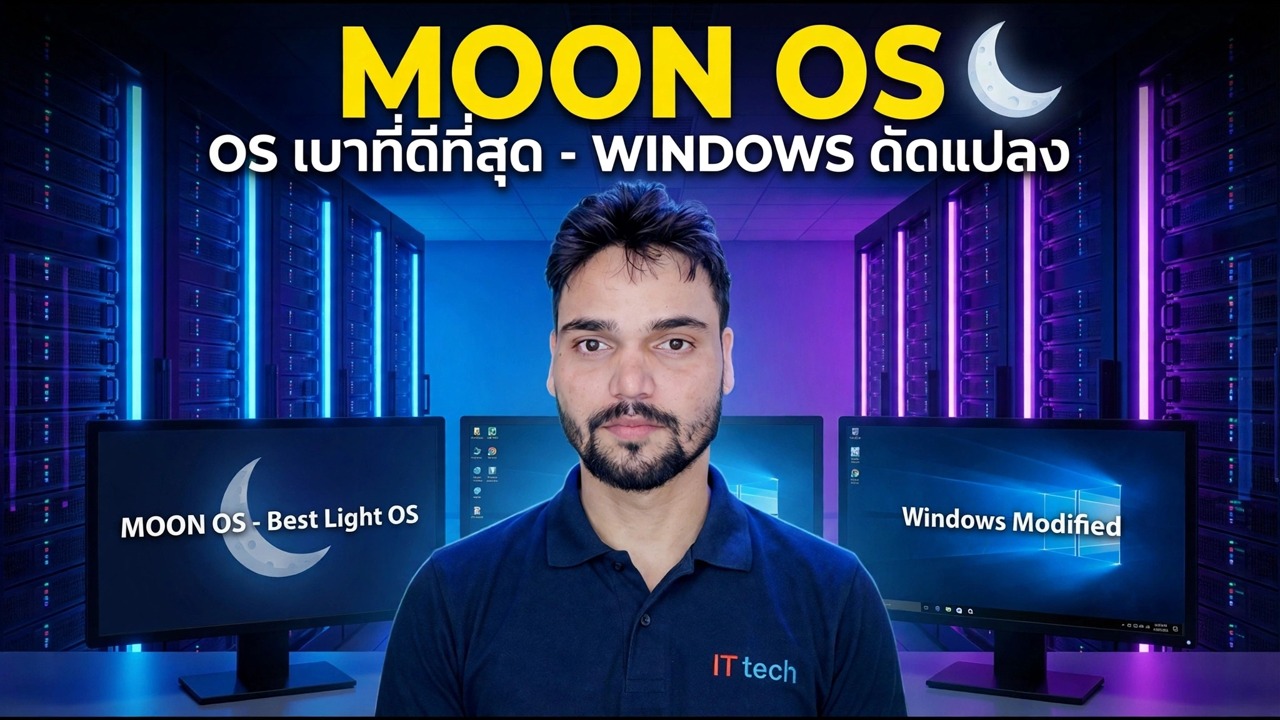
คำแนะนำและวิธีแก้ไขปัญหาทีละขั้นตอน - MOON OS ระบบปฏิบัติการที่ดีที่สุด - WINDOWS MODIFIED การสาธิตบนหน้าจอโดย Technical Anshu
Moon OS เป็น Windows 11 LTSC แบบกำหนดเองน้ำหนักเบาอย่างไม่เป็นทางการสำหรับพีซีรุ่นเก่า คืออะไร กำจัดอะไร ความเสี่ยง และวิธีทดสอบและติดตั้งอย่างตรงไปตรงมา
(การถอดเสียงสิ้นสุดที่นี่ในหน้าแหล่งที่มา)
❓ คำถามที่พบบ่อย (ภาษาอังกฤษ)
บทช่วยสอนนี้ติดตามฟรี 100% หรือไม่
ใช่แล้ว! คำแนะนำและวิธีการทั้งหมดที่แสดงโดย Technical Anshu นั้นใช้ทรัพยากรทางการศึกษาที่ถูกกฎหมายและฟรี
ผู้เริ่มต้นสามารถปฏิบัติตามคำแนะนำนี้ได้หรือไม่
แน่นอน! ทุกขั้นตอนจะแสดงบนหน้าจอพร้อมคำแนะนำโดยละเอียด เพื่อให้ทุกคนปฏิบัติตามได้อย่างง่ายดาย
ฉันจะถามคำถามได้ที่ไหนหากติดขัด
แสดงความคิดเห็นโดยตรงบนวิดีโอ YouTube แล้วชุมชนและ Anshu ด้านเทคนิคของเราจะช่วยคุณ
🚀 ดูการฝึกสอนแบบเต็มบน YouTube
🚀 ชมวิดีโอการสอนแบบทีละขั้นตอนเต็มบน YouTube: https://www.youtube.com/watch?v=momjqCHpico
สมัครรับข้อมูลทางเทคนิค Anshu เพื่อรับการสนับสนุนด้านไอที การแก้ไขปัญหา Windows และการจัดการเซิร์ฟเวอร์
▶️ ดูวิดีโอเต็ม