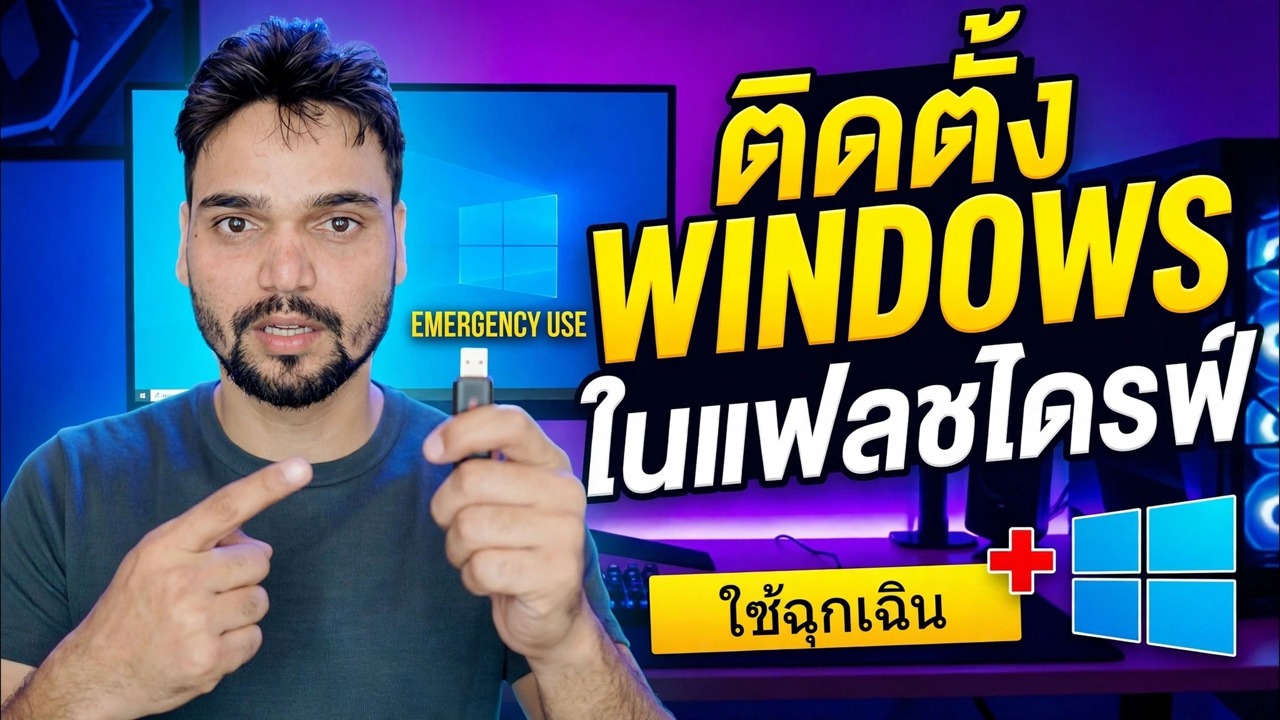
ติดตั้ง Windows OS บน Pendrive
Windows เต็มรูปแบบที่ติดตั้งบนไดรฟ์ปากกาหรือ USB SSD ที่บู๊ตพีซีได้เกือบทุกเครื่อง: เดสก์ท็อป แอพ และไฟล์ของคุณเองที่เรียกใช้จากไดรฟ์ในขณะที่ดิสก์ของพีซีนั้นไม่ถูกแตะต้อง ไดรฟ์ที่เหมาะสมในการเลือก ลำดับการประกอบ การบูตครั้งแรกบนเครื่องใหม่ และขีดจำกัดความเร็ว ไดรเวอร์ และการเปิดใช้งานโดยแท้จริง
📑บท
- สิ่งที่คุณกำลังสร้าง — Windows แบบพกพาที่ทำงานจากไดรฟ์ USB ไม่ใช่ตัวติดตั้ง
- เลือกไดรฟ์ที่เหมาะสม — ซึ่งจะกำหนดความเร็วของทั้งระบบ
- สิ่งที่คุณต้องการก่อนเริ่มต้น — พีซี, ISO อย่างเป็นทางการ และเครื่องมือสำหรับผู้สร้าง Windows To Go
- สร้างแรงผลักดัน — ลำดับขั้นตอนที่สำคัญ
- การบูตครั้งแรกบนพีซีเครื่องใหม่ — เหตุใดจึงช้า และเหตุใดจึงเป็นเรื่องปกติ
- ขีดจำกัดที่แท้จริง — ความเร็ว ไดรเวอร์ และการเปิดใช้งาน
📋 ภาพรวมและคำแนะนำทีละขั้นตอน
ทำความเข้าใจว่าคุณกำลังสร้างอะไร
ไดรฟ์ปากกาการตั้งค่าปกติจะติดตั้ง Windows ลงในคอมพิวเตอร์เท่านั้น โครงสร้างนี้ตรงกันข้าม: ไดรฟ์คือดิสก์ระบบ คุณเสียบเข้ากับพีซีเกือบทุกเครื่อง บูตจากเครื่อง จากนั้น Windows ที่ใช้งานได้อย่างสมบูรณ์จะเริ่มต้นขึ้น เดสก์ท็อป แอป และไฟล์ของคุณ ทำงานทั้งหมดจากไดรฟ์ USB ในขณะที่ดิสก์ภายในของพีซีนั้นยังคงเหมือนเดิม
ครั้งหนึ่ง Microsoft เคยจัดส่งสิ่งนี้อย่างเป็นทางการในชื่อ Windows To Go แต่ได้ลบฟีเจอร์ในตัวออกจาก Windows 10 เวอร์ชัน 2004 เป็นต้นไป ดังนั้นในปัจจุบันงานนี้จึงเสร็จสิ้นโดยเครื่องมือสำหรับผู้สร้างบุคคลที่สาม นั่นคือเหตุผลว่าทำไมช่างเทคนิคไดรฟ์จึงพกพาไว้ใช้ในกรณีฉุกเฉินบนพีซีที่เสีย และผู้ใช้ที่ระมัดระวังไดรฟ์จะเก็บไว้เป็นระบบสำรองที่ทำงานแม้ว่าดิสก์ภายในของพีซีจะล้มเหลวก็ตาม
เลือกไดรฟ์ก่อน — ตัดสินใจทุกอย่าง
Windows แบบพกพาจะอ่านและเขียนไฟล์ขนาดเล็กหลายพันไฟล์อย่างต่อเนื่อง และนั่นคือจุดอ่อนที่สุดของไดรฟ์ปากการาคาถูก อุปกรณ์ราคาประหยัดอาจใช้เวลาหนึ่งชั่วโมงในการติดตั้งและรู้สึกใช้งานไม่ได้ในแต่ละวัน — บูทช้า เมนูค้าง อัปเดตไม่สิ้นสุด อันดับความซื่อสัตย์:
ดีที่สุด: SSD ที่เหมาะสมภายในกล่อง USB 3 หรือ SSD แบบพกพา ซึ่งให้ความรู้สึกใกล้เคียงกับพีซีทั่วไป ใช้ได้: ไดรฟ์ปากกา USB 3.x ที่รวดเร็วจากแบรนด์ที่รู้จัก 64 GB ขึ้นไป หลีกเลี่ยง: อุปกรณ์ที่ไม่มีแบรนด์หรือราคาถูกมาก และ USB 2.0 ใดๆ ก็ตาม — การติดตั้งอาจเสร็จสิ้น แต่ประสบการณ์การใช้งานจะลงโทษคุณ
รวบรวมสิ่งที่คุณต้องการ
คุณต้องมีพีซีที่ใช้งานได้ซึ่งมีสิทธิ์ของผู้ดูแลระบบ ซึ่งคุณจะต้องเตรียมไดรฟ์ นอกจากนี้คุณยังต้องมี ISO อย่างเป็นทางการของ Windows 10 หรือ Windows 11 ซึ่งดาวน์โหลดจากหน้าดาวน์โหลดของ Microsoft ไม่ใช่ ISO ที่ได้รับการดัดแปลงจากไซต์สุ่ม เนื่องจาก ISO ของแท้จะกำจัดความล้มเหลวของบิลด์ทั้งหมด
สุดท้ายนี้ เครื่องมือสร้าง Windows To Go — เครื่องมือที่แสดงในวิดีโอ หรือเครื่องมือในระดับเดียวกัน เช่น Rufus (ซึ่งยังคงเสนอตัวเลือกรูปภาพ Windows To Go) หรือ WinToUSB โดย Hasleo (รุ่นฟรีครอบคลุมพื้นฐาน โดยบางตัวเลือกต้องชำระเงิน) สำรองข้อมูลทุกอย่างที่เก็บไว้ในไดรฟ์ USB ก่อน และจัดสรรเวลา: สำหรับ SSD ที่รวดเร็วจะใช้เวลา 20 ถึง 30 นาที ในขณะที่ไดรฟ์ปากกาที่ช้าจะทำงานได้นานกว่ามาก
สร้างแรงผลักดัน — ลำดับที่สำคัญ
เสียบไดรฟ์ USB เข้ากับพีซีที่เตรียมไว้ และยืนยันว่าเป็นไดรฟ์ที่คุณเห็นในเครื่องมือ — ตรวจสอบขนาดและอักษรระบุไดรฟ์สองครั้ง เนื่องจากโครงสร้างจะล้างข้อมูลนั้น เปิดเครื่องมือผู้สร้างของคุณแล้วเลือก Windows ISO ที่คุณดาวน์โหลดเป็นแหล่งที่มา เลือกไดรฟ์ USB เป็นเป้าหมายและเลือกรุ่น Windows ที่คุณต้องการ (Home หรือ Pro) จาก ISO
เลือกรูปแบบพาร์ติชันให้ตรงกับพีซีที่คุณจะบูต: GPT พร้อม UEFI สำหรับเครื่องสมัยใหม่ หรือ MBR พร้อม BIOS หรือ UEFI หากคุณต้องการเครื่องเก่ามากเช่นกัน เริ่มต้นสร้างและปล่อยให้มันเสร็จสิ้นโดยไม่ต้องสัมผัสไดรฟ์ เครื่องมือจะฟอร์แมตไดรฟ์ ใช้อิมเมจ Windows และเขียนไฟล์สำหรับบูต เมื่อเสร็จสิ้น ให้ปิดพีซีที่เตรียมไว้ให้เรียบร้อยหรือนำไดรฟ์ออกอย่างถูกต้อง อย่าดึงมันออกมาระหว่างการเขียน
การบูตครั้งแรกบนพีซีเครื่องใหม่ — ช้าเป็นเรื่องปกติ
เสียบไดรฟ์เข้ากับพีซีเป้าหมายแล้วเปิดเมนูบูตแบบครั้งเดียวระหว่างการเริ่มต้นระบบ โดยทั่วไปคือ F12, F8, Esc หรือ F9 ขึ้นอยู่กับยี่ห้อ เลือกรายการ UEFI สำหรับไดรฟ์ USB จากรายการ
ตอนนี้โปรดอดทนรอ: ในการบูตครั้งแรกบนเครื่องใหม่ Windows จะตรวจพบฮาร์ดแวร์ของพีซีนั้นและติดตั้งไดรเวอร์ให้ การหยุดชั่วคราวเป็นเวลาสิบถึงยี่สิบนาทีถือเป็นเรื่องปกติ และการรีสตาร์ทหนึ่งหรือสองครั้งสามารถเกิดขึ้นได้ด้วยตัวเอง ดำเนินการหน้าจอการตั้งค่าให้เสร็จสิ้น ลงชื่อเข้าใช้ จากนั้นเปิด Device Manager และปล่อยให้ Windows ติดตั้งไดรเวอร์ให้เสร็จสิ้น — เชื่อมต่ออินเทอร์เน็ตเพื่อให้ไดรเวอร์ที่หายไปสามารถเข้ามาจาก Windows Update ได้ ในการบูตครั้งหลังบนพีซีเครื่องเดียวกัน การเริ่มต้นระบบจะเร็วขึ้นมาก เนื่องจากขณะนี้ไดรเวอร์ของเครื่องนั้นถูกจัดเก็บไว้ในไดรฟ์ของคุณ
รู้ขีดจำกัดที่ซื่อสัตย์ — ความเร็ว ไดรเวอร์ และการเปิดใช้งาน
Windows แบบพกพามีประโยชน์จริงๆ แต่ก็ไม่ได้วิเศษอะไร ความเร็วเป็นไปตามไดรฟ์: สำหรับไดรฟ์ปากการาคาถูก ทุกอย่างช้า รวมถึง Windows Update ด้วย การอัปเดตฟีเจอร์บนสื่อที่ช้าอาจใช้เวลาหลายชั่วโมง ในขณะที่ SSD ในตัวเครื่องช่วยขจัดปัญหาส่วนใหญ่นี้ การเปลี่ยนแปลงฮาร์ดแวร์ได้ผล: โฮสต์ใหม่ทุกรายการหมายถึงการตรวจจับไดรเวอร์อีกครั้ง และฮาร์ดแวร์ที่แตกต่างกันมากอาจปฏิเสธที่จะบูตได้เป็นครั้งคราวจนกว่าไดรเวอร์จะพอใจ ดังนั้นให้คาดหวังกับเครื่องโบราณหรือเครื่องจักรที่ผิดปกติตามความเป็นจริง
การเปิดใช้งานไม่เดินทาง Windows เปิดใช้งานต่อคอมพิวเตอร์: บนพีซีที่มีใบอนุญาตดิจิทัลสำหรับ Windows รุ่นเดียวกัน Windows แบบพกพาของคุณมักจะเปิดใช้งานโดยเทียบกับใบอนุญาตนั้น บนพีซีที่ไม่มีใบอนุญาตหรือรุ่นอื่น อาจไม่มีการเปิดใช้งานตามขีดจำกัดการตั้งค่าส่วนบุคคลตามปกติ ไดรฟ์ไม่สามารถนำใบอนุญาตของพีซีเครื่องหนึ่งไปยังพีซีเครื่องอื่นได้ และไม่ใช่ไม่ใช่การสำรองข้อมูลและไม่ใช่ขอบเขตด้านความปลอดภัย ใครก็ตามที่ถือไดรฟ์จะเก็บไฟล์ของคุณไว้ เว้นแต่คุณจะเข้ารหัสมัน และนโยบายความปลอดภัยของสำนักงานอาจห้ามการบูทภายนอกระบบ ดังนั้นโปรดเคารพพวกเขา
🏷️Topic Search Variables & Keywords
🎙️ บทถอดเสียงฉบับเต็ม — แตะเพื่อขยาย
คำแนะนำและวิธีแก้ไขปัญหาทีละขั้นตอน - ติดตั้งหน้าต่างในการใช้งานฉุกเฉินแบบ PENDRIVE การสาธิตบนหน้าจอโดย Technical Anshu....
ติดตั้ง Windows เต็มรูปแบบบนไดรฟ์ปากกาหรือ USB SSD และบูตพีซีได้เกือบทุกเครื่องจากไดรฟ์นั้น คู่มือ Windows แบบพกพาฉบับสมบูรณ์: ไดรฟ์ที่เหมาะสมในการเลือก ลำดับการประกอบ การบูตครั้งแรกในเครื่องใหม่ และการจำกัดความเร็ว ไดรเวอร์ และการเปิดใช้งานโดยสุจริต
(การถอดเสียงสิ้นสุดที่นี่ในหน้าแหล่งที่มา)
❓ คำถามที่พบบ่อย (ภาษาอังกฤษ)
บทช่วยสอนนี้ติดตามฟรี 100% หรือไม่
ใช่แล้ว! คำแนะนำและวิธีการทั้งหมดที่แสดงโดย Technical Anshu นั้นใช้ทรัพยากรทางการศึกษาที่ถูกกฎหมายและฟรี
ผู้เริ่มต้นสามารถปฏิบัติตามคำแนะนำนี้ได้หรือไม่
แน่นอน! ทุกขั้นตอนจะแสดงบนหน้าจอพร้อมคำแนะนำโดยละเอียด เพื่อให้ทุกคนปฏิบัติตามได้อย่างง่ายดาย
ฉันจะถามคำถามได้ที่ไหนหากติดขัด
แสดงความคิดเห็นโดยตรงบนวิดีโอ YouTube แล้วชุมชนและ Anshu ด้านเทคนิคของเราจะช่วยคุณ
🚀 ดูการฝึกสอนแบบเต็มบน YouTube
🚀 ชมวิดีโอแนะนำทีละขั้นตอนแบบเต็มบน YouTube: https://www.youtube.com/watch?v=rE63YvUZq6k
สมัครรับข้อมูลทางเทคนิค Anshu เพื่อรับการสนับสนุนด้านไอที การแก้ไขปัญหา Windows และการจัดการเซิร์ฟเวอร์
▶️ ดูวิดีโอเต็ม