คำเตือนการกำหนดค่า GPU ใน DaVinci แก้ไขหรือไม่ 😳 แก้ไขทันที!
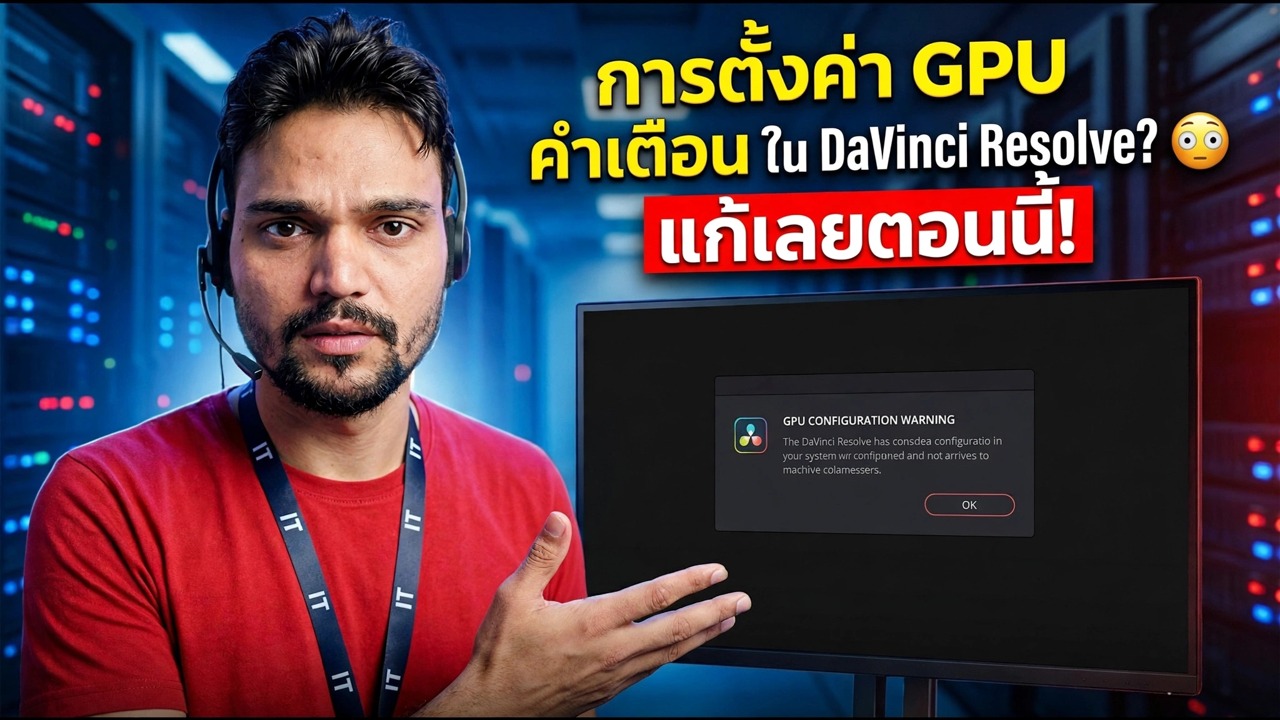
Resolve จะเปิดขึ้น แต่ก่อนที่โปรเจ็กต์ของคุณจะโหลด คำเตือนการกำหนดค่า GPU จะหยุดคุณ ในกรณีส่วนใหญ่ กราฟิกการ์ดยังใช้งานได้ดี — Resolve ชี้ไปที่ GPU ผิดหรือโหมดการประมวลผลผิด นี่คือการแก้ไขที่สมบูรณ์ตามลำดับที่ถูกต้อง
📑บท
- คำเตือนการกำหนดค่า GPU เมื่อเริ่มต้น — เหตุใด Resolve จึงแสดงก่อนที่โปรเจ็กต์ของคุณจะโหลด
- เริ่มจากคำเตือน — ปุ่มอัปเดตการกำหนดค่าจะเปิดการตั้งค่า GPU
- ตั้งค่าโหมดการประมวลผลที่เหมาะสม — CUDA สำหรับ NVIDIA, OpenCL สำหรับ AMD, Metal บน Mac
- เลือกกราฟิกการ์ดจริงของคุณด้วยตนเอง — ไม่ใช่ GPU ในตัวที่อ่อนแอ
- คำเตือนยังคงมีอยู่? อัปเดตไดรเวอร์สตูดิโอ
- กำแพงที่ซื่อสัตย์ — เมื่อ GPU เองเก่าเกินไปสำหรับการแก้ไข
📋 ภาพรวมและคำแนะนำทีละขั้นตอน
เริ่มจากคำเตือน — อัปเดตการกำหนดค่า
DaVinci Resolve ประมวลผลภาพเกือบทั้งหมดบนการ์ดกราฟิก ไม่ใช่ CPU ดังนั้นเมื่อเริ่มต้นและไม่สามารถกำหนดค่า GPU ได้ตามที่คาดหวัง ระบบจะเตือนคุณทันทีแทนที่จะให้คุณแก้ไขการตั้งค่าที่พิการ คำเตือนดูน่ากลัว แต่ควรอ่านอย่างใจเย็น เพราะโดยปกติแล้วจะเป็นปัญหาเกี่ยวกับการตั้งค่า ไม่ใช่ฮาร์ดแวร์ที่ไม่ทำงาน
กล่องโต้ตอบไม่ได้เป็นเพียงข้อผิดพลาด แต่เป็นทางลัด คลิก อัปเดตการกำหนดค่า และแก้ไข จะเปิดการตั้งค่าโดยตรงบนหน้า GPU หากคุณปิดกล่องโต้ตอบแล้ว ให้เปิดด้วยตนเอง: เปิดเมนู DaVinci Resolve และเลือก การตั้งค่า เลือกแท็บ ระบบ จากนั้นเลือก หน่วยความจำและ GPU คุณจะเห็นสองช่วงตึก — โหมดการประมวลผล GPU และ การเลือก GPU ทั้งสองอาจถูกตั้งค่าเป็นอัตโนมัติในขณะนี้
ตั้งค่าโหมดการประมวลผลสำหรับการ์ดของคุณ — CUDA, OpenCL หรือ Metal
ยกเลิกการเลือกช่องทำเครื่องหมาย อัตโนมัติ ถัดจากโหมดการประมวลผล GPU และเลือกโหมดที่ตรงกับกราฟิกการ์ดของคุณ:
• การ์ด NVIDIA — เลือก CUDA
• การ์ด AMD บน Windows หรือ Linux — เลือก OpenCL
• Mac — เลือก Metal
คำเตือนแบบคลาสสิกจะปรากฏขึ้นเมื่อ Resolve ที่ต้องการ CUDA หรือ Metal แต่ถอยกลับไปเป็น OpenCL โดยไม่แจ้งให้ทราบ เนื่องจากเส้นทางที่ต้องการล้มเหลว การบังคับโหมดที่ถูกต้องจะบอก Resolve อย่างชัดเจนว่าควรใช้ประตูไหน และหากประตูนั้นพังจริงๆ คุณจะได้รับข้อผิดพลาดที่ชัดเจนและตรงไปตรงมา แทนที่จะเป็นข้อผิดพลาดที่คลุมเครือ
เลือกกราฟิกการ์ดจริงของคุณด้วยตนเอง
ตอนนี้ยกเลิกการเลือก อัตโนมัติ ใต้การเลือก GPU และดูรายการ GPUs Resolve ที่พบ บนแล็ปท็อปและเดสก์ท็อปจำนวนมาก มีสองรายการ ได้แก่ GPU ในตัวที่อ่อนแอ (Intel UHD, Intel Iris หรือกราฟิก AMD ที่มีอยู่ในโปรเซสเซอร์) และการ์ดเฉพาะจริงของคุณ (NVIDIA GeForce RTX, AMD Radeon RX และที่คล้ายกัน)
ทำเครื่องหมาย เฉพาะการ์ดกราฟิกเฉพาะ และยกเลิกการเลือก GPU ในตัว เพื่อที่ Resolve จะไม่สามารถเดินกลับไปได้ คลิก บันทึก และ รีสตาร์ท DaVinci Resolve — การเปลี่ยนแปลง GPU จะไม่มีผลหากไม่รีสตาร์ท
คำเตือนยังคงมีอยู่? อัปเดตไดรเวอร์สตูดิโอ
หากโหมดและการเลือกถูกต้องแต่คำเตือนกลับมา ผู้ต้องสงสัยรายถัดไปคือคนขับ Resolve จะตรวจสอบไดรเวอร์ก่อนที่จะเชื่อถือการ์ด และไดรเวอร์ที่เก่าเกินไปสำหรับเวอร์ชัน Resolve ของคุณจะสร้างข้อความเช่น "ไม่สามารถทำงานในโหมด CUDA ได้เนื่องจากไดรเวอร์ NVIDIA ที่ติดตั้งเข้ากันไม่ได้"
สำหรับ NVIDIA ให้ติดตั้ง ไดรเวอร์ Studio ล่าสุดจาก NVIDIA ซึ่งเป็นสาขาที่ได้รับการทดสอบสำหรับแอปสร้างสรรค์อย่าง Resolve สำหรับ AMD ให้ติดตั้งไดรเวอร์ล่าสุดจากหน้าสนับสนุนของ AMD สำหรับการ์ดของคุณ บน Mac ไดรเวอร์ GPU มาพร้อมกับการอัปเดต macOS — ไม่มีไดรเวอร์แยกต่างหากให้ติดตั้ง รีสตาร์ทคอมพิวเตอร์ ไม่ใช่แค่แก้ไข หลังจากติดตั้งไดรเวอร์แล้ว
กำแพงที่ซื่อสัตย์ — เมื่อ GPU เองเป็นปัญหา
บางครั้งคำเตือนก็บอกความจริงเกี่ยวกับฮาร์ดแวร์ Resolve ต้องการ GPU ที่รองรับ Metal (Mac), CUDA (NVIDIA) หรือ OpenCL 1.2 หรือใหม่กว่า โดยมีหน่วยความจำวิดีโอเพียงพอสำหรับวิดีโอของคุณ การ์ดที่เก่ามาก โดยเฉพาะโมเดลต้นปี 2010 อยู่นอกรายการดังกล่าว และไม่มีการตั้งค่าใดที่สามารถเปลี่ยนแปลงได้
ก่อนที่จะใช้จ่ายเงิน ให้ยืนยันอย่างถูกต้อง: ตรวจสอบรุ่นการ์ดที่แน่นอนของคุณกับข้อกำหนดขั้นต่ำที่ Blackmagic เผยแพร่สำหรับเวอร์ชัน Resolve ของคุณในหน้าสนับสนุน หากการ์ดไม่รองรับอย่างแท้จริง ตัวเลือกที่ใช้งานได้จริงคือการ์ดกราฟิกรุ่นใหม่ หรือเวอร์ชัน Resolve รุ่นเก่าที่ยังคงยอมรับการ์ดของคุณ ด้วยความเข้าใจว่าคุณละทิ้งคุณสมบัติใหม่ ๆ อย่าติดตั้ง Resolve ใหม่ต่อไป ซอฟต์แวร์ไม่ใช่ส่วนที่เสียหาย
🏷️Topic Search Variables & Keywords
🎙️ บทถอดเสียงฉบับเต็ม — แตะเพื่อขยาย
คำแนะนำและวิธีแก้ไขปัญหาทีละขั้นตอน - คำเตือนการกำหนดค่า GPU ใน DaVinci แก้ไขหรือไม่ แก้ไขทันที!. การสาธิตบนหน้าจอโดย Technical Anshu....
เห็นคำเตือนการกำหนดค่า GPU ใน DaVinci แก้ไขหรือไม่ แก้ไขทีละขั้นตอน: ตั้งค่าโหมดการประมวลผลที่เหมาะสม เลือกกราฟิกการ์ดจริงของคุณ อัปเดตไดรเวอร์ Studio และรู้ว่าเมื่อใดที่ GPU เองคือปัญหา
(การถอดเสียงสิ้นสุดที่นี่ในหน้าแหล่งที่มา)
❓ คำถามที่พบบ่อย (ภาษาอังกฤษ)
บทช่วยสอนนี้ติดตามฟรี 100% หรือไม่
ใช่แล้ว! คำแนะนำและวิธีการทั้งหมดที่แสดงโดย Technical Anshu นั้นใช้ทรัพยากรทางการศึกษาที่ถูกกฎหมายและฟรี
ผู้เริ่มต้นสามารถปฏิบัติตามคำแนะนำนี้ได้หรือไม่
แน่นอน! ทุกขั้นตอนจะแสดงบนหน้าจอพร้อมคำแนะนำโดยละเอียด เพื่อให้ทุกคนปฏิบัติตามได้อย่างง่ายดาย
ฉันจะถามคำถามได้ที่ไหนหากติดขัด
แสดงความคิดเห็นโดยตรงบนวิดีโอ YouTube แล้วชุมชนและ Anshu ด้านเทคนิคของเราจะช่วยคุณ
🚀 ดูการฝึกสอนแบบเต็มบน YouTube
🚀 ชมวิดีโอแนะนำทีละขั้นตอนเต็มบน YouTube: https://www.youtube.com/watch?v=wn9RYafdp18
สมัครรับข้อมูลทางเทคนิค Anshu เพื่อรับการสนับสนุนด้านไอที การแก้ไขปัญหา Windows และการจัดการเซิร์ฟเวอร์
▶️ ดูวิดีโอเต็ม