ควบคุมพีซีมากกว่า 500 เครื่องจากโทรศัพท์ของคุณ 😉 เคล็ดลับ ManageEngine!
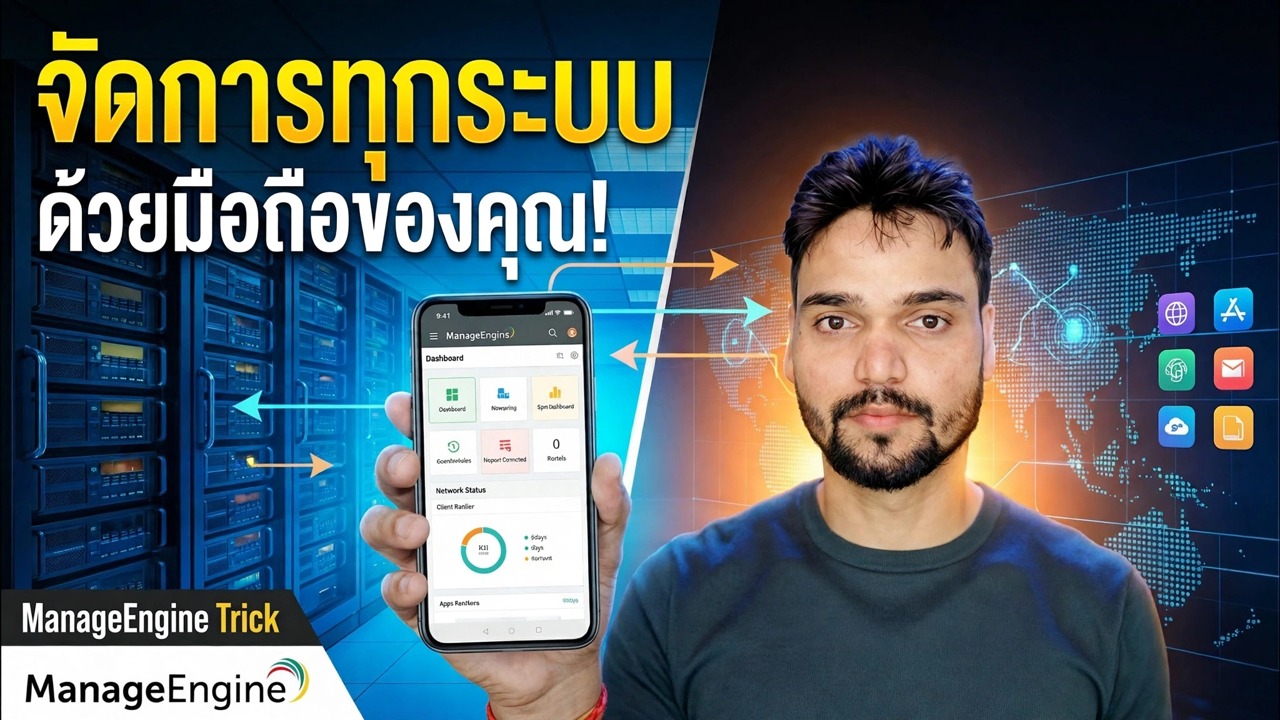
สำนักงานของคุณมีพีซีหลายร้อยเครื่อง แต่คุณไม่จำเป็นต้องนั่งที่โต๊ะเพื่อจัดการเครื่องเหล่านั้น ด้วยแอปมือถือ ManageEngine Endpoint Central โทรศัพท์ของคุณจะเชื่อมต่อกับเซิร์ฟเวอร์เดียวกันกับที่จัดการฟลีทของคุณ ดังนั้นคุณจึงสามารถดูคอมพิวเตอร์ทุกเครื่อง ควบคุมพีซีจากระยะไกล อนุมัติแพตช์ และตรวจสอบสินค้าคงคลังได้จากทุกที่
📑บท
- แนวคิดนี้ — กลุ่มสำนักงานทั้งหมดของคุณ จัดการจากโทรศัพท์ของคุณ
- ก่อนที่คุณจะเริ่มต้น — ต้องมีเซิร์ฟเวอร์ Endpoint Central และตัวแทนอยู่แล้ว
- ติดตั้งแอปมือถือ ManageEngine Endpoint Central
- เชื่อมต่อแอปกับเซิร์ฟเวอร์ของคุณ - ที่อยู่เซิร์ฟเวอร์ พอร์ต 8020 และการลงชื่อเข้าใช้ของผู้ดูแลระบบ
- ดูคอมพิวเตอร์ที่ได้รับการจัดการทั้งหมดของคุณบนโทรศัพท์
- ควบคุมพีซีจากระยะไกลโดยตรงจากโทรศัพท์
- อนุมัติแพตช์และการใช้งานขณะเดินทาง
- ตรวจสอบสินค้าคงคลังและใช้การดำเนินการทันที — วิธีที่ปลอดภัย
📋 ภาพรวมและคำแนะนำทีละขั้นตอน
รับข้อมูลพื้นฐานไว้ก่อน
แอปมือถือเป็นหน้าต่างเข้าสู่เซิร์ฟเวอร์ Endpoint Central ที่คุณมีอยู่ — ไม่ได้จัดการพีซีด้วยตัวเอง ก่อนอื่น การตั้งค่าปกติจะต้องดำเนินการอยู่แล้ว: Endpoint Central ติดตั้งบนเซิร์ฟเวอร์ เอเจนต์ที่ใช้งานบนพีซีทุกเครื่องที่คุณต้องการจัดการ และบัญชีผู้ดูแลระบบที่จะลงชื่อเข้าใช้ หากกลุ่มสำนักงานของคุณปรากฏในเว็บคอนโซล Endpoint Central คุณก็พร้อมสำหรับส่วนโทรศัพท์แล้ว
ติดตั้งแอป Endpoint Central บนโทรศัพท์ของคุณ
บนโทรศัพท์ Android หรือ iPhone ของคุณ ให้เปิด Play Store หรือ App Store และติดตั้งแอป ManageEngine Endpoint Central อย่างเป็นทางการ นี่เป็นกลุ่มผลิตภัณฑ์เดียวกันกับคอนโซลเซิร์ฟเวอร์ของคุณ — ติดตั้งเฉพาะแอป ManageEngine อย่างเป็นทางการเท่านั้น ไม่ใช่เครื่องมือระยะไกลที่เหมือนกัน
เชื่อมต่อแอปกับเซิร์ฟเวอร์ของคุณ
เปิดแอปแล้วป้อนที่อยู่และพอร์ตของเซิร์ฟเวอร์ Endpoint Central จากนั้นลงชื่อเข้าใช้ด้วยชื่อผู้ใช้และรหัสผ่านผู้ดูแลระบบของคุณ พอร์ต HTTP เริ่มต้นของเซิร์ฟเวอร์ Endpoint Central คือ 8020 (พอร์ต HTTPS คือ 8383) ดังนั้นที่อยู่ที่คุณพิมพ์จะมีลักษณะดังนี้:
http://your-server:8020แทนที่ your-server ด้วยชื่อเซิร์ฟเวอร์หรือที่อยู่ IP ของคุณ โทรศัพท์ของคุณต้องสามารถเข้าถึงเซิร์ฟเวอร์ได้ - บน Wi-Fi/LAN ของสำนักงาน ซึ่งใช้งานได้โดยตรง จากนอกสำนักงาน ให้เชื่อมต่อผ่าน VPN ของคุณก่อน
ดูยานพาหนะทั้งหมดของคุณทางโทรศัพท์
หลังจากลงชื่อเข้าใช้ แอปจะแสดงคอมพิวเตอร์ที่จัดการโดยเซิร์ฟเวอร์ของคุณ ซึ่งเป็นกลุ่มเดียวกับที่คุณเห็นบนเว็บคอนโซล ไม่ว่าจะเป็นพีซี 20 เครื่องหรือมากกว่า 500 เครื่อง คุณสามารถค้นหาคอมพิวเตอร์ตามชื่อและดูสถานะได้ ดังนั้นจึงสามารถค้นหาผู้ใช้ที่โทรหาคุณเพื่อแจ้งปัญหาได้ภายในไม่กี่วินาทีจากกระเป๋าของคุณโดยตรง
ควบคุมพีซีจากระยะไกลจากโทรศัพท์
เลือกคอมพิวเตอร์ในแอปและเริ่มเซสชันการควบคุมระยะไกลเพื่อดูและใช้เดสก์ท็อปบนหน้าจอโทรศัพท์ของคุณ นี่คือเคล็ดลับที่แท้จริงของวิดีโอ: ผู้ใช้ติดอยู่ คุณไม่ได้อยู่ที่โต๊ะ และคุณยังสามารถดูหน้าจอของผู้ใช้และแก้ไขปัญหาได้ ไม่ต้องใช้แล็ปท็อป ไม่ต้องรอ
อนุมัติแพตช์จากทุกที่
งานปะแก้ไม่จำเป็นต้องรอให้คุณถึงออฟฟิศ จากแอปนี้ คุณสามารถตรวจสอบแพตช์ที่เซิร์ฟเวอร์พบและอนุมัติหรือปรับใช้กับคอมพิวเตอร์ที่ได้รับการจัดการของคุณ ดังนั้นการอัปเดตความปลอดภัยจะยังคงดำเนินต่อไปแม้ในขณะที่คุณเดินทางหรือทำงานจากที่บ้าน
ตรวจสอบสินค้าคงคลังและใช้การดำเนินการทันที
เปิดคอมพิวเตอร์เครื่องใดก็ได้ในแอปเพื่อดูรายละเอียดสินค้าคงคลัง — ข้อมูลฮาร์ดแวร์และซอฟต์แวร์ที่ตัวแทนได้รวบรวม แอปยังนำเสนอการทำงานแบบทันทีบนเครื่อง เช่น การสแกน รีสตาร์ท หรือปิดระบบ งานเล็กๆ น้อยๆ เช่น "โปรดรีสตาร์ทพีซีเครื่องนั้น" "ตรวจสอบสิ่งที่ติดตั้งไว้บนเครื่อง" ทำงานให้เสร็จสิ้นทันทีแทนที่จะกลายเป็นตั๋วสำหรับวันพรุ่งนี้
รักษาการเข้าถึงผ่านมือถือให้ปลอดภัย
โทรศัพท์ที่สามารถควบคุมพีซีได้ 500 เครื่องนั้นทรงพลัง — ปกป้องมันเหมือนกับเครื่องมือของผู้ดูแลระบบ ใช้รหัสผ่านผู้ดูแลระบบที่รัดกุม ล็อคโทรศัพท์ไว้ และเข้าถึงเซิร์ฟเวอร์จากภายนอกผ่าน HTTPS หรือ VPN ในสำนักงานของคุณเท่านั้น
🏷️Topic Search Variables & Keywords
🎙️ บทถอดเสียงฉบับเต็ม — แตะเพื่อขยาย
คำแนะนำและวิธีแก้ปัญหาแบบทีละขั้นตอน - จัดการระบบทั้งหมดด้วยโทรศัพท์! การสาธิตบนหน้าจอโดย Technical Anshu
ตั้งค่าแอปมือถือ ManageEngine Endpoint Central และเรียกใช้กลุ่มสำนักงานทั้งหมดของคุณจากโทรศัพท์ของคุณ — การควบคุมระยะไกล การอนุมัติแพตช์ สินค้าคงคลัง และการดำเนินการทันที ทำด้วยวิธีที่ปลอดภัย
(การถอดเสียงสิ้นสุดที่นี่ในหน้าแหล่งที่มา)
❓ คำถามที่พบบ่อย (ภาษาอังกฤษ)
บทช่วยสอนนี้ติดตามฟรี 100% หรือไม่
ใช่แล้ว! คำแนะนำและวิธีการทั้งหมดที่แสดงโดย Technical Anshu นั้นใช้ทรัพยากรทางการศึกษาที่ถูกกฎหมายและฟรี
ผู้เริ่มต้นสามารถปฏิบัติตามคำแนะนำนี้ได้หรือไม่
แน่นอน! ทุกขั้นตอนจะแสดงบนหน้าจอพร้อมคำแนะนำโดยละเอียด เพื่อให้ทุกคนปฏิบัติตามได้อย่างง่ายดาย
ฉันจะถามคำถามได้ที่ไหนหากติดขัด
แสดงความคิดเห็นโดยตรงบนวิดีโอ YouTube แล้วชุมชนและ Anshu ด้านเทคนิคของเราจะช่วยคุณ
🚀 ดูการฝึกสอนแบบเต็มบน YouTube
🚀 ชมวิดีโอบทแนะนำทีละขั้นตอนแบบเต็มบน YouTube: https://www.youtube.com/watch?v=yPxVkPc-Plg
สมัครรับข้อมูลทางเทคนิค Anshu เพื่อรับการสนับสนุนด้านไอที การแก้ไขปัญหา Windows และการจัดการเซิร์ฟเวอร์
▶️ ดูวิดีโอเต็ม