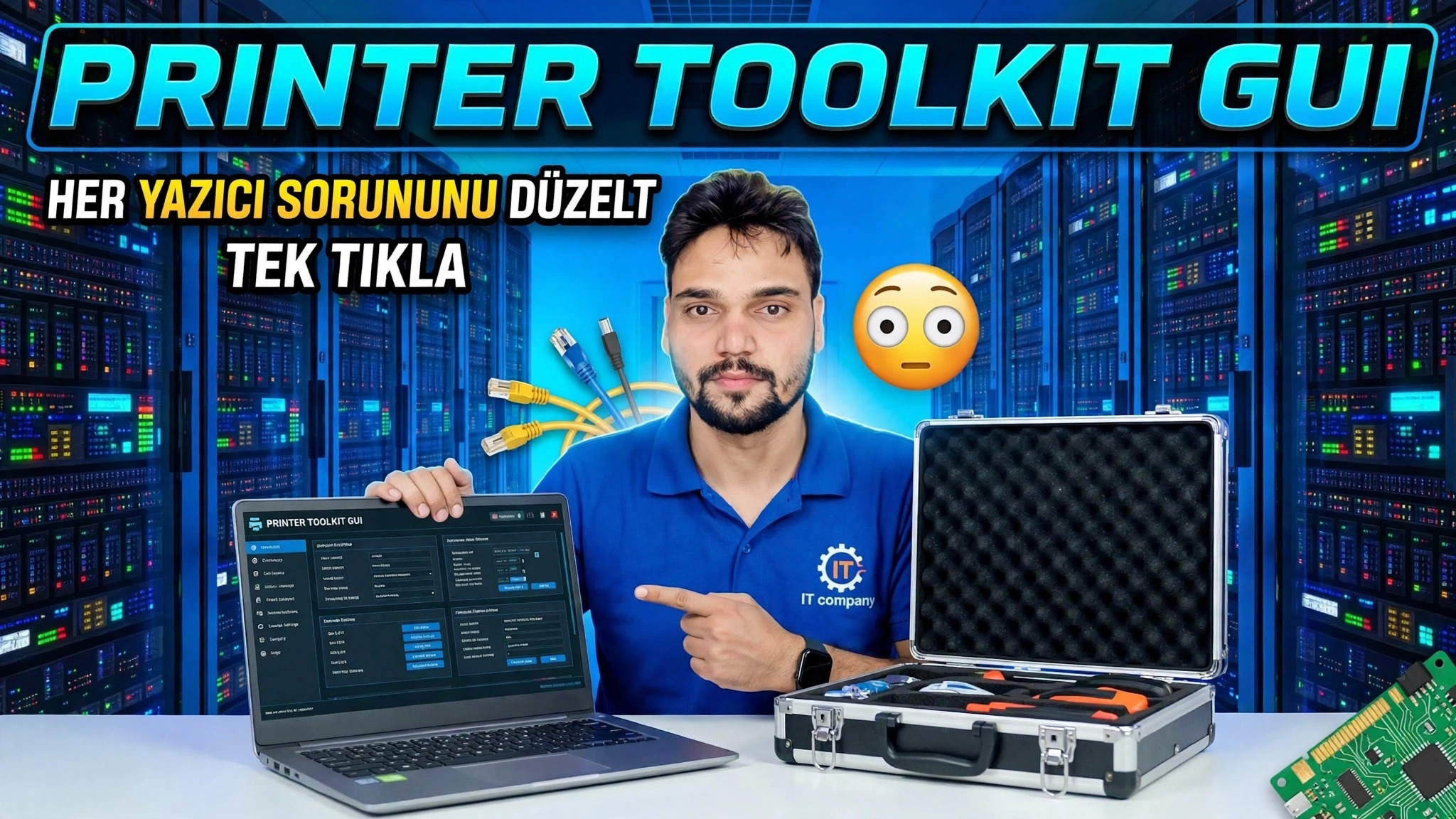
Yazıcı Araç Seti GUI'si 😳 Tek Tıklamayla Tüm Yazıcı Sorunlarını Çözün
Tek GUI araç seti, tek tıklama: Yazıcı Araç Seti, Yazdırma Biriktiricisini sıfırlar, takılı kalan kuyruğu temizler, sorunlu sürücüleri temizler ve bir test sayfası yazdırır; üstelik tek bir Windows ayarını kendiniz açmanıza gerek kalmadan doğru sırayla.
📑Bölümler
- Yazıcı araç seti GUI'sinin Windows'ta gerçekte yaptığı şey
- Doğru tek tıklama sırası — biriktiricinin sıfırlanması neden önce gelir
- Sıkışmış yazdırma kuyruğunu biriktirme klasöründen temizleme
- Sürücü temizleme — tekrarlanan hataların ardındaki kötü sürücüyü ortadan kaldırma
- Yazıcının tekrar sağlıklı olduğunu doğrulamak için bir test sayfası yazdırma
- Hiçbir aracın geçemeyeceği dürüst sınırlar
📋 Genel Bakış ve Adım Adım Kılavuz
Yazıcı Araç Setini Açın ve Tek Tıklamayla Düzeltmeyi Başlatın
Yazıcı Araç Seti GUI'sini başlatın ve tek tıklamayla düzeltmeyi başlatın. Araç seti, Hizmetler, klasörler ve yazıcı ayarları arasında geçiş yapmak yerine tüm onarım sırasını sizin için doğru sırayla çalıştırır; biriktirici sıfırlama, kuyruk temizleme, sürücü temizleme ve test sayfası. Bu sıralama önemlidir: Her adım Windows'u bir sonrakine hazırlar.
Yazdırma Biriktiricisi Hizmetini Sıfırlayın
Hemen hemen her "yazıcı yazdırmıyor" durumu burada başlar. Yazdırma Biriktiricisi, yazdırma işlerini kabul eden ve bunları yazıcıya besleyen bir Windows hizmetidir; takıldığında arkasındaki her iş durur. Araç seti biriktiriciyi durdurur, takılıp kalma durumunu temizler ve yeniden başlatır; ani yazdırma hatalarının çoğunu düzelten temiz bir yeniden başlatma işlemidir.
Sıkışmış Yazdırma Kuyruğunu Temizleme
Biriktirici durdurulduğunda araç seti, Windows'un bekleyen yazdırma işlerini depoladığı yazdırma kuyruğu klasörünü boşaltır:
C:\Windows\System32\spool\PRINTERSBu klasörde bulunan tek bir bozuk iş, arkasındaki her yeni yazdırmayı engelleyebilir. Klasörü temizlemek sıkışmayı giderir; biriktirici daha sonra boş bir kuyrukla yeniden başlar.
Kötü Yazıcı Sürücülerini Temizleme
Biriktirici sıfırlandıktan sonra yazdırma işlemi tekrar kesilirse, asıl sorun genellikle sürücüdedir. Araç seti, Windows'un yazıcı için temiz bir sürücü kullanabilmesi için bozuk veya kalan sürücü girişlerini temizler. Bu, aynı hatanın her düzeltmeden sonra tekrar oluşmasını engelleyen şeydir.
Düzeltmeyi Onaylamak için Bir Test Sayfası Yazdırın
Son olarak araç seti bir test sayfası yazdırır. Temiz bir test sayfası tüm zincirin yeniden çalıştığını kanıtlar; biriktirici çalışıyor, kuyruk boş, sürücü sağlıklı ve yazıcı yanıt veriyor. Test sayfası yazdırılırsa normal belgeleriniz de yazdırılır.
Dürüst Sınırları Bilin
Bir araç seti yazdırmanın yalnızca Windows tarafını onarabilir. Kapalı olan veya mürekkebi veya kağıdı biten bir yazıcıyı, gevşek bir USB kablosunu, ağdan ayrılan bir Wi-Fi yazıcıyı veya yazıcının içindeki bir donanım arızasını onaramaz. Tek tıklamayla düzeltme ve test sayfası yine de başarısız olursa, önce bu fiziksel noktaları kontrol edin; bu, herhangi bir yazıcı aracının dürüst sınırıdır.
🏷️Topic Search Variables & Keywords
🎙️ Tam Konuşma Metni — genişletmek için dokunun
Adım Adım Sorun Giderme Kılavuzu ve Çözümler - YAZICI ARAÇ KİTİ GUI'Sİ TÜM YAZICI SORUNLARINI TEK TIKLAMAYLA ÇÖZÜN. Teknik Anshu'nun ekran gösterimi....
(transkript burada, kaynak sayfada bitiyor)
❓ Sıkça Sorulan Sorular
Bu eğiticiyi takip etmek %100 ücretsiz mi?
Evet! Teknik Anshu tarafından gösterilen tüm kılavuzlar ve yöntemlerde ücretsiz, yasal ve eğitici kaynaklar kullanılır.
Yeni başlayanlar bu kılavuzu takip edebilir mi?
Kesinlikle! Herkesin kolayca takip edebilmesi için her adım ekranda ayrıntılı talimatlarla gösterilir.
Takılırsam nereye soru sorabilirim?
Doğrudan YouTube videosuna yorum bırakın; topluluğumuz ve Teknik Anshu size yardımcı olacaktır.
🚀 Eğitimin tamamını YouTube'da izleyin
🚀 YouTube'daki adım adım video eğitiminin tamamını izleyin: https://www.youtube.com/watch?v=-o1kSfOT-KY
BT desteği, Windows sorun giderme ve sunucu yönetimi için Teknik Anshu'ya abone olun.
>️ Videonun Tamamını İzle