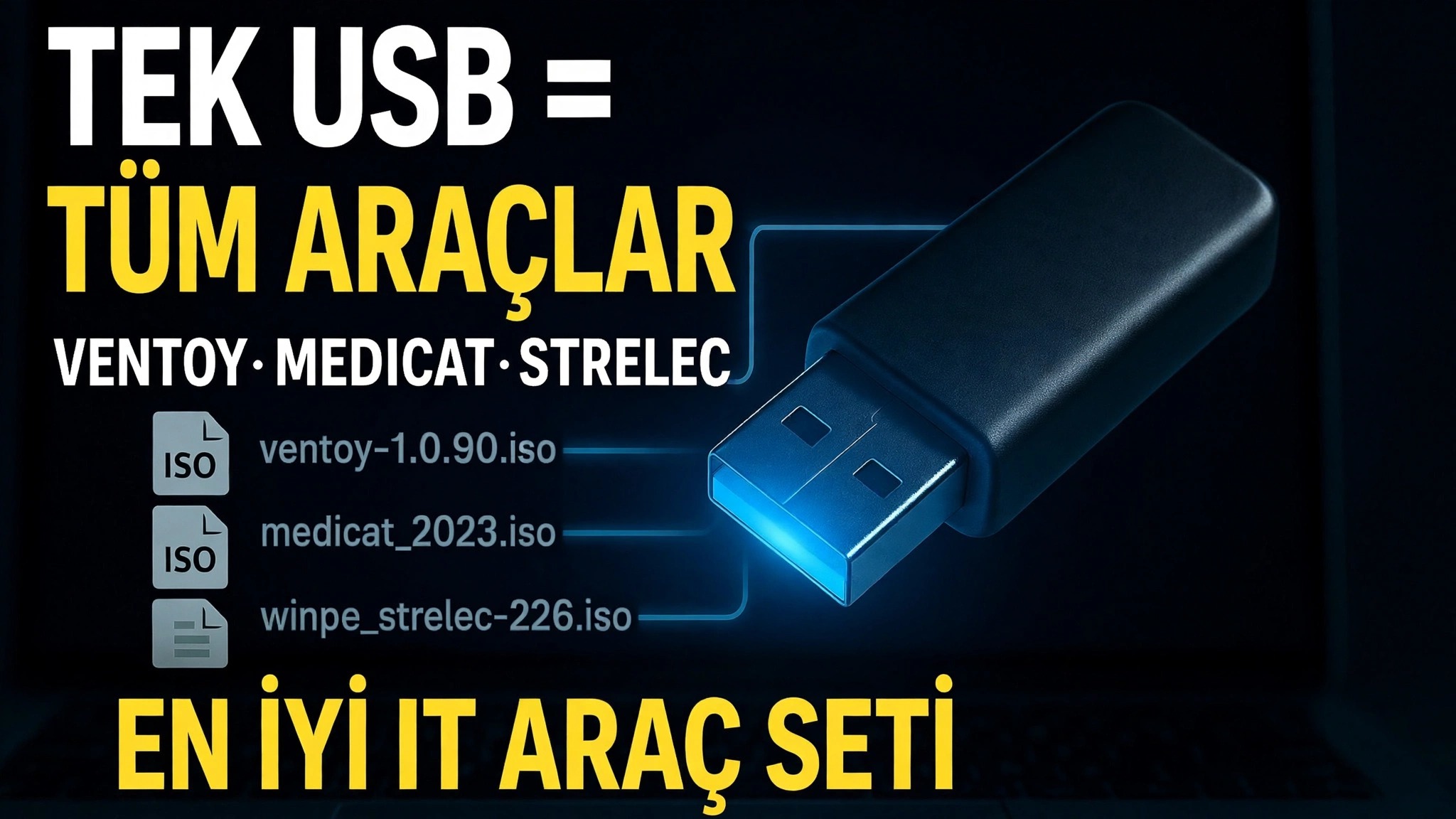
Bir USB = Tüm Araçlar ⚠️ Ventoy + MediCat + Strelec + Gandalf
Her aracı taşıyan tek bir pendrive: Önyükleme yükleyicisi olarak Ventoy, MediCat USB, Sergei Strelec WinPE ve Gandalf'ın Windows PE görüntülerinin tek bir sürücüde olması — herhangi bir bilgisayarı, Windows hiç başlatılmadan eksiksiz bir onarım ortamına önyükleyin.
📑Bölümler
- Fikir; bir cep dolusu kalem sürücüsü yerine tüm araçların bulunduğu tek bir USB
- Ventoy'u USB sürücüsüne yükleme
- Üç araç seti görüntüsünü indirme — MediCat, Strelec ve Gandalf
- ISO dosyalarını Ventoy sürücüsüne kopyalama
- Bir bilgisayarı USB'den başlatmak ve Ventoy menüsünden bir araç seti seçmek
- Her ortamın ne için kullanıldığı — onarım, kurtarma ve teşhis
📋 Genel Bakış ve Adım Adım Kılavuz
Ventoy'u USB Sürücüye yükleyin
Ventoy tüm kurulumun temelidir. Ventoy'u resmi sitesinden (ventoy.net) indirin, ZIP'i çıkarın, büyük bir USB sürücüyü takın ve Ventoy2Disk.exe çalıştırın. Cihaz listesinde USB sürücünüzü seçin ve Yükle'yi tıklayın. Ventoy, sürücüyü bir kez formatlar, önyükleme yükleyicisini küçük bir gizli bölüme yerleştirir ve sürücünün geri kalanını normal depolama olarak bırakır. Bu noktadan itibaren sürücünün bir daha biçimlendirmeye ihtiyacı yoktur; araçları eklemek veya kaldırmak yalnızca dosya kopyalamadır. Ventoy, Güvenli Önyükleme de dahil olmak üzere hem Eski BIOS hem de UEFI ile çalışır.
Üç Araç Seti Görüntüsünü İndirin
Ardından, videonun sürücüye yerleştirdiği üç hazır ortamı indirin. MediCat USB üçünün en büyüğüdür; çok geniş bir taşınabilir araç koleksiyonuyla dolu Windows PE tabanlı bir kurtarma araç setidir (masaüstü ortamı Mini Windows 10 olarak adlandırılır) ve kendisi de Ventoy'un etrafında oluşturulmuştur. Sergei Strelec WinPE, düzenli disk seti, yedekleme, kurtarma ve tanılama yardımcı programları ile bilinen, önyüklenebilir bir Windows 10/11 PE görüntüsüdür. Gandalf'ın Windows PE'si, sistem bakım yardımcı programlarıyla yüklü başka bir hazır WinPE ortamıdır. Her birini yalnızca kendi resmi proje sayfasından indirin ve büyük, hızlı bir USB sürücüyü tercih edin; MediCat tek başına çok büyük bir indirme işlemidir.
ISO Dosyalarını Ventoy Sürücüsüne kopyalayın
Ventoy USB sürücüsünü Dosya Gezgini'nde açın ve normal dosyaları kopyalar gibi MediCat, Strelec ve Gandalf ISO dosyalarını bu sürücüye kopyalayın. ISO'ları çıkarmayın ve bunları bir yazma aracıyla yazmayın; Ventoy, görüntü dosyalarını doğrudan okur. Sürücü hala sıradan bir depolama alanı olarak çalışıyor, böylece belgeler ve kurulum dosyaları ISO'ların yanında yer alabiliyor. Daha sonra araç setini güncellemek de aynı derecede basittir: Eski ISO'yu silin ve yerine yenisini kopyalayın.
Bilgisayarı USB'den başlatın
Biten USB'yi onarmak istediğiniz bilgisayara takın, açın ve tek seferlik önyükleme menüsünü açın — genellikle markaya bağlı olarak F12, F8 veya Esc ile. Listeden USB sürücüsünü seçin. PC, Windows'u başlatmak yerine sürücüdeki her ISO ile Ventoy menüsünü gösterir. Ok tuşlarıyla istediğiniz araç setini seçin ve Enter tuşuna basın; bu ortam artık yüklü Windows'a dokunmadan tamamen USB'den yükleniyor.
İş için Doğru Araç Setini Seçin
Her ortam, farklı bir uzmanlığa sahip aynı çevrimdışı işler ailesini kapsar. MediCat, neredeyse her duruma yönelik kötü amaçlı yazılım tarayıcıları, bölüm yöneticileri, kurtarma uygulamaları ve genel yardımcı programlardan oluşan maksimum koleksiyondur. Sergei Strelec'in WinPE'si, disk ve bölümleme çalışmaları, yedekleme ve geri yükleme, veri kurtarma ve donanım teşhisi için çok yönlü derli toplu bir çözümdür. Gandalf'ın PE'si, bakım ve dosya çalışmaları için size başka bir tam Windows PE masaüstü sunar. Her şey USB'den çalıştığı için, önyükleme yapmayan bir bilgisayardaki verileri kopyalayabilir, disklerini ve bölümlerini onarabilir, çevrimdışı tarayabilir veya bir yedeği geri yükleyebilirsiniz; tüm bunları bu videoda yerleşik tek bir pendrive'dan yapabilirsiniz.
🏷️Topic Search Variables & Keywords
🎙️ Tam Konuşma Metni — genişletmek için dokunun
Adım Adım Sorun Giderme Kılavuzu ve Çözümler - TEK USB = TÜM ARAÇLAR ULTIMATE IT ARAÇ KİTİ. Teknik Anshu'nun ekran gösterimi....
(transkript burada, kaynak sayfada bitiyor)
❓ Sıkça Sorulan Sorular
Bu eğiticiyi takip etmek %100 ücretsiz mi?
Evet! Teknik Anshu tarafından gösterilen tüm kılavuzlar ve yöntemlerde ücretsiz, yasal ve eğitici kaynaklar kullanılır.
Yeni başlayanlar bu kılavuzu takip edebilir mi?
Kesinlikle! Herkesin kolayca takip edebilmesi için her adım ekranda ayrıntılı talimatlarla gösterilir.
Takılırsam nereye soru sorabilirim?
Doğrudan YouTube videosuna yorum bırakın; topluluğumuz ve Teknik Anshu size yardımcı olacaktır.
🚀 Eğitimin tamamını YouTube'da izleyin
🚀 YouTube'daki adım adım video eğitiminin tamamını izleyin: https://www.youtube.com/watch?v=_5IIiw0tG8g
BT desteği, Windows sorun giderme ve sunucu yönetimi için Teknik Anshu'ya abone olun.
️ Videonun Tamamını İzle