Ubuntu'ya en iyi alternatif: Linux Lite kurulumunu tamamlayın!
Linux Lite, modern Windows ve Ubuntu'nun geride bıraktığı eski bilgisayarlarda sorunsuz çalışacak şekilde tasarlanmış, Xfce masaüstüyle Ubuntu üzerine kurulmuş hafif bir Linux'tur. Kurulumun tamamı budur: Orijinal ISO'yu indirin, doğrulayın, önyüklenebilir USB yapın, Windows'un yanına veya Windows yerine yükleyin, ardından güncellemeleri ve sürücüleri çalıştırın ve Lite Yazılım uygulamalarıyla işlemi tamamlayın.
📑Bölümler
- Neden Linux Lite — eski bilgisayarlar için tasarlanmış hafif bir Ubuntu alternatifi
- Orijinal Linux Lite ISO'yu indirin
- ISO'yu SHA-256 sağlama toplamı ile doğrulayın
- Önyüklenebilir USB'yi oluşturun
- USB'den önyükleme yapın ve önce canlı masaüstünü deneyin
- Linux Lite'ı Windows'un yanına veya onun yerine yükleyin
- İlk önyükleme — güncellemeleri çalıştırın ve sürücüleri yükleyin
- Kurulumu Lite Yazılım uygulamalarıyla tamamlayın
📋 Genel Bakış ve Adım Adım Kılavuz
Linux Lite Neden Eski Bir Bilgisayara Uygun?
Linux Lite, Ubuntu üzerine kurulu olduğundan aynı kararlı temele ve yazılım kitaplığına sahiptir; ancak Ubuntu'nun birlikte getirdiği daha ağır GNOME masaüstü yerine hafif Xfce masaüstünü kullanır. Düzen Windows kullanıcılarına tanıdık geliyor: köşede bir menü, altta bir görev çubuğu ve normal bir dosya yöneticisi. Resmi minimum miktarlar makul düzeydedir (yaklaşık 1 GB RAM ve 20 GB disk alanı), bu nedenle Windows 10 veya Ubuntu'da zorluk çeken bir bilgisayar yeniden kullanılabilir hissedebilir.
Orijinal Linux Lite ISO'yu indirin
ISO'yu yalnızca resmi Linux Lite web sitesi linuxliteos.com'dan indirin. 64 bit PC'ler için güncel ISO serisini seçin ve kolayca bulabileceğiniz bir klasöre kaydedin. Resmi sayfadan indirme işlemi aynı zamanda bir sonraki adımda kullanılacak dosya için yayınlanan sağlama toplamını da verir.
ISO'yu Sağlama Toplamıyla Doğrulayın
ISO'yu herhangi bir yere yazmadan önce indirme işleminin eksiksiz ve orijinal olduğunu doğrulayın. ISO'nun kaydedildiği klasörde bir terminal açın ve çalıştırın:
sha256sum linux-lite.isoFarklıysa indirdiğiniz dosyanın tam adını kullanın. Yazdırdığı uzun kodu, resmi indirme sayfasında yayınlanan SHA-256 sağlama toplamıyla karşılaştırın; bunların karakter karakterle eşleşmesi gerekir. Eşleşmiyorlarsa dosyayı silin ve tekrar indirin.
Önyüklenebilir USB'yi oluşturun
Doğrulanmış ISO'yu Windows'ta Rufus veya balenaEtcher gibi bir USB yazma aracıyla bir USB pendrive'a (4 GB veya daha büyük) yazın. Linux Lite ISO'yu seçin, pendrive'ı dikkatlice seçin ve yazmaya başlayın. İşlem tamamlandığında pendrive, Linux Lite yükleyiciniz olur.
USB'den Önyükleme Yapın ve Önce Canlı Masaüstünü Deneyin
Pendrive'ı hedef bilgisayara takın, yeniden başlatın ve önyükleme menüsünü açın (markaya bağlı olarak genellikle F12, F9, Esc veya F2), ardından USB sürücüsünü seçin. Linux Lite canlı bir oturumda doğrudan pendrive'dan başlar; sabit diskte hiçbir şey değişmez. Bu oturumu öncelikle makineyi test etmek için kullanın: Kuruluma başlamadan önce ekranın, Wi-Fi'nin, sesin ve klavyenin çalıştığını kontrol edin.
Linux Lite'ı Windows'un Yanında veya Onun Yerine Kurun
Yükleyiciyi canlı masaüstündeki Linux Lite'ı Yükle simgesinden başlatın. Dilinizi ve klavye düzeninizi seçin, ardından kurulum türüne karar verin: Windows'la birlikte yükle mevcut sisteminizi korur ve her başlangıçta size bir seçenek sunar; Diski sil ve Linux Lite'ı yükle ise yedek bir bilgisayarda en basit, en temiz sonucu elde etmek için tüm diski Linux Lite'a verir. Adınızı, bilgisayar adınızı ve şifrenizi ayarlayın, ardından kurulumun tamamlanmasını bekleyin ve istendiğinde yeniden başlatın; istendiğinde pendrive'ı çıkarın.
İlk Önyükleme — Güncellemeleri Çalıştırın ve Sürücüleri Yükleyin
Kurulu sistemi ilk başlattığınızda internete bağlanın ve her şeyi güncel hale getirin. Bir terminal açın ve şunu çalıştırın:
sudo apt update
sudo apt upgrade
Sorulduğunda şifrenizi girin ve yükseltmeyi onaylayın. Güncellemelerden sonra, menünün Ayarlar alanından Sürücüleri Yükle'yi açın ve donanımınız için sunduğu özel sürücüleri (en yaygın olarak grafik (NVIDIA) sürücüsü) yükleyin. Güncellenen çekirdek ve sürücülerin temiz bir şekilde yüklenmesi için bir kez daha yeniden başlatın.
Kurulumu Lite Yazılımla Tamamlayın
Son adım, Linux Lite'ın kendi Lite Yazılımı aracıdır (menünün Ayarlar alanında). Size popüler uygulamaların (web tarayıcıları, ofis ve medya araçları, sohbet uygulamaları ve daha fazlası) basit bir seç ve yükle listesini verir, böylece yeni bir sistem, paket veya komut aramaya gerek kalmadan tamamen kullanışlı hale gelir. İhtiyacınız olanı işaretleyin, yükleyin, makine kullanıma hazır olsun.
🏷️Topic Search Variables & Keywords
🎙️ Tam Konuşma Metni — genişletmek için dokunun
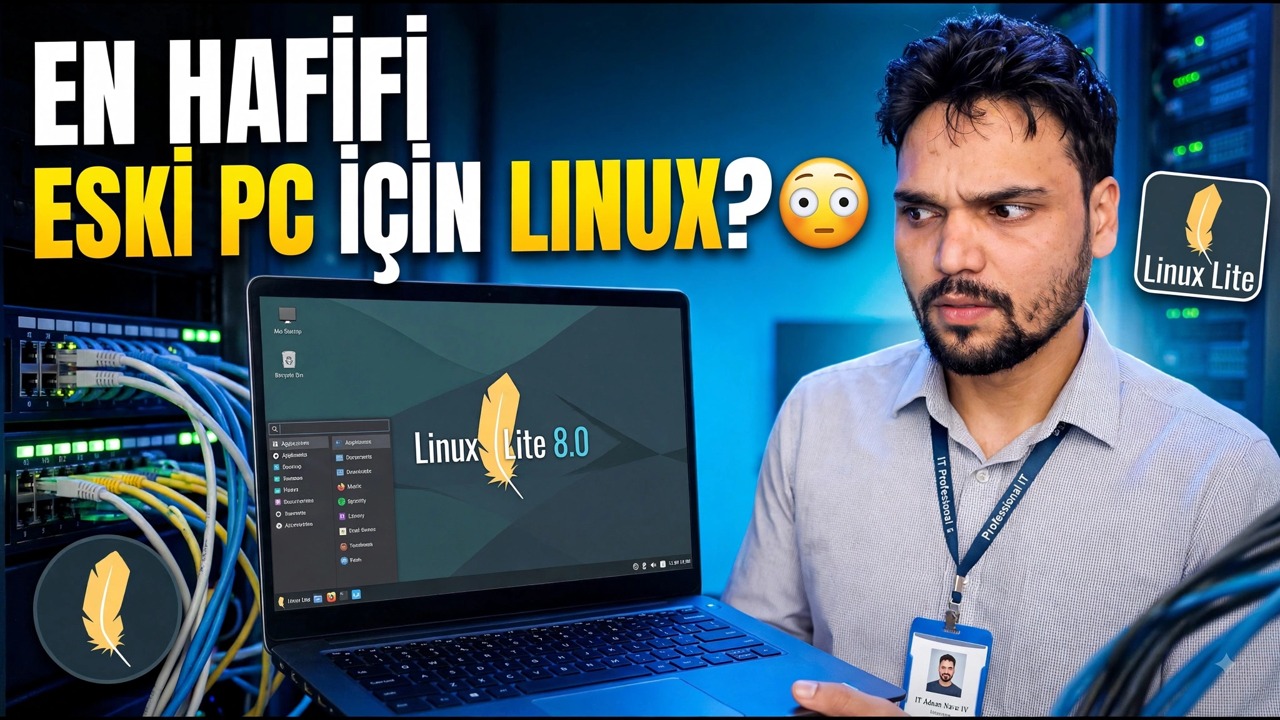
Adım Adım Sorun Giderme Kılavuzu ve Çözümler - ESKİ PC İÇİN EN İYİ HAFİF LINUX?. Teknik Anshu'nun ekran gösterimi.
Linux Lite eksiksiz kurulum kılavuzu — orijinal ISO'yu indirin, önyüklenebilir USB yapın, Windows'un yanına veya Windows yerine yükleyin, güncellemeleri ve sürücüleri çalıştırın ve Lite Yazılım uygulamalarıyla işlemi tamamlayın.
(transkript burada, kaynak sayfada bitiyor)
❓ Sıkça Sorulan Sorular
Bu eğiticiyi takip etmek %100 ücretsiz mi?
Evet! Teknik Anshu tarafından gösterilen tüm kılavuzlar ve yöntemlerde ücretsiz, yasal ve eğitici kaynaklar kullanılır.
Yeni başlayanlar bu kılavuzu takip edebilir mi?
Kesinlikle! Herkesin kolayca takip edebilmesi için her adım ekranda ayrıntılı talimatlarla gösterilir.
Takılırsam nereye soru sorabilirim?
Doğrudan YouTube videosuna yorum bırakın; topluluğumuz ve Teknik Anshu size yardımcı olacaktır.
🚀 Eğitimin tamamını YouTube'da izleyin
🚀 YouTube'daki adım adım video eğitiminin tamamını izleyin: https://www.youtube.com/watch?v=cnQPNTxNzu4
BT desteği, Windows sorun giderme ve sunucu yönetimi için Teknik Anshu'ya abone olun.
>️ Videonun Tamamını İzle