Synology NAS'ta Paylaşımlı Klasörler Nasıl Kurulur – Adım Adım Kılavuz
Synology paylaşımlı klasörlerini doğru şekilde oluşturun — önce kullanıcılar, takımlara göre gruplar, izinler en son, SMB açık, geri dönüşüm kutusu açık. Kaçınılması gereken hataları içeren eksiksiz bir DSM kılavuzu.
📑Bölümler
- Doğru sıralama; önce kullanıcılar, ekibe göre gruplar, izinler en son
- Her kişi için bir DSM kullanıcı hesabı oluşturma
- Ekip grupları oluşturma (hesap ekibi, satış ekibi ve yöneticiler)
- Geri dönüşüm kutusu açıkken paylaşılan klasörü oluşturma
- Gruplara izin atama - Okuma/Yazma, Salt okuma, Erişim yok
- SMB dosya hizmetini açma ve Windows PC'den bağlanma
- Tüm kurulumu normal bir kullanıcı olarak test etme
📋 Genel Bakış ve Adım Adım Kılavuz
Öncelikle Her Kişi İçin Bir Kullanıcı Hesabı Oluşturun
Sıra tek bir ayardan daha önemlidir: önce kullanıcılar, ikinci olarak gruplar, üçüncü olarak klasörler, son olarak izinler. DSM'de Denetim Masası → Kullanıcı ve Grup → Kullanıcı sekmesi → Oluştur ile başlayın ve kişi başına, adı ve güçlü bir şifreyle bir hesap oluşturun. Her ekip üyesi için tekrarlayın; kişi başına beş dakika, bir kez. Yerleşik admin hesabını yalnızca yönetim amacıyla saklayın; asla günlük dosya işleri için kullanmayın.
Takımlarınızla Eşleşen Gruplar Oluşturun
Gruplar temiz bir kurulumun püf noktasıdır, çünkü izinler kişilere değil gruplara verilecektir. Kullanıcı ve Grup → Grup sekmesi → Oluştur'a gidin ve gruplara tam olarak videodaki gibi takımlarınızın adını verin: accounts-team, sales-team ve managers. Daha sonra her kullanıcıyı ait oldukları gruplara ekleyin. Bir kişi birden fazla grupta oturabilir; bu normal ve iyidir. Birisi daha sonra takıma katıldığında, takımdan ayrıldığında veya takım değiştirdiğinde, her klasörü tek tek aramak yerine grubu bir kez değiştirirsiniz.
Paylaşılan Klasörü Oluşturun
Artık klasörün kendisi — paylaşılan bir klasör, DSM'nin yönettiği üst düzey birimdir ve diğer her şey (alt klasörler, dosyalar) onun içinde bulunur. Denetim Masası → Paylaşılan Klasör → Oluştur → Paylaşılan Klasör Oluştur'u açın ve sihirbazı izleyin: ona accounts veya office gibi kısa ve anlaşılır bir ad verin, üzerinde yaşaması gereken birimi seçin ve kısa bir açıklama ekleyin. Sihirbazda Geri Dönüşüm Kutusu'nu Etkinleştir'i işaretleyin, böylece kişilerin sildiği dosyalar kaybolmak yerine klasörün #recycle alt klasörüne yerleşir; gelecekte teşekkür edersiniz. Gerçekten ihtiyacınız olmadığı sürece şifrelemeyi atlayın; herhangi birinin kullanabilmesi için şifrelenmiş bir klasörün eklenmesi gerekir. Yalnızca yöneticiler grubundaki kullanıcılar paylaşılan klasörler oluşturabilir.
İzinleri Kişilere Değil Gruplara Verin
Yeni klasörü seçin → Düzenle → İzinler sekmesini seçin. Her grup için üç dürüst seçeneğiniz vardır: Okuma/Yazma (açma, değiştirme ve silme), Salt okuma (açma ve kopyalama, ancak değiştirmeme) veya Erişim yok (klasör tamamen kapalı). Her grubun düzeyini ayarlayın — örneğin, accounts-team, accounts klasöründe Okuma/Yazma alırken, diğer herkes Erişim Yok'a sahip olur ve tüm ofis, genel office klasöründe Okuma/Yazma alır. Gerçek bir istisna olmadığı sürece bireysel kullanıcı girişlerini bir kenara bırakın; Temiz kurulumların sona erdiği durumlar istisnadır.
SMB'yi açın ve PC'den bağlanın
Kimsenin açamayacağı klasörler yalnızca pahalı depolama alanlarıdır. SMB hizmeti, Windows'un ve modern Mac'lerin bağlanmak için kullandığı hizmettir; bu nedenle Denetim Masası → Dosya Hizmetleri → SMB sekmesini açın, SMB hizmetini etkinleştir'i işaretleyin ve Uygula'yı tıklayın. DSM 7'de ayrıca Gelişmiş sekmesini açın ve WS-Discovery'yi etkinleştirin; böylece NAS, Windows Ağı altında tek başına görünür. Ardından, bir Windows PC'den Win + R tuşlarına basın ve NAS adını ve klasör adını şu şekilde yazın (kendi NAS adınızı veya IP adresini ve klasörünüzü kullanın):
\\OFFICE-NAS\accountsYönetici hesabıyla değil, kişinin kendi NAS kullanıcı adı ve şifresiyle oturum açın. Klasör açıldıktan sonra Dosya Gezgini'nde sağ tıklayıp Ağ sürücüsünü eşle'yi seçerek bu bilgisayara kalıcı bir sürücü harfi verebilirsiniz.
Duyurmadan Önce Normal Bir Kullanıcı Olarak Test Edin
Sıradan bir kullanıcı olarak oturum açarak ve her klasörü açmayı deneyerek işlemi tamamlayın. O kişinin görmesi gereken şeyi tam olarak görmelisiniz; ne daha fazlasını, ne daha azını. Kurulum küçük olsa da, açamadıkları bir klasör artık düzeltilmesi gereken bir izin sorunudur; hiç görmemeleri gereken bir klasör, klasörün Düzenleme ekranındaki Klasörleri ve dosyaları izinleri olmayan kullanıcılardan gizle seçeneğiyle gizlenebilir. Bu iki dakikalık test, hazırlık ile umut arasındaki farktır.
🏷️Topic Search Variables & Keywords
🎙️ Tam Konuşma Metni — genişletmek için dokunun
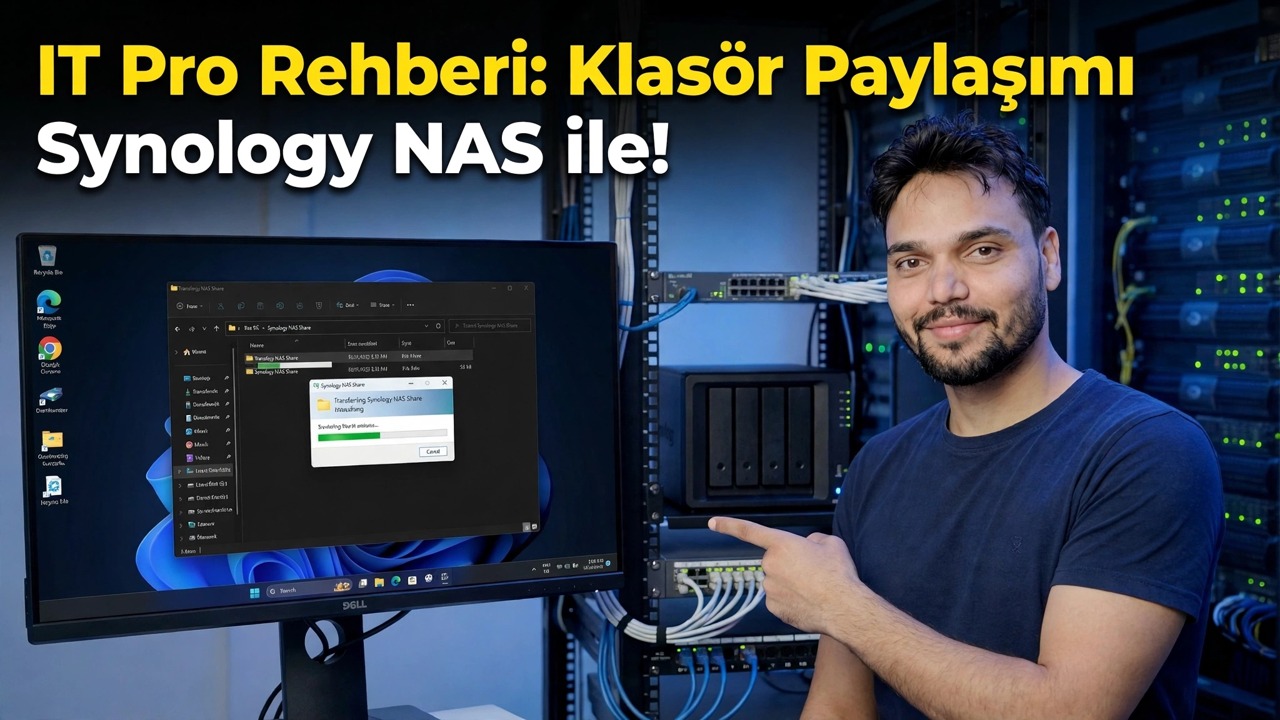
Adım Adım Sorun Giderme Kılavuzu ve Çözümler — BT Uzmanı Kılavuzu: Synology NAS ile Klasörleri Paylaşma! Teknik Anshu'nun ekran gösterimi.
Synology paylaşımlı klasörlerini doğru şekilde oluşturun — önce kullanıcılar, takımlara göre gruplar, en son izinler, SMB açık, geri dönüşüm kutusu açık. Kaçınılması gereken hataları içeren eksiksiz bir DSM kılavuzu.
(transkript burada, kaynak sayfada bitiyor)
❓ Sıkça Sorulan Sorular
Bu eğiticiyi takip etmek %100 ücretsiz mi?
Evet! Teknik Anshu tarafından gösterilen tüm kılavuzlar ve yöntemlerde ücretsiz, yasal ve eğitici kaynaklar kullanılır.
Yeni başlayanlar bu kılavuzu takip edebilir mi?
Kesinlikle! Herkesin kolayca takip edebilmesi için her adım ekranda ayrıntılı talimatlarla gösterilir.
Takılırsam nereye soru sorabilirim?
Doğrudan YouTube videosuna yorum bırakın; topluluğumuz ve Teknik Anshu size yardımcı olacaktır.
🚀 Eğitimin tamamını YouTube'da izleyin
🚀 YouTube'daki adım adım video eğitiminin tamamını izleyin: https://www.youtube.com/watch?v=h0J1Vk9_0s8
BT desteği, Windows sorun giderme ve sunucu yönetimi için Teknik Anshu'ya abone olun.
>️ Videonun Tamamını İzle