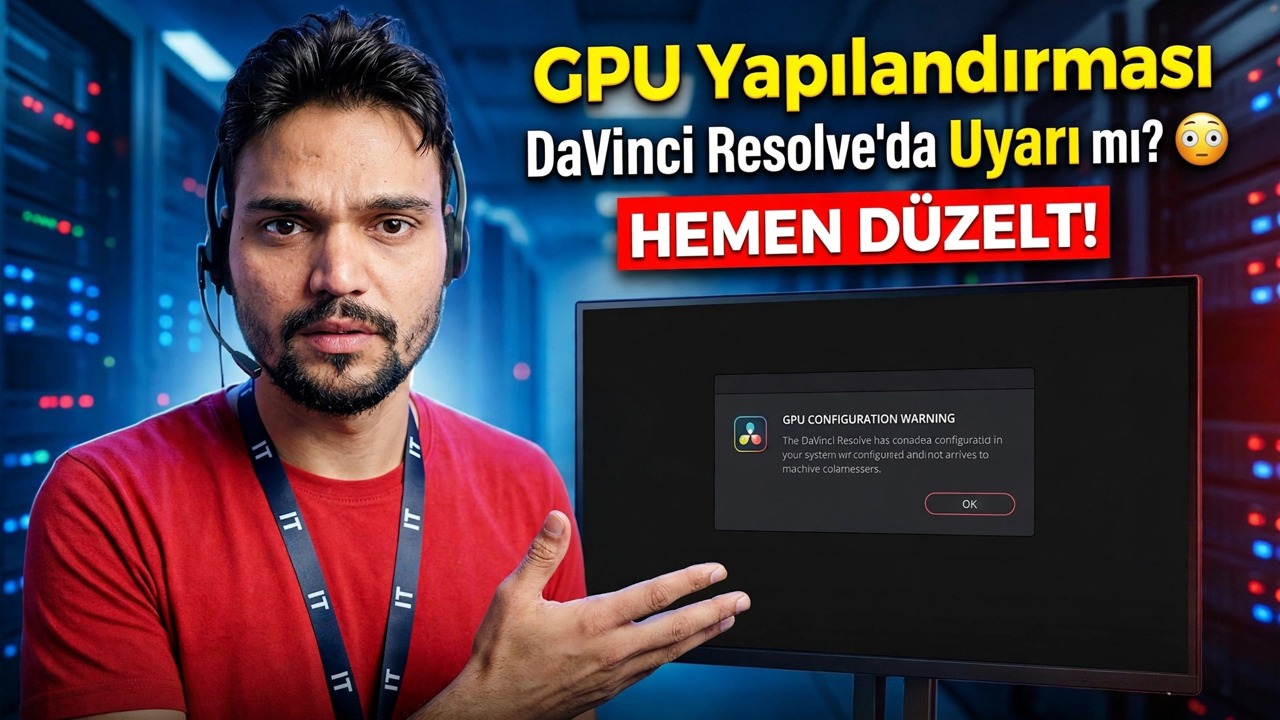
DaVinci Resolve'de GPU Yapılandırma Uyarısı? 😳 ŞİMDİ DÜZELTİN!
Resolve açılır ancak projeniz yüklenmeden önce bir GPU Yapılandırma Uyarısı sizi durdurur. Çoğu durumda grafik kartında sorun yok — Resolve yalnızca yanlış GPU'ya veya yanlış işleme moduna yönlendiriliyor. İşte tam düzeltme, doğru sırayla.
📑Bölümler
- Başlangıçta GPU Yapılandırma Uyarısı — Resolve bunu neden projeniz yüklenmeden önce gösteriyor?
- Uyarının kendisinden başlayın — Yapılandırmayı Güncelle düğmesi GPU ayarlarını açar
- Doğru işleme modunu ayarlayın — NVIDIA için CUDA, AMD için OpenCL, Mac'te Metal
- Zayıf entegre GPU'yu değil, gerçek grafik kartınızı manuel olarak seçin
- Uyarı hâlâ mevcut mu? Studio Sürücüsünü Güncelleyin
- Dürüst duvar — GPU'nun kendisi Resolve için çok eski olduğunda
📋 Genel Bakış ve Adım Adım Kılavuz
Uyarıdan Başlayın — Yapılandırmayı Güncelleyin
DaVinci Resolve, görüntü işleme işleminin neredeyse tamamını CPU'da değil, grafik kartında gerçekleştirir. Dolayısıyla, başlatıldığında ve GPU'yu beklediği şekilde yapılandıramadığında, bozuk bir kurulumda düzenleme yapmanıza izin vermek yerine sizi hemen uyarır. Uyarı korkutucu görünüyor ancak sakince okuyun: Bu genellikle bir ayar sorunudur, ölü donanım değildir.
İletişim kutusu yalnızca bir hata değil, aynı zamanda bir kısayoldur. Yapılandırmayı Güncelle'yi tıkladığınızda Çözümle, Tercihler'i doğrudan GPU sayfasında açar. İletişim kutusunu zaten kapattıysanız, kendiniz açın: DaVinci Resolve menüsünü açın ve Tercihler'i seçin, Sistem sekmesini ve ardından Bellek ve GPU'yu seçin. İki blok göreceksiniz: GPU İşleme Modu ve GPU Seçimi. Her ikisi de muhtemelen şu anda Otomatik olarak ayarlıdır.
Kartınızın İşleme Modunu Ayarlayın — CUDA, OpenCL veya Metal
GPU İşleme Modu'nun yanındaki Otomatik onay kutusunun işaretini kaldırın ve grafik kartınıza uygun modu seçin:
• NVIDIA kartı — CUDA'yı seçin
• Windows veya Linux'ta AMD kartı — OpenCL'i seçin
• Mac — Metal
Klasik uyarı, Resolve CUDA veya Metal istediğinde ancak tercih edilen yol başarısız olduğundan sessizce OpenCL'e geri döndüğünde görünür. Doğru modu zorlamak, Resolve'ye tam olarak hangi kapıyı kullanması gerektiğini söyler ve eğer bu kapı gerçekten kırılmışsa, artık belirsiz bir hata yerine net, dürüst bir hata alırsınız.
Gerçek Grafik Kartınızı Manuel Olarak Seçin
Şimdi GPU Seçimi altında Otomatik seçeneğinin işaretini kaldırın ve Çözümlemenin bulunduğu GPU'ların listesine bakın. Dizüstü bilgisayarlarda ve birçok masaüstü bilgisayarda iki giriş vardır: zayıf bir entegre GPU (Intel UHD, Intel Iris veya işlemcide yerleşik AMD grafik kartı) ve gerçek özel kartınız (NVIDIA GeForce RTX, AMD Radeon RX ve benzeri).
Resolve'un ona geri dönmemesi için yalnızca özel grafik kartını işaretleyin ve entegre GPU'nun işaretini kaldırın. Kaydet'i tıklayın ve DaVinci Resolve'yi yeniden başlatın — GPU değişiklikleri hiçbir zaman yeniden başlatma olmadan uygulanmaz.
Uyarı Hala Var mı? Studio Sürücüsünü Güncelleyin
Mod ve seçim doğruysa ancak uyarı geri dönüyorsa bir sonraki şüpheli sürücüdür. Resolve, karta güvenmeden önce sürücüyü kontrol eder ve Resolve sürümünüz için çok eski bir sürücü, "Yüklü NVIDIA sürücüsü uyumlu olmadığından CUDA modunda çalıştırılamıyor" gibi mesajlar üretir.
NVIDIA için, NVIDIA'nın en yeni Studio Sürücüsünü yükleyin; bu, Resolve gibi yaratıcı uygulamalar için test edilen daldır. AMD için, tam kartınıza uygun AMD'nin destek sayfasından en son sürücüyü yükleyin. Mac'te GPU sürücüleri macOS güncellemeleriyle birlikte gelir; yüklenecek ayrı bir sürücü yoktur. Sürücü kurulumundan sonra yalnızca Resolve'u değil, bilgisayarı da yeniden başlatın.
Dürüst Duvar — GPU'nun Kendisi Sorun Olduğunda
Bazen uyarı donanım hakkındaki gerçeği söylüyor. Resolve, çekiminiz için yeterli video belleğine sahip, Metal (Mac), CUDA (NVIDIA) veya OpenCL 1.2 veya üstünü destekleyen bir GPU'ya ihtiyaç duyar. Çok eski kartlar (özellikle 2010'ların başındaki modeller) bu listenin dışında kalır ve hiçbir ayar bunu değiştiremez.
Para harcamadan önce, doğru şekilde onaylayın: Blackmagic'in destek sayfasında Resolve sürümünüz için yayınladığı minimum spesifikasyonlarla tam kart modelinizi kontrol edin. Kart gerçekten desteklenmiyorsa gerçekçi seçenekler daha yeni bir grafik kartı veya kartınızı hâlâ kabul eden daha eski bir Resolve sürümüdür; yeni özelliklerden vazgeçtiğinizi kabul edersiniz. Resolve'u yeniden yüklemeye devam etmeyin; yazılım bozuk kısım değildir.
🏷️Topic Search Variables & Keywords
🎙️ Tam Konuşma Metni — genişletmek için dokunun
Adım Adım Sorun Giderme Kılavuzu ve Çözümler - DaVinci Resolve'de GPU Yapılandırma Uyarısı mı? ŞİMDİ DÜZELTİN!. Teknik Anshu'nun ekran gösterimi....
DaVinci Resolve'de GPU Yapılandırma Uyarısını mı görüyorsunuz? Sorunu adım adım düzeltin: Doğru işleme modunu ayarlayın, gerçek grafik kartınızı seçin, Studio sürücüsünü güncelleyin ve sorunun GPU'da olduğunu öğrenin.
(transkript burada, kaynak sayfada bitiyor)
❓ Sıkça Sorulan Sorular
Bu eğiticiyi takip etmek %100 ücretsiz mi?
Evet! Teknik Anshu tarafından gösterilen tüm kılavuzlar ve yöntemlerde ücretsiz, yasal ve eğitici kaynaklar kullanılır.
Yeni başlayanlar bu kılavuzu takip edebilir mi?
Kesinlikle! Herkesin kolayca takip edebilmesi için her adım ekranda ayrıntılı talimatlarla gösterilir.
Takılırsam nereye soru sorabilirim?
Doğrudan YouTube videosuna yorum bırakın; topluluğumuz ve Teknik Anshu size yardımcı olacaktır.
🚀 Eğitimin tamamını YouTube'da izleyin
🚀 YouTube'daki adım adım video eğitiminin tamamını izleyin: https://www.youtube.com/watch?v=wn9RYafdp18
BT desteği, Windows sorun giderme ve sunucu yönetimi için Teknik Anshu'ya abone olun.
️ Videonun Tamamını İzle