500'den fazla bilgisayarı Telefonunuzdan Kontrol Edin 😳 ManageEngine Hilesi!
Ofisinizde yüzlerce bilgisayar var ancak bunları yönetmek için masanızda oturmanıza gerek yok. ManageEngine Endpoint Central mobil uygulamasıyla telefonunuz filonuzu yöneten aynı sunucuya bağlanır; böylece her bilgisayarı görebilir, bir bilgisayarı uzaktan kontrol edebilir, yamaları onaylayabilir ve envanteri istediğiniz yerden kontrol edebilirsiniz.
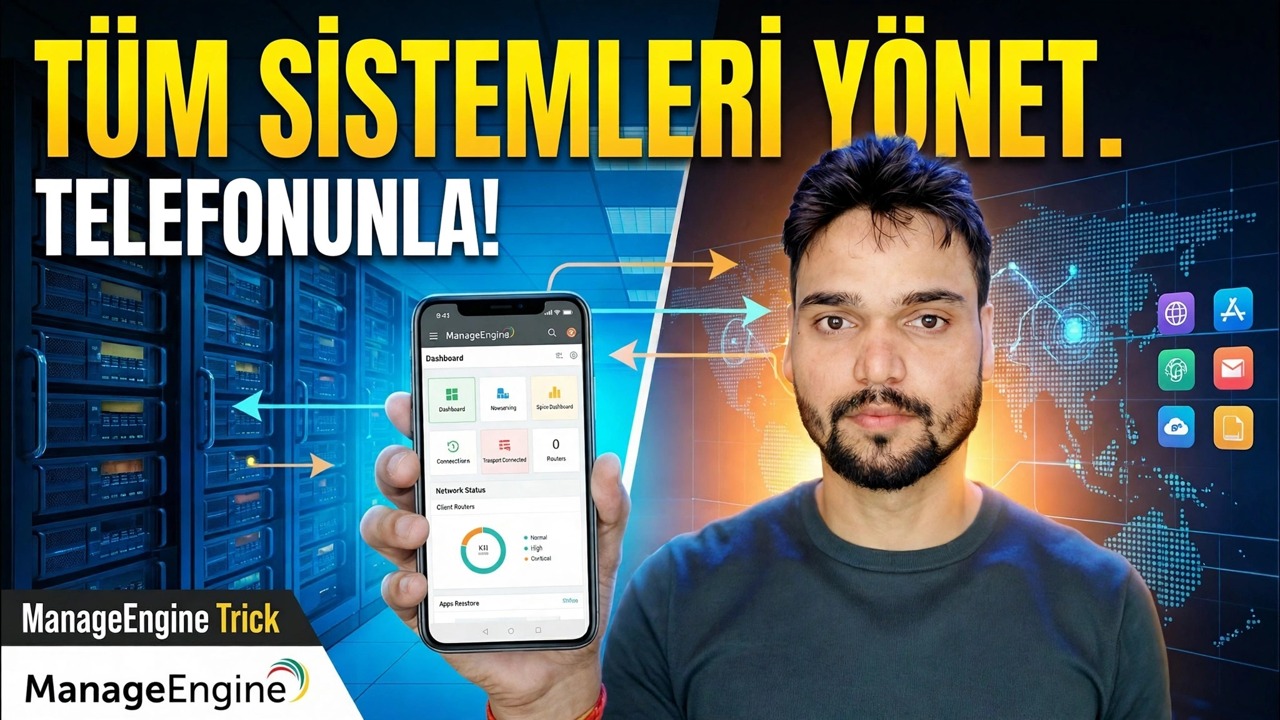
📑Bölümler
- Fikir — tüm ofis filonuzun telefonunuzdan yönetilmesi
- Başlamadan önce — Endpoint Central sunucusunun ve aracılarının halihazırda mevcut olması gerekir
- ManageEngine Endpoint Central mobil uygulamasını yükleyin
- Uygulamayı sunucunuza bağlayın — sunucu adresi, bağlantı noktası 8020 ve yönetici oturum açma
- Yönetilen tüm bilgisayarlarınızı telefonda görün
- Bilgisayarı doğrudan telefondan uzaktan kontrol edin
- Hareket halindeyken yamaları ve dağıtımları onaylayın
- Envanteri kontrol edin ve anlık işlemleri kullanın; güvenli yol
📋 Genel Bakış ve Adım Adım Kılavuz
Önce Temel Bilgileri Yerleştirin
Mobil uygulama, mevcut Endpoint Central sunucunuza açılan bir penceredir; bilgisayarları tek başına yönetmez. Bu nedenle öncelikle normal kurulumun halihazırda çalışıyor olması gerekir: Bir sunucuya kurulu Endpoint Central, yönetmek istediğiniz her bilgisayara dağıtılan aracı ve oturum açmak için bir yönetici hesabı. Ofis filonuz zaten Endpoint Central web konsolunda görünüyorsa telefon kısmına hazırsınız demektir.
Endpoint Central Uygulamasını Telefonunuza Kurun
Android telefonunuzda veya iPhone'unuzda Play Store'u veya App Store'u açın ve resmi ManageEngine Endpoint Central uygulamasını yükleyin. Bu, sunucu konsolunuzla aynı ürün ailesidir; benzer bir uzak araç değil, yalnızca resmi ManageEngine uygulamasını yükleyin.
Uygulamayı Sunucunuza Bağlayın
Uygulamayı açın ve Endpoint Central sunucunuzun adresini ve bağlantı noktasını girin, ardından yönetici kullanıcı adınız ve şifrenizle oturum açın. Endpoint Central sunucusunun varsayılan HTTP bağlantı noktası 8020'dir (HTTPS bağlantı noktası 8383'tür), dolayısıyla yazdığınız adres şu şekilde görünür:
http://your-server:8020your-server değerini sunucunuzun adı veya IP adresiyle değiştirin. Telefonunuzun sunucuya erişebilmesi gerekir; ofis Wi-Fi/LAN'ında bu doğrudan çalışır; ofis dışından öncelikle VPN'iniz üzerinden bağlanın.
Tüm Filonuzu Telefonda Görün
Oturum açtıktan sonra uygulama, sunucunuz tarafından yönetilen bilgisayarları gösterir; ister 20 ister 500'den fazla bilgisayar olsun, web konsolunda gördüğünüz filonun aynısı. Bir bilgisayarı ada göre arayabilir ve durumunu görebilirsiniz; böylece bir sorunla ilgili olarak sizi arayan bir kullanıcı, doğrudan cebinizden saniyeler içinde bulunabilir.
Bir PC'yi Telefondan Uzaktan Kontrol Etme
Uygulamada bir bilgisayar seçin ve masaüstünü telefonunuzun ekranında görmek ve kullanmak için bir uzaktan kontrol oturumu başlatın. Videonun asıl püf noktası da bu: Bir kullanıcı takılıp kalıyor, masanızdan uzaktasınız ve yine de ekranına bakıp sorunu çözebiliyorsunuz; dizüstü bilgisayar yok, beklemek yok.
Yamaları Her Yerden Onaylayın
Yama işinin ofise ulaşmanızı beklemesine gerek yok. Uygulamadan, sunucunun bulduğu yamaları inceleyebilir ve bunları onaylayabilir veya yönetilen bilgisayarlarınıza dağıtabilirsiniz; böylece seyahat ederken veya evden çalışırken bile güvenlik güncellemeleri devam etmeye devam eder.
Envanteri Kontrol Edin ve Anında İşlemleri Kullanın
Envanter ayrıntılarını (aracının topladığı donanım ve yazılım bilgileri) görmek için uygulamadaki herhangi bir bilgisayarı açın. Uygulama aynı zamanda makinede tarama, yeniden başlatma veya kapatma gibi anlık işlemler de sunarak "lütfen o bilgisayarı yeniden başlatın", "üzerinde ne yüklü olduğunu kontrol edin" gibi küçük işleri yarın için bir sorun haline gelmek yerine anında halledin.
Mobil Erişimi Güvende Tutun
500 bilgisayarı kontrol edebilen bir telefon güçlüdür; onu tıpkı bir yönetici aracı gibi korur. Güçlü bir yönetici şifresi kullanın, telefonun kendisini kilitli tutun ve sunucuya dışarıdan yalnızca HTTPS veya ofis VPN'iniz aracılığıyla erişin.
🏷️Topic Search Variables & Keywords
🎙️ Tam Konuşma Metni — genişletmek için dokunun
Adım Adım Sorun Giderme Kılavuzu ve Çözümler - TÜM SİSTEMLERİ TELEFONLA YÖNETİN!. Teknik Anshu'nun ekran gösterimi.
ManageEngine Endpoint Central mobil uygulamasını kurun ve tüm ofis filonuzu telefonunuzdan çalıştırın (uzaktan kontrol, yama onayları, envanter ve anlık işlemler, hem de güvenli bir şekilde).
(transkript burada, kaynak sayfada bitiyor)
❓ Sıkça Sorulan Sorular
Bu eğiticiyi takip etmek %100 ücretsiz mi?
Evet! Teknik Anshu tarafından gösterilen tüm kılavuzlar ve yöntemlerde ücretsiz, yasal ve eğitici kaynaklar kullanılır.
Yeni başlayanlar bu kılavuzu takip edebilir mi?
Kesinlikle! Herkesin kolayca takip edebilmesi için her adım ekranda ayrıntılı talimatlarla gösterilir.
Takılırsam nereye soru sorabilirim?
Doğrudan YouTube videosuna yorum bırakın; topluluğumuz ve Teknik Anshu size yardımcı olacaktır.
🚀 Eğitimin tamamını YouTube'da izleyin
🚀 YouTube'daki adım adım video eğitiminin tamamını izleyin: https://www.youtube.com/watch?v=yPxVkPc-Plg
BT desteği, Windows sorun giderme ve sunucu yönetimi için Teknik Anshu'ya abone olun.
️ Videonun Tamamını İzle