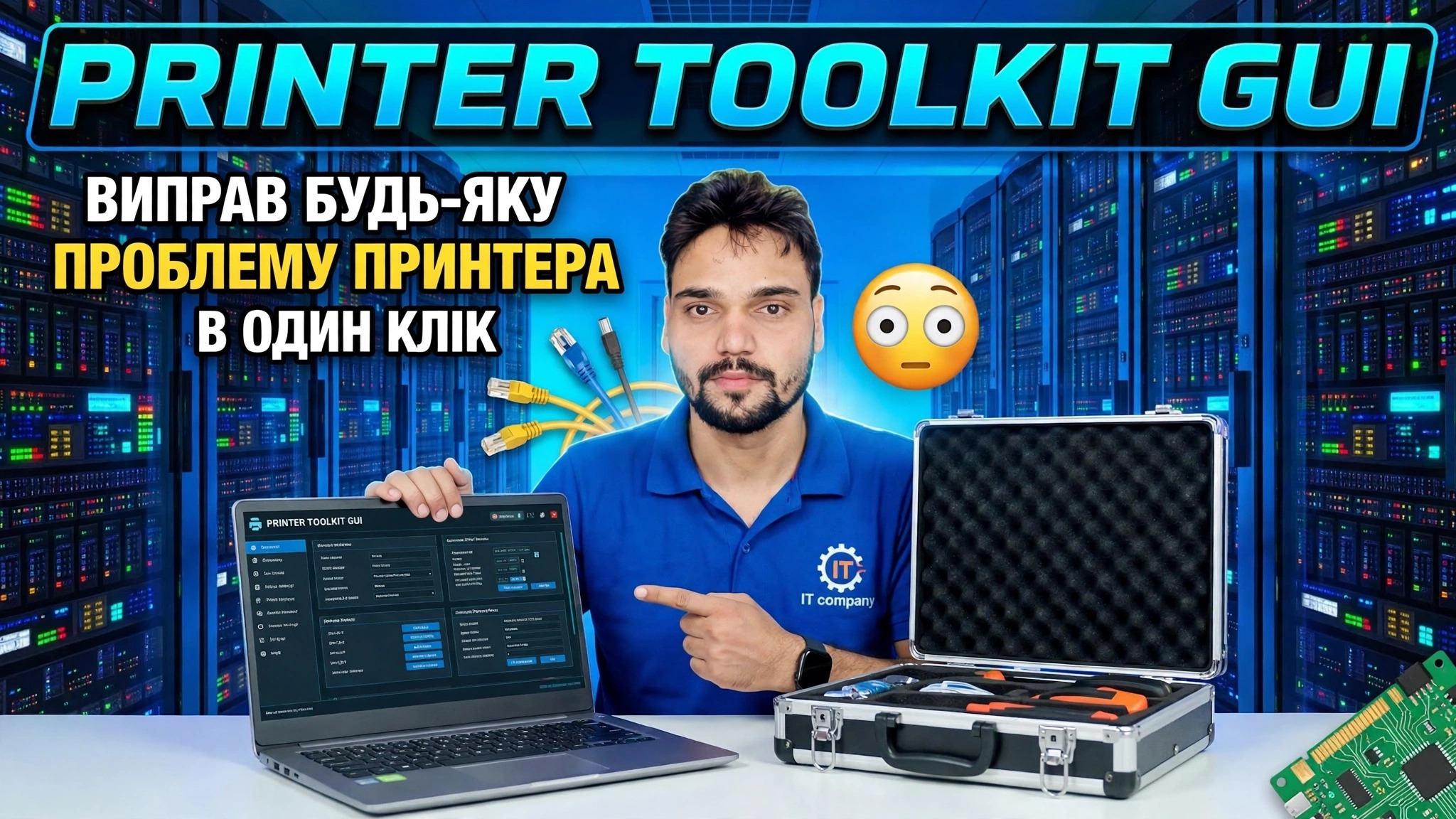
Printer Toolkit GUI 😳 Вирішіть будь-яку проблему з принтером в один клік
Один набір графічних інтерфейсів, один клік: Printer Toolkit скидає спулер друку, очищає застряглу чергу, очищає проблемні драйвери та друкує тестову сторінку — у правильному порядку, не відкриваючи жодного налаштування Windows самостійно.
📑Розділи
- Що насправді робить графічний інтерфейс інструментарію принтера в Windows
- Правильний порядок одним клацанням миші — чому скидання спулера насамперед
- Очищення зупиненої черги друку з папки буфера
- Очищення драйвера — видалення поганого драйвера, що викликає повторювані помилки
- Друк тестової сторінки для підтвердження справності принтера знову
- Чесні межі, які не може переступити жоден інструмент
📋 Огляд і покроковий посібник
Відкрийте Printer Toolkit і запустіть One-Click Fix
Запустіть графічний інтерфейс Printer Toolkit і запустіть виправлення одним клацанням миші. Замість того, щоб переходити між службами, папками та налаштуваннями принтера, набір інструментів запускає всю послідовність відновлення для вас у правильному порядку — скидання спулера, очищення черги, очищення драйвера та тестова сторінка. Цей порядок має значення: кожен крок готує Windows до наступного.
Скинути службу спулера друку
Майже кожен випадок "принтер не друкує" починається тут. Диспетчер друку — це служба Windows, яка приймає завдання друку та передає їх на принтер; коли він зависає, усі завдання за ним припиняються. Набір інструментів зупиняє спулер, очищає його завислий стан і запускає його знову — чистий перезапуск, який усуває більшість раптових збоїв друку.
Очистіть чергу друку, що застрягла
Коли спулер зупинено, набір інструментів очищає папку черги друку, де Windows зберігає незавершені завдання друку:
C:\Windows\System32\spool\PRINTERSОдне пошкоджене завдання, яке знаходиться в цій папці, може блокувати кожен новий друк за ним. Очищення папки усуває зминання; потім спулер запускається заново з порожньою чергою.
Очистіть погані драйвери принтера
Якщо друк знову порушується після скидання спулера, справжньою проблемою зазвичай є драйвер. Набір інструментів очищає пошкоджені або залишкові записи драйверів, щоб Windows могла використовувати чистий драйвер для принтера — це запобігає появі тієї самої помилки після кожного виправлення.
Надрукуйте тестову сторінку, щоб підтвердити виправлення
Нарешті інструментарій друкує тестову сторінку. Чиста тестова сторінка доводить, що весь ланцюжок знову працює — спулер працює, черга порожня, драйвер справний і принтер відповідає. Якщо надрукується тестова сторінка, ваші звичайні документи також будуть надруковані.
Знайте межі чесності
Набір інструментів може відновити лише сторінку друку Windows. Він не може виправити принтер, який вимкнений або закінчився чорнило чи папір, роз’єднаний USB-кабель, Wi-Fi-принтер, який відключився від мережі, або апаратну несправність у самому принтері. Якщо виправлення одним клацанням миші та тестова сторінка все одно не вдаються, спершу перевірте ці фізичні точки — це чесна межа будь-якого інструменту для друку.
🏷️Topic Search Variables & Keywords
🎙️ Повна транскрипція — торкніться, щоб розгорнути
Покроковий посібник із усунення несправностей та рішення - ГРАФІЧНИЙ Інтерфейс НАБОРУ ІНСТРУМЕНТАРІВ ПРИНТЕРА ВИРІШУЄ БУДЬ-ЯКУ ПРОБЛЕМУ ПРИНТЕРА ОДНИМ КЛАЦОМ. Демонстрація на екрані від Technical Anshu....
(розшифровка закінчується тут, на вихідній сторінці)
❓ Часті запитання (англійською)
Цей посібник на 100% безкоштовний?
Так! Усі посібники та методи, продемонстровані Technical Anshu, використовують безкоштовні, юридичні та освітні ресурси.
Чи можуть новачки дотримуватися цього посібника?
Абсолютно! Кожен крок демонструється на екрані з докладними інструкціями, тож будь-хто може легко слідувати.
Де я можу поставити запитання, якщо я застряг?
Залиште коментар безпосередньо до відео YouTube, і наша спільнота та Technical Anshu допоможуть вам.
🚀 Перегляньте повний посібник на YouTube
🚀 Перегляньте повний покроковий відеоінструкцію на YouTube: https://www.youtube.com/watch?v=-o1kSfOT-KY
Підпишіться на Technical Anshu для ІТ-підтримки, усунення несправностей Windows і керування сервером.
▶️ Переглянути повне відео