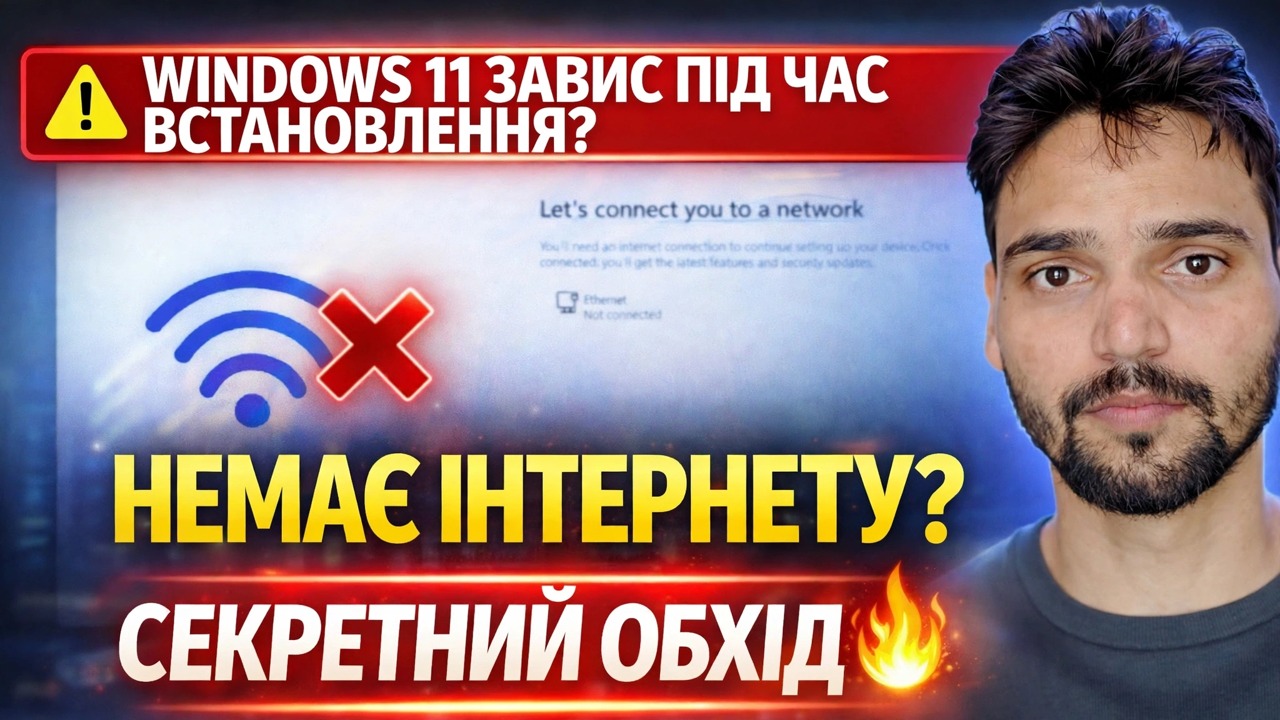
Виправте помилку «Давайте підключимо вас до мережі» 🔥 Рішення для встановлення Windows 11
Застрягли на екрані «Під’єднаємо вас до мережі» під час налаштування Windows 11 і не маєте можливості далі? Технічний Anshu проходить кожен чесний маршрут шляхом створення — підключення та перемикання, старіші команди обходу, медіа Rufus та приєднання домену Pro.
📑Розділи
- Екран «Під’єднаймо вас до мережі» — чому налаштування зупиняється тут і не продовжується в автономному режимі
- Перший маршрут — просто підключіться, завершіть налаштування та перейдіть на локальний обліковий запис
- Перевірте свою збірку за допомогою winver, перш ніж довіряти будь-якій команді обходу
- Старіші збірки — команда oobe\bypassnro та параметр «У мене немає Інтернету»
- Лише локальна команда — start ms-cxh:localonly — і чому вона закривається під час нових збірок
- Плануйте заздалегідь — встановлюйте носії Rufus без онлайн-облікового запису
- Windows 11 Pro — маршрут приєднання до локального облікового запису домену
📋 Огляд і покроковий посібник
Що це за екран — налаштування зупиняються на цьому за проектом
Під час налаштування Windows 11 перед створенням облікового запису з’являється екран «Підключимо вас до мережі». У більшості збірок немає кнопок «Пропустити» або «Далі», коли ПК перебуває в автономному режимі, оскільки програмі налаштування потрібне підключення до Інтернету, а після нього — вхід в обліковий запис Microsoft. Нічого не зламано — ваш ПК, ваш ISO та ваша мережа в порядку. Екран є шлюзом, який корпорація Майкрософт поставила під час налаштування, і цей посібник охоплює всі чесні шляхи через нього в тому порядку, у якому їх показано у відео.
Шлях один — просто підключіться та завершіть налаштування
Найпростіший спосіб, який працює на кожній збірці: підключити ПК. Виберіть свою мережу Wi-Fi зі списку на цьому ж екрані або підключіть кабель LAN. Поруч немає маршрутизатора? Достатньо мобільної точки доступу вашого телефону — для налаштування потрібен лише Інтернет протягом кількох хвилин. Після підключення налаштування продовжиться в звичайному режимі на екранах облікового запису.
Увійдіть, а потім переключіться — перемикач облікових записів, який завжди працює
Якщо ви підключилися на кроці 2, але не хочете зберігати обліковий запис Microsoft на ПК, завершіть налаштування, увійшовши, перейдіть на робочий стіл і перемкніть обліковий запис на локальний: відкрийте Налаштування → Облікові записи → Ваша інформація та виберіть «Увійти за допомогою локального облікового запису», а потім дотримуйтеся вказівок. Ваші файли, програми та налаштування залишаються такими, як вони є — змінюється лише вхід. Цей маршрут не потребує команд і працює на кожній збірці, тому у відео його називають перемикачем облікових записів, який завжди працює.
Перевірте свою збірку за допомогою winver
Решта маршрутів — це команди, введені в програму налаштування, і чи вони працюватимуть повністю залежить від вашої збірки Windows, оскільки Microsoft видаляла їх один за іншим. Тож перш ніж довіряти будь-якій команді, перевірте збірку. На екрані мережі натисніть Shift + F10, щоб відкрити вікно командного рядка, і виконайте:
winverA small window shows the Windows 11 version and OS build. Note that build number down — it decides which of the next two routes can still work on your PC, exactly as the video demonstrates.
Старіші збірки — команда oobe\bypassnro
У старіших збірках у тому самому командному рядку (відкритому за допомогою Shift + F10 на екрані мережі) виконайте:
oobe\bypassnroThe PC restarts. If it does not restart on its own, run this command in the same window and it will:
shutdown /r /t 0Setup comes back to the same network screen — but this time it offers an “I don’t have internet” option. Choose it, then “Continue with limited setup”, and setup lets you create a local account and reach the desktop without any connection.
Лише локальна команда — запустіть ms-cxh:localonly
У збірках, де bypassnro немає, відео показує новішу команду. У командному рядку на екрані налаштування (Shift + F10) виконайте:
start ms-cxh:localonlyInstead of the Microsoft account screen, a local account creation window opens — set a user name and password, and setup finishes with that local account.
Плануйте заздалегідь — інсталяція Rufus Media
Якщо ви ще не встановили, найчистіший офлайн-маршрут визначається ще до початку налаштування. Коли ви створюєте завантажувальний USB-накопичувач Windows 11 за допомогою Rufus (використовуючи офіційний Microsoft ISO), Rufus пропонує параметри налаштування для інсталяції, зокрема скасовує вимогу до онлайн-облікового запису Microsoft. Поставте прапорець біля цього параметра під час запису на USB, а потім встановіть із цього носія: налаштування переходить безпосередньо до створення локального облікового запису без доступу до мережі. Це лише запланований маршрут — він не може змінити налаштування, які вже запущені.
Windows 11 Pro — маршрут приєднання до домену
У Windows 11 Pro є ще один підтримуваний маршрут. На екрані облікового запису виберіть «Налаштувати для роботи чи навчання», потім відкрийте Параметри входу та виберіть «Натомість приєднатися до домену». Потім програма налаштування створює локальний обліковий запис — до самого домену можна приєднатися пізніше або ніколи; обліковий запис, який ви створили, залишається локальним. Цей маршрут існує лише на Pro (і вищих версіях); Windows 11 Home не пропонує приєднання до домену, тому в Home використовуйте наведені вище маршрути.
🏷️Topic Search Variables & Keywords
🎙️ Повна транскрипція — торкніться, щоб розгорнути
Покроковий посібник із усунення несправностей і рішення — ВСТАНОВЛЕННЯ WINDOWS 11 ЗАСТУПИЛО? НЕМАЄ ІНТЕРНЕТУ? СЕКРЕТНИЙ ОБХІД. Демонстрація на екрані від Technical Anshu.
Застрягли на екрані «Підключимо вас до мережі» під час налаштування Windows 11? Кожен чесний маршрут за збіркою: підключення, старі команди обходу, медіа Rufus, приєднання до домену Pro та перемикач облікових записів, який завжди працює.
(розшифровка закінчується тут, на вихідній сторінці)
❓ Часті запитання (англійською)
Цей посібник на 100% безкоштовний?
Так! Усі посібники та методи, продемонстровані Technical Anshu, використовують безкоштовні, юридичні та освітні ресурси.
Чи можуть новачки дотримуватися цього посібника?
Абсолютно! Кожен крок демонструється на екрані з докладними інструкціями, тож будь-хто може легко слідувати.
Де я можу поставити запитання, якщо я застряг?
Залиште коментар безпосередньо до відео YouTube, і наша спільнота та Technical Anshu допоможуть вам.
🚀 Перегляньте повний посібник на YouTube
🚀 Перегляньте повний покроковий відеоінструкцію на YouTube: https://www.youtube.com/watch?v=IeDaNodmewY
Підпишіться на Technical Anshu для ІТ-підтримки, усунення несправностей Windows і керування сервером.
▶️ Переглянути повне відео