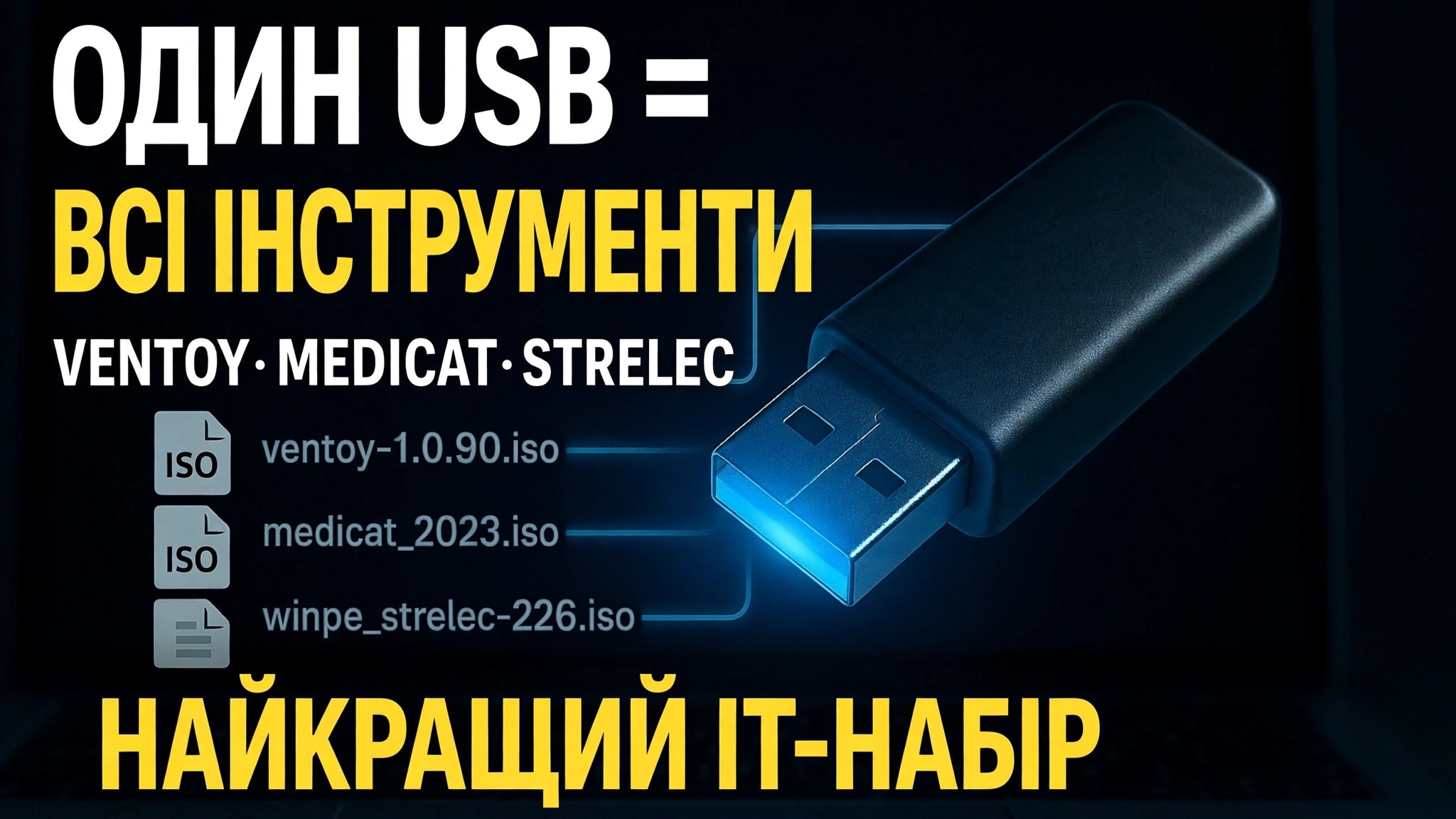
Один USB = усі інструменти ⚠️ Ventoy + MediCat + Strelec + Gandalf
Один флеш-накопичувач, який містить усі інструменти: Ventoy як завантажувач, MediCat USB, Sergei Strelec WinPE і образи Windows PE Gandalf на одному диску — завантажуйте будь-який ПК у повне середовище відновлення без запуску Windows.
📑Розділи
- Ідея — один USB із кожним інструментом замість повної кишені флешок
- Встановлення Ventoy на USB-накопичувач
- Завантаження трьох зображень інструментарію — MediCat, Strelec і Gandalf
- Копіювання файлів ISO на диск Ventoy
- Завантаження комп’ютера з USB і вибір набору інструментів у меню Ventoy
- Для чого використовується кожне середовище — ремонт, відновлення та діагностика
📋 Огляд і покроковий посібник
Установіть Ventoy на USB-накопичувач
Ventoy є основою всієї установки. Завантажте Ventoy з офіційного сайту (ventoy.net), розпакуйте ZIP, підключіть великий USB-накопичувач і запустіть Ventoy2Disk.exe. Виберіть USB-накопичувач у списку пристроїв і натисніть Установити. Ventoy форматує диск один раз, розміщує завантажувач на невеликому прихованому розділі, а решту диска залишає як звичайне сховище. З цього моменту диск більше ніколи не потребуватиме форматування — додавання чи видалення інструментів — це просто копіювання файлів. Ventoy працює як із застарілим BIOS, так і з UEFI, включаючи Secure Boot.
Завантажте зображення трьох інструментів
Далі завантажте три готові середовища, які відео розміщує на диску. MediCat USB є найбільшим із трьох — набір рятувальних інструментів на основі Windows PE (його робоче середовище називається Mini Windows 10), наповнений дуже великою колекцією портативних інструментів, і сам він побудований на Ventoy. Sergei Strelec WinPE – це завантажувальний образ Windows 10/11 PE, відомий своїм організованим набором утиліт для диска, резервного копіювання, відновлення та діагностики. Windows PE від Gandalf — це ще одне готове середовище WinPE, завантажене утилітами обслуговування системи. Завантажуйте кожен лише з власної офіційної сторінки проекту та віддавайте перевагу великому швидкому USB-накопичувачу — лише MediCat — це дуже велике завантаження.
Скопіюйте файли ISO на диск Ventoy
Відкрийте USB-накопичувач Ventoy у Провіднику файлів і просто скопіюйте на нього ISO-файли MediCat, Strelec і Gandalf, як будь-які звичайні файли. Не витягуйте ISO та не записуйте їх за допомогою інструмента запису — Ventoy зчитує файли зображень безпосередньо. Диск все ще працює як звичайне сховище, тому документи та файли налаштування можуть розміщуватися поруч із ISO. Пізніше оновити інструментарій так само просто: видаліть старий ISO та скопіюйте новіший на його місце.
Завантажте ПК з USB
Підключіть готовий USB-накопичувач до ПК, який потрібно відремонтувати, увімкніть його та відкрийте меню одноразового завантаження — зазвичай за допомогою F12, F8 або Esc, залежно від марки. Виберіть USB-накопичувач зі списку. Замість запуску Windows ПК показує меню Ventoy з кожним ISO на диску. Виберіть потрібний набір інструментів за допомогою клавіш зі стрілками та натисніть Enter — це середовище тепер повністю завантажується з USB, не торкаючись встановленої Windows.
Виберіть правильний набір інструментів для роботи
Кожне середовище охоплює ту саму групу офлайн-робочих завдань з різною спеціальністю. MediCat — це максимальна колекція — сканери зловмисного програмного забезпечення, менеджери розділів, програми відновлення та загальні утиліти майже для будь-якої ситуації. WinPE Сергія Стрільця — це зручний універсальний засіб для роботи з дисками та розділами, резервного копіювання та відновлення, відновлення даних і діагностики апаратного забезпечення. Gandalf's PE дає вам ще один повноцінний робочий стіл Windows PE для обслуговування та роботи з файлами. Оскільки все працює з USB, ви можете скопіювати дані з ПК, який не завантажується, відновити його диски та розділи, сканувати їх у режимі офлайн або відновити резервну копію — і все це з одного флеш-накопичувача, вбудованого в це відео.
🏷️Topic Search Variables & Keywords
🎙️ Повна транскрипція — торкніться, щоб розгорнути
Покроковий посібник із усунення несправностей і рішення - ОДИН USB = УСІ ІНСТРУМЕНТИ ULTIMATE IT TOOLKIT. Демонстрація на екрані від Technical Anshu....
(розшифровка закінчується тут, на вихідній сторінці)
❓ Часті запитання (англійською)
Цей посібник на 100% безкоштовний?
Так! Усі посібники та методи, продемонстровані Technical Anshu, використовують безкоштовні, юридичні та освітні ресурси.
Чи можуть новачки дотримуватися цього посібника?
Абсолютно! Кожен крок демонструється на екрані з докладними інструкціями, тож будь-хто може легко слідувати.
Де я можу поставити запитання, якщо я застряг?
Залиште коментар безпосередньо до відео YouTube, і наша спільнота та Technical Anshu допоможуть вам.
🚀 Перегляньте повний посібник на YouTube
🚀 Перегляньте повний покроковий відеоінструкцію на YouTube: https://www.youtube.com/watch?v=_5IIiw0tG8g
Підпишіться на Technical Anshu для ІТ-підтримки, усунення несправностей Windows і керування сервером.
▶️ Переглянути повне відео