Найкраща альтернатива Ubuntu: повне налаштування Linux Lite!
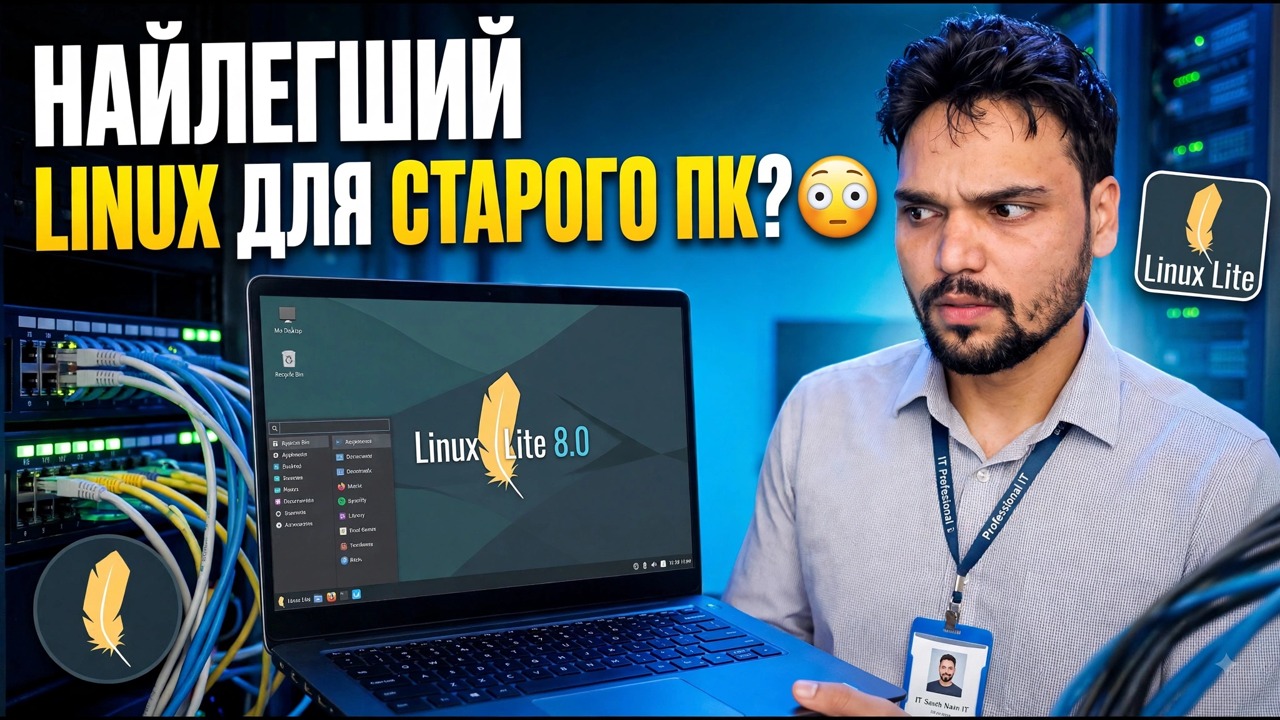
Linux Lite — це полегшений Linux, створений на базі Ubuntu із робочим столом Xfce — створений для безперебійної роботи на старих комп’ютерах, які залишили позаду сучасні Windows і Ubuntu. Це повне налаштування: завантажте справжній ISO, перевірте його, створіть завантажувальний USB-накопичувач, інсталюйте його поруч із Windows або замість неї, потім запустіть оновлення та драйвери та закінчіть програмами Lite Software.
📑Розділи
- Чому Linux Lite — легка альтернатива Ubuntu, створена для старих ПК
- Завантажте справжній Linux Lite ISO
- Перевірте ISO за його контрольною сумою SHA-256
- Створіть завантажувальний USB
- Спочатку завантажтеся з USB і спробуйте живий робочий стіл
- Установіть Linux Lite — поруч із Windows або замість неї
- Перше завантаження — запустіть оновлення та встановіть драйвери
- Завершіть налаштування за допомогою програм Lite Software
📋 Огляд і покроковий посібник
Чому Linux Lite підходить для старого ПК
Linux Lite побудовано на базі Ubuntu, тому він має ту саму стабільну базу та бібліотеку програмного забезпечення, але використовує легкий робочий стіл Xfce замість більш важкого робочого столу GNOME, з яким постачається Ubuntu. Компонування знайоме користувачам Windows: меню в кутку, панель завдань внизу і звичайний файловий менеджер. Офіційні мінімуми скромні — приблизно 1 ГБ оперативної пам’яті та 20 ГБ дискового простору — тож комп’ютер, який погано працює під керуванням Windows 10 або Ubuntu, може знову почуватися придатним для використання.
Завантажте Genuine Linux Lite ISO
Завантажуйте ISO лише з офіційного веб-сайту Linux Lite, linuxliteos.com. Виберіть ISO поточної серії для 64-розрядних ПК і збережіть його в папці, яку легко знайти. Завантаження з офіційної сторінки також дає вам опубліковану контрольну суму для файлу, яку використовує наступний крок.
Перевірте ISO за допомогою його контрольної суми
Перш ніж кудись записувати ISO, переконайтеся, що завантаження повне та справжнє. Відкрийте термінал у папці, де збережено ISO, і запустіть:
sha256sum linux-lite.isoВикористовуйте точну назву завантаженого файлу, якщо вона відрізняється. Порівняйте довгий код, який він друкує, з контрольною сумою SHA-256, опублікованою на офіційній сторінці завантаження — вони мають збігатися символ за символом. Якщо вони не збігаються, видаліть файл і завантажте його знову.
Створіть завантажувальний USB
Запишіть перевірений ISO на флеш-накопичувач USB (4 ГБ або більше) за допомогою засобу запису USB, наприклад Rufus у Windows або balenaEtcher. Виберіть Linux Lite ISO, уважно виберіть флешку та почніть запис. Після завершення флеш-накопичувач стане вашим інсталятором Linux Lite.
Спочатку завантажтеся з USB і спробуйте Live Desktop
Підключіть флеш-накопичувач до цільового ПК, перезапустіть його та відкрийте меню завантаження (зазвичай F12, F9, Esc або F2, залежно від марки), а потім виберіть USB-накопичувач. Linux Lite запускається в режимі живого сеансу прямо з флеш-накопичувача — на жорсткому диску нічого не змінюється. Скористайтеся цим сеансом, щоб спочатку перевірити машину: перевірте, чи працюють дисплей, Wi-Fi, звук і клавіатура, перш ніж приступати до встановлення.
Встановіть Linux Lite — поруч із Windows або замість неї
Запустіть програму встановлення за допомогою значка Install Linux Lite на робочому столі. Виберіть мову та розкладку клавіатури, а потім визначте тип інсталяції: Встановити разом з Windows зберігає наявну систему та дає вам вибір під час кожного запуску, тоді як Очистити диск і встановити Linux Lite надає весь диск Linux Lite для найпростішого та найчистішого результату на вільному ПК. Введіть своє ім’я, ім’я комп’ютера та пароль, а потім зачекайте, щоб інсталяція завершилася, і перезапустіть її, коли буде запропоновано, видаливши флеш-накопичувач, коли буде запропоновано.
Перше завантаження — запустіть оновлення та встановіть драйвери
Під час першого завантаження встановленої системи підключіться до Інтернету та оновіть усе. Відкрийте термінал і запустіть:
sudo apt update
sudo apt upgrade
Коли буде запропоновано, введіть свій пароль і підтвердьте оновлення. Після оновлень відкрийте Встановити драйвери в області налаштувань меню та інсталюйте будь-який пропрієтарний драйвер, який він пропонує для вашого апаратного забезпечення — найчастіше це графічний драйвер (NVIDIA). Перезапустіть ще раз, щоб оновлене ядро та драйвери завантажувалися правильно.
Завершіть налаштування за допомогою Lite Software
Останній крок — власний інструмент Linux Lite Lite Software (в області меню «Параметри»). Він дає вам простий список популярних програм — веб-браузерів, офісних і медіа-інструментів, програм для чату тощо — тож нова система стає цілком корисною без пошуку пакетів чи команд. Позначте те, що вам потрібно, встановіть, і машина готова до використання.
🏷️Topic Search Variables & Keywords
🎙️ Повна транскрипція — торкніться, щоб розгорнути
Покроковий посібник із усунення несправностей і рішення - НАЙКРАЩА ПОЛЕГКА LINUX ДЛЯ СТАРОГО ПК?. Демонстрація на екрані від Technical Anshu.
Повний посібник зі встановлення Linux Lite — завантажте справжній ISO, створіть завантажувальний USB-накопичувач, інсталюйте поруч із Windows або замість неї, запустіть оновлення та драйвери та закінчіть програмами Lite Software.
(розшифровка закінчується тут, на вихідній сторінці)
❓ Часті запитання (англійською)
Цей посібник на 100% безкоштовний?
Так! Усі посібники та методи, продемонстровані Technical Anshu, використовують безкоштовні, юридичні та освітні ресурси.
Чи можуть новачки дотримуватися цього посібника?
Абсолютно! Кожен крок демонструється на екрані з докладними інструкціями, тож будь-хто може легко слідувати.
Де я можу поставити запитання, якщо я застряг?
Залиште коментар безпосередньо до відео YouTube, і наша спільнота та Technical Anshu допоможуть вам.
🚀 Перегляньте повний посібник на YouTube
🚀 Перегляньте повний покроковий відеоінструкцію на YouTube: https://www.youtube.com/watch?v=cnQPNTxNzu4
Підпишіться на Technical Anshu для ІТ-підтримки, усунення несправностей Windows і керування сервером.
▶️ Переглянути повне відео