Moon OS: легка альтернатива Windows
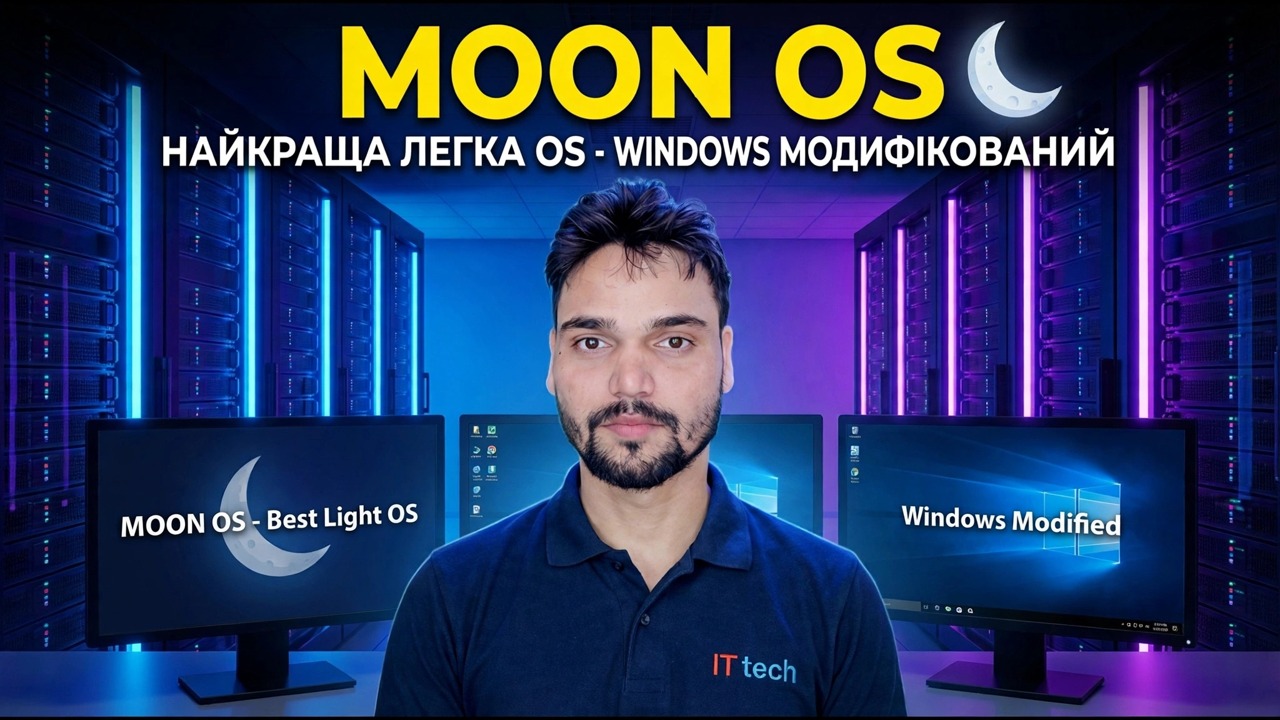
Moon OS — це неофіційна полегшена спеціальна збірка на основі Windows 11 LTSC, створена для старих ПК. У цьому посібнику описано, що це таке, що він видаляє, чесні ризики запуску модифікованої Windows, а також безпечний спосіб перевірити та встановити її.
📑Розділи
- Що таке Moon OS насправді — неофіційна спрощена збірка на основі Windows 11 LTSC
- Що він видаляє — і чому завдяки цьому старий ПК працює швидше
- Чесні ризики запуску модифікованої збірки Windows
- Перед тим, як почати — контрольний список безпеки
- Безпечно завантажте ISO та зробіть завантажувальний USB
- Завантажтеся з USB і встановіть Moon OS
- Перші перевірки після інсталяції — драйвери, антивірус та оновлення
📋 Огляд і покроковий посібник
Дізнайтеся, що таке Moon OS
Moon OS — це налаштована полегшена збірка Windows 11, створена незалежними модерами — збірки під цією назвою базуються на лінійці Windows 11 LTSC, з видаленим великим списком компонентів і скороченою системою, тому вона використовує менше оперативної пам’яті та місця на диску, ніж базова інсталяція. Саме тому він привабливий для старих ПК, які повзають на звичайній Windows 11.
Що це видаляє — і що ви втрачаєте
Спрощена збірка отримує свою швидкість від віднімання. У відео розповідається про те, що ця збірка видаляє на екрані: пакетні програми, додаткові та фонові служби, які містить стандартна Windows, видаляються або вимикаються, тому майже нічого додаткового не запускається під час завантаження, а старий комп’ютер із невеликою кількістю оперативної пам’яті знову починає реагувати.
Зворотний бік реальний: усе, що було видалено, зникло. Функцій, медіа-компонентів або служб, які вам знадобляться пізніше, може просто не бути, а в модифікованих збірках навіть пов’язані з безпекою компоненти можуть бути серед обрізаних елементів — зверніть увагу на те, що саме показує відео для цієї збірки, і сплануйте свій власний захист (Крок 7), замість того, щоб припускати, що все, що є, все ще є.
Чесні ризики модифікованої Windows
Перед початком — контрольний список безпеки
З подібними збірками завжди слід поводитись однаково: спочатку перевіряти, ніколи не встановлювати наосліп на єдиному робочому ПК. Спочатку підготуйте їх — запасний ПК або віртуальну машину для першого тесту; повна резервна копія всього на цільовому ПК, який ви не можете дозволити собі втратити; ваш справжній ліцензійний ключ Windows; флеш-накопичувач USB на 8 ГБ або більше для інсталятора; а драйвер для ПК завантажується з офіційного сайту виробника ноутбука чи материнської плати, оскільки в скорочених збірках можуть бути відсутні деякі драйвери, що входять у комплект. Якщо якийсь елемент відсутній, спершу виправте це — більшість проблем, які люди звинувачують у спрощених збірках, починаються з пропуску цього списку.
Безпечно завантажте та зробіть завантажувальний USB
Завантажуйте ISO Moon OS лише з джерела, зазначеного в описі відео — та сама назва збірки повторно завантажується на багатьох випадкових сайтах, і цим копіям не можна довіряти. Якщо контрольна сума (SHA-256) опублікована разом із завантаженням, переконайтеся, що ваш файл відповідає їй, і проскануйте ISO за допомогою антивірусної програми, перш ніж використовувати його.
Потім запишіть ISO на флеш-накопичувач стандартним інструментом, наприклад Rufus: виберіть USB-накопичувач, виберіть ISO Moon OS і почніть. Диск буде стерто, тому використовуйте порожній. На більшості комп’ютерів схема розділу за замовчуванням (GPT для машин UEFI) є правильною.
Завантажтеся з USB і встановіть
Підключіть USB до старого ПК і перезапустіть його. Відкрийте меню завантаження (зазвичай F12, F9 або Esc, залежно від марки) і виберіть USB-накопичувач. Під час налаштування виберіть мову та версію, якщо буде запропоновано. На екрані диска виберіть розділ, куди переміститься Windows — інсталяція стирає цей розділ, тому резервне копіювання на кроці 4 має значення. Дочекайтеся завершення встановлення та перезавантажте робочий стіл, а потім вийміть USB, щоб ПК завантажувався з власного диска.
Перші перевірки після встановлення
На новому робочому столі виконайте перевірки в такому порядку: інсталюйте всі відсутні драйвери з офіційного сайту виробника (спочатку для дисплея, аудіо та мережі); інсталюйте надійний антивірус і запустіть повне сканування, а не припускайте, що захист збірки завершено; відкрийте Windows Update і чесно подивіться, в якому стані знаходяться оновлення цієї збірки; і перевірте програми, якими ви насправді користуєтеся щодня — браузер, офіс, друк — поки ваша стара система чи резервна копія все ще під рукою.
🏷️Topic Search Variables & Keywords
🎙️ Повна транскрипція — торкніться, щоб розгорнути
Покроковий посібник із усунення несправностей і рішення - MOON OS BEST LIGHT OS - WINDOWS MODIFIED. Демонстрація на екрані від Technical Anshu.
Moon OS — це неофіційна полегшена спеціальна збірка Windows 11 LTSC для старих ПК. Що це таке, що він усуває, ризики та чесний спосіб перевірити та встановити.
(розшифровка закінчується тут, на вихідній сторінці)
❓ Часті запитання (англійською)
Цей посібник на 100% безкоштовний?
Так! Усі посібники та методи, продемонстровані Technical Anshu, використовують безкоштовні, юридичні та освітні ресурси.
Чи можуть новачки дотримуватися цього посібника?
Абсолютно! Кожен крок демонструється на екрані з докладними інструкціями, тож будь-хто може легко слідувати.
Де я можу поставити запитання, якщо я застряг?
Залиште коментар безпосередньо до відео YouTube, і наша спільнота та Technical Anshu допоможуть вам.
🚀 Перегляньте повний посібник на YouTube
🚀 Перегляньте повний покроковий відеопосібник на YouTube: https://www.youtube.com/watch?v=momjqCHpico
Підпишіться на Technical Anshu для ІТ-підтримки, усунення несправностей Windows і керування сервером.
▶️ Переглянути повне відео