Встановіть ОС Windows на Pendrive
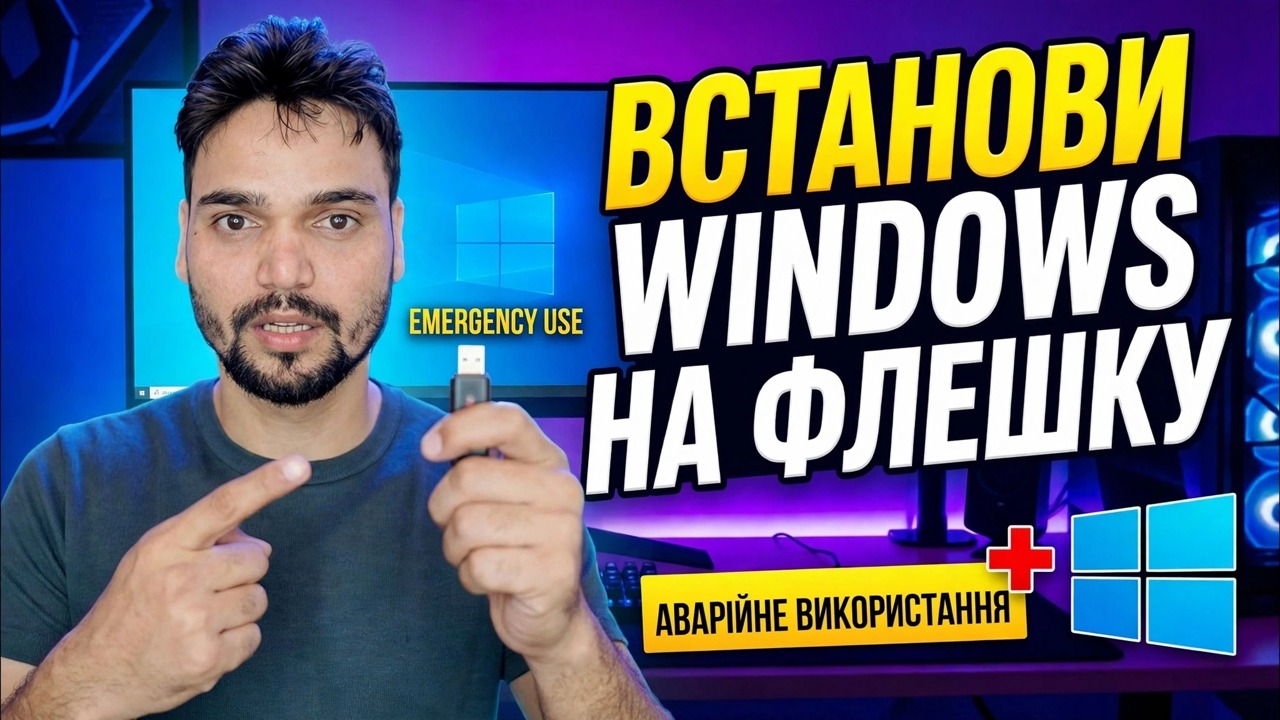
Повноцінна Windows, встановлена на флеш-накопичувач або USB SSD, який завантажує майже будь-який ПК: ваш власний робочий стіл, програми та файли, запущені з диска, тоді як власний диск ПК залишається недоторканим. Правильний вибір диска, порядок збирання, перше завантаження на новій машині та чесні обмеження швидкості, драйвери та активація.
📑Розділи
- Що ви створюєте — портативна Windows, яка працює з USB-накопичувача, а не інсталятор
- Виберіть правильний диск — він вирішить, наскільки швидко працюватиме вся система
- Що вам потрібно перед початком — ПК, офіційний ISO та інструмент для створення Windows To Go
- Створіть диск — важливий порядок кроків
- Перше завантаження на новому ПК — чому це повільно та чому це нормально
- Чесні обмеження — швидкість, водії та активація
📋 Огляд і покроковий посібник
Зрозумійте, що ви будуєте
Звичайний флеш-накопичувач лише встановлює Windows на комп’ютер. Ця збірка протилежна: диск є системним диском. Ви підключаєте його майже до будь-якого комп’ютера, завантажуєтеся з нього, і запускається повністю робоча Windows — ваш робочий стіл, ваші програми та ваші файли, які повністю запускаються з USB-накопичувача, а внутрішній диск ПК залишається недоторканим.
Колись корпорація Майкрософт офіційно представила це як Windows To Go, але видалила вбудовану функцію, починаючи з Windows 10 версії 2004 року, тож сьогодні цю роботу виконують інструменти для створення сторонніх розробників. Ось чому техніки носять цей диск для екстреного використання на несправних комп’ютерах, а обережні користувачі зберігають його як запасну систему, яка працює навіть у разі збою внутрішнього диска комп’ютера.
Спочатку виберіть драйв — він вирішує все
Портативна Windows постійно читає та записує тисячі маленьких файлів, і саме тут дешеві флеш-накопичувачі найслабші. Встановлення недорогої версії може зайняти годину, а потім ви поламаєтеся під час щоденного використання — повільне завантаження, зависання меню, оновлення, які ніколи не завершуються. Чесний рейтинг:
Найкраще: належний твердотільний накопичувач у корпусі USB 3 або портативний твердотільний накопичувач — він схожий на звичайний ПК. Прийнятно: швидкий флеш-накопичувач USB 3.x від відомого бренду, 64 ГБ або більше. Уникайте: небрендових чи дуже дешевих флешок і будь-чого USB 2.0 — інсталяція може завершитися, але досвід покарає вас.
Зберіть те, що вам потрібно
Вам потрібен робочий ПК з правами адміністратора, де ви будете готувати диск. Вам також потрібен офіційний ISO Windows 10 або Windows 11, завантажений із власної сторінки завантаження Microsoft, а не модифікований ISO із випадкового сайту, оскільки справжній ISO усуває цілий клас помилок збірки.
Нарешті, інструмент для створення Windows To Go — той, що демонструється у відео, або інструмент того ж класу, як-от Rufus (який усе ще пропонує опцію зображення Windows To Go) або WinToUSB від Hasleo (його безкоштовна версія охоплює основи; деякі опції є платними). Спершу створіть резервну копію всього, що зберігається на USB-накопичувачі, і виділіть час: на швидкому SSD це займає від 20 до 30 хвилин, тоді як на повільному флеш-накопичувачі воно може працювати набагато довше.
Створіть диск — порядок, який має значення
Підключіть USB-накопичувач до підготовчого комп’ютера та переконайтеся, що це той диск, який ви бачите в інструменті — двічі перевірте розмір і літеру диска, оскільки збірка їх видаляє. Відкрийте інструмент створення та виберіть завантажений файл Windows ISO як джерело. Виберіть USB-накопичувач як ціль і виберіть потрібну версію Windows (Home або Pro) із ISO.
Виберіть стиль розділу відповідно до ПК, які ви завантажуватимете: GPT з UEFI для сучасних машин або MBR з BIOS чи UEFI, якщо вам також потрібні дуже старі машини. Розпочніть збирання та дайте йому закінчитися, не торкаючись диска — інструмент відформатує диск, застосовує образ Windows і записує файли завантаження. Коли він завершиться, повністю вимкніть підготовчий ПК або належним чином вийміть диск; ніколи не витягуйте його під час запису.
Перше завантаження на новому комп’ютері — повільне — це нормально
Підключіть диск до цільового ПК та відкрийте меню одноразового завантаження під час запуску — зазвичай це F12, F8, Esc або F9 залежно від марки. Виберіть зі списку запис UEFI для свого USB-накопичувача.
Тепер наберіться терпіння: під час першого завантаження на будь-якій новій машині Windows виявляє апаратне забезпечення ПК і встановлює для нього драйвери. Десять-двадцять хвилин із довгими паузами є нормальним явищем, і перезапуск або два можуть відбутися самі по собі. Завершіть налаштування на екранах, увійдіть, відкрийте диспетчер пристроїв і дайте Windows завершити встановлення драйверів — підключіться до Інтернету, щоб відсутні драйвери могли надійти з Windows Update. Під час наступного завантаження того самого комп’ютера запуск відбувається набагато швидше, оскільки драйвери цієї машини тепер зберігаються на вашому диску.
Знайте чесні межі — швидкість, драйвери та активація
Портативна Windows справді корисна, але не магія. Швидкість слідує за накопичувачем: на дешевому флеш-накопичувачі все працює повільно, включно з Windows Update — оновлення функцій на повільних носіях можуть тривати години, тоді як SSD у корпусі усуває більшу частину цього болю. Зміни в апаратному забезпеченні — це робота: кожен новий хост означає повторне виявлення драйверів, і дуже різне обладнання може час від часу відмовлятися завантажуватися, доки драйвери не налагодяться, тому будьте реалістичними для старих або незвичайних машин.
Активація не передається. Windows активується для кожного комп’ютера: на ПК, який уже має цифрову ліцензію на ту саму версію Windows, ваш портативний Windows зазвичай активується за цією ліцензією; на ПК без ліцензії або іншої версії він може залишатися неактивованим із звичайними обмеженнями персоналізації. Диск не може переносити ліцензію одного ПК на інший ПК. І це не резервне копіювання та не межа безпеки — будь-хто, хто тримає диск, зберігає ваші файли, якщо ви їх не зашифруєте, а політики безпеки офісу можуть забороняти завантаження зовнішніх систем, тому поважайте їх.
🏷️Topic Search Variables & Keywords
🎙️ Повна транскрипція — торкніться, щоб розгорнути
Покрокова інструкція з усунення несправностей і рішення - ВСТАНОВЛЕННЯ WINDOWS У ЕКСТРИЧНОМУ ВИКОРИСТАННІ PENDRIVE. Демонстрація на екрані від Technical Anshu....
Встановіть повну Windows на флеш-накопичувач або USB SSD і завантажуйте з нього майже будь-який ПК. Повний посібник із портативної Windows: вибір правильного диска, порядок збірки, перше завантаження на новій машині та чесні обмеження швидкості, драйвери та активація.
(розшифровка закінчується тут, на вихідній сторінці)
❓ Часті запитання (англійською)
Цей посібник на 100% безкоштовний?
Так! Усі посібники та методи, продемонстровані Technical Anshu, використовують безкоштовні, юридичні та освітні ресурси.
Чи можуть новачки дотримуватися цього посібника?
Абсолютно! Кожен крок демонструється на екрані з докладними інструкціями, тож будь-хто може легко слідувати.
Де я можу поставити запитання, якщо я застряг?
Залиште коментар безпосередньо до відео YouTube, і наша спільнота та Technical Anshu допоможуть вам.
🚀 Перегляньте повний посібник на YouTube
🚀 Перегляньте повний покроковий відеоінструкцію на YouTube: https://www.youtube.com/watch?v=rE63YvUZq6k
Підпишіться на Technical Anshu для ІТ-підтримки, усунення несправностей Windows і керування сервером.
▶️ Переглянути повне відео