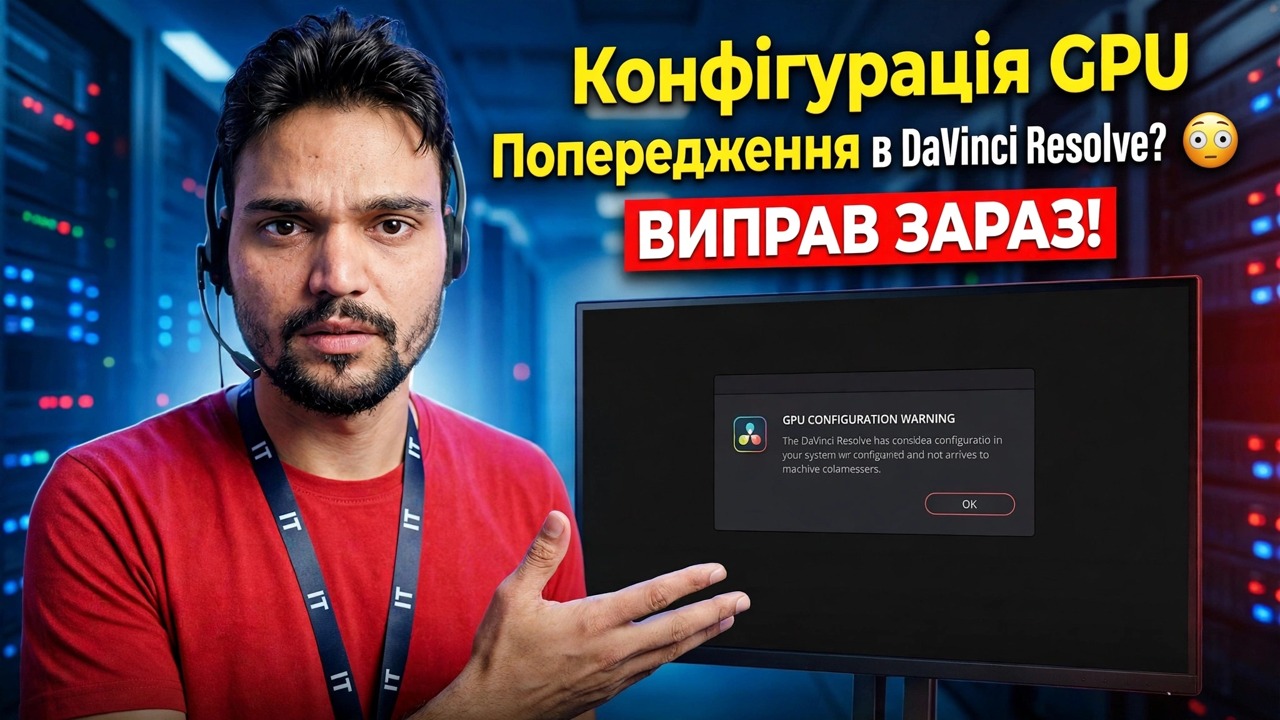
Попередження конфігурації GPU в DaVinci Resolve? 😳 ВИПРАВИТИ ЗАРАЗ!
Відкриється Resolve, але перед тим, як ваш проект навіть завантажиться, вас зупинить попередження про конфігурацію GPU. У більшості випадків відеокарта справна — Resolve просто вказує на неправильний графічний процесор або неправильний режим обробки. Ось повне виправлення в правильному порядку.
📑Розділи
- Попередження конфігурації GPU під час запуску — чому Resolve показує його перед завантаженням проекту
- Почніть із самого попередження — кнопка Оновити конфігурацію відкриває налаштування GPU
- Установіть правильний режим обробки — CUDA для NVIDIA, OpenCL для AMD, Metal на Mac
- Виберіть справжню графічну карту вручну, а не слабкий вбудований графічний процесор
- Попередження все ще є? Оновіть драйвер Studio
- Чесна стіна — коли сам GPU застарий для вирішення
📋 Огляд і покроковий посібник
Почніть із самого попередження — оновіть конфігурацію
DaVinci Resolve виконує майже всю обробку зображень на графічній карті, а не на ЦП. Отже, коли він запускається і не може налаштувати GPU так, як він очікує, він негайно попереджає вас, замість того, щоб дозволити вам редагувати на пошкоджених налаштуваннях. Попередження виглядає страшно, але читайте його спокійно: зазвичай це проблема налаштувань, а не мертве обладнання.
Діалогове вікно — це не просто помилка, це ярлик. Натисніть Оновити конфігурацію, і Вирішити відкриє Параметри безпосередньо на сторінці GPU. Якщо ви вже закрили діалогове вікно, відкрийте його самостійно: відкрийте меню DaVinci Resolve і виберіть Preferences, виберіть вкладку System, потім Memory and GPU. Ви побачите два блоки — GPU Processing Mode і GPU Selection. Ймовірно, зараз для обох встановлено значення Auto.
Установіть режим обробки для вашої картки — CUDA, OpenCL або Metal
Зніміть прапорець Авто поруч із GPU Processing Mode та виберіть режим, який відповідає вашій графічній карті:
• Картка NVIDIA — виберіть CUDA
• Картка AMD у Windows або Linux — виберіть OpenCL
• Mac — виберіть Metal
Класичне попередження з’являється, коли Resolve хотів CUDA або Metal, але мовчки повернувся до OpenCL, оскільки бажаний шлях не вдалося. Примусове встановлення правильного режиму вкаже Resolve, які саме двері використовувати — і якщо ці двері справді зламані, тепер ви отримаєте чітку, чесну помилку замість невизначеної.
Виберіть справжню відеокарту вручну
Тепер зніміть прапорець біля пункту Авто у розділі «Вибір GPU» та перегляньте список знайдених GPU. На ноутбуках і багатьох настільних комп’ютерах є два параметри — слабкий інтегрований графічний процесор (Intel UHD, Intel Iris або відеокарта AMD, вбудована в процесор) і ваша справжня спеціальна карта (NVIDIA GeForce RTX, AMD Radeon RX тощо).
Позначте лише виділену графічну карту та зніміть прапорець біля вбудованого графічного процесора, щоб Resolve не міг повернутися до неї. Натисніть Зберегти та перезапустіть DaVinci Resolve — зміни GPU ніколи не застосовуються без перезапуску.
Попередження все ще є? Оновіть драйвер Studio
Якщо режим і вибір правильні, але попередження повертається, наступним підозрюваним є водій. Resolve перевіряє драйвер, перш ніж він довіряє картці, і драйвер, який застарий для вашої версії Resolve, видає повідомлення на зразок «Неможливо запустити в режимі CUDA, оскільки встановлений драйвер NVIDIA несумісний».
Для NVIDIA встановіть останній Studio Driver від NVIDIA — це гілка, перевірена для творчих програм, таких як Resolve. Для AMD встановіть найновіший драйвер зі сторінки підтримки AMD саме для вашої карти. На Mac драйвери GPU постачаються разом з оновленнями macOS — окремого драйвера для встановлення немає. Після встановлення драйвера перезавантажте комп’ютер, а не лише Resolve.
Чесна стіна — коли проблема в самому графічному процесорі
Іноді попередження говорить правду про апаратне забезпечення. Resolve потрібен графічний процесор із підтримкою Metal (Mac), CUDA (NVIDIA) або OpenCL 1.2 або пізнішої версії з достатньою кількістю відеопам’яті для ваших відзнятих матеріалів. Дуже старі картки — особливо моделі початку 2010-х — не входять у цей список, і жодні налаштування не можуть це змінити.
Перш ніж витрачати гроші, підтвердьте це належним чином: перевірте точну модель картки на відповідність мінімальним характеристикам, які Blackmagic публікує для вашої версії Resolve на сторінці підтримки. Якщо карта справді не підтримується, реалістичними варіантами є новіша графічна карта або старіша версія Resolve, яка все ще підтримує вашу карту — за умови, що ви відмовляєтесь від новіших функцій. Не перевстановлюйте Resolve; програмне забезпечення не є зламаною частиною.
🏷️Topic Search Variables & Keywords
🎙️ Повна транскрипція — торкніться, щоб розгорнути
Покроковий посібник із усунення несправностей та рішення - Попередження конфігурації графічного процесора в DaVinci Resolve? ВИПРАВИТИ ЗАРАЗ!. Демонстрація на екрані від Technical Anshu....
Бачите попередження конфігурації GPU в DaVinci Resolve? Виправте це крок за кроком: установіть правильний режим обробки, виберіть справжню відеокарту, оновіть драйвер Studio та дізнайтеся, коли проблема полягає в самому графічному процесорі.
(розшифровка закінчується тут, на вихідній сторінці)
❓ Часті запитання (англійською)
Цей посібник на 100% безкоштовний?
Так! Усі посібники та методи, продемонстровані Technical Anshu, використовують безкоштовні, юридичні та освітні ресурси.
Чи можуть новачки дотримуватися цього посібника?
Абсолютно! Кожен крок демонструється на екрані з докладними інструкціями, тож будь-хто може легко слідувати.
Де я можу поставити запитання, якщо я застряг?
Залиште коментар безпосередньо до відео YouTube, і наша спільнота та Technical Anshu допоможуть вам.
🚀 Перегляньте повний посібник на YouTube
🚀 Перегляньте повний покроковий відеоінструкцію на YouTube: https://www.youtube.com/watch?v=wn9RYafdp18
Підпишіться на Technical Anshu для ІТ-підтримки, усунення несправностей Windows і керування сервером.
▶️ Переглянути повне відео