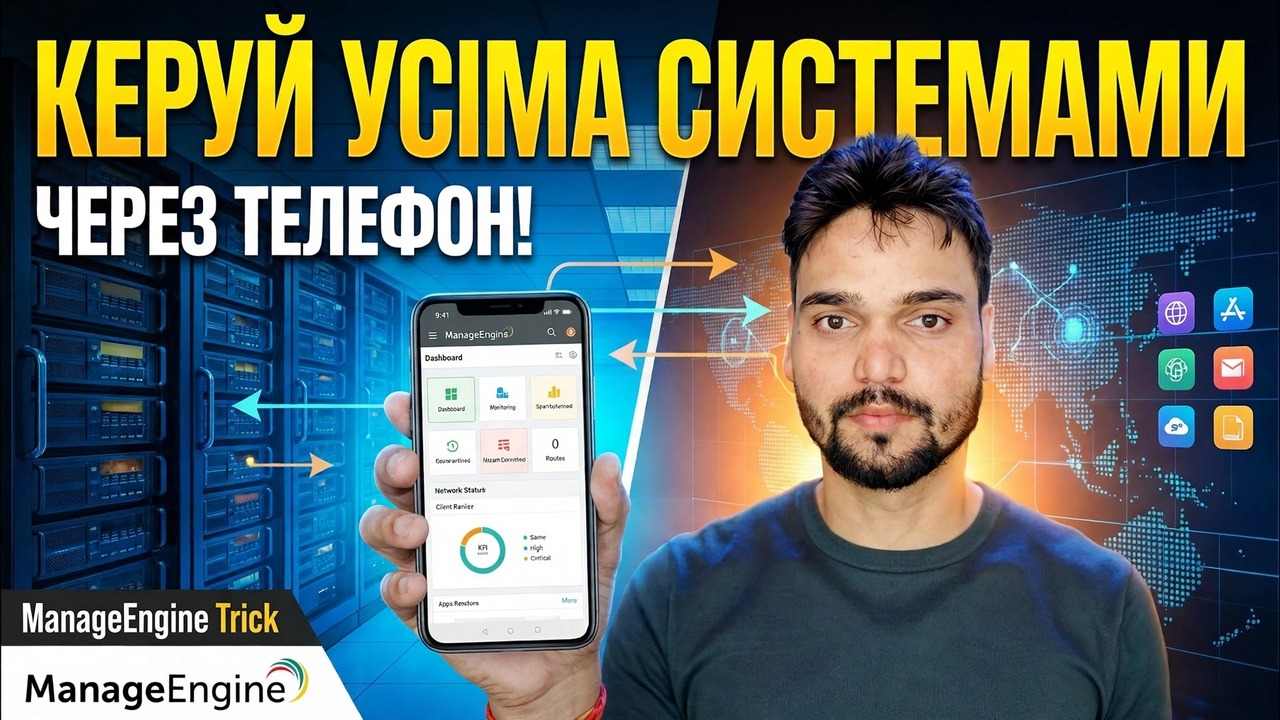
Керуйте 500+ ПК зі свого телефону 😳 ManageEngine Trick!
У вашому офісі є сотні ПК, але вам не потрібно сидіти за столом, щоб керувати ними. За допомогою мобільного додатка ManageEngine Endpoint Central ваш телефон підключається до того самого сервера, який керує вашим парком, тож ви можете бачити кожен комп’ютер, дистанційно керувати ПК, затверджувати виправлення та перевіряти інвентар з будь-якого місця.
📑Розділи
- Ідея — увесь ваш офісний парк, яким можна керувати з телефону
- Перед тим, як почати — сервер Endpoint Central і агенти вже мають бути на місці
- Установіть мобільний додаток ManageEngine Endpoint Central
- Підключіть програму до свого сервера — адреса сервера, порт 8020 і вхід адміністратора
- Переглядайте всі керовані вами комп’ютери на телефоні
- Дистанційне керування ПК прямо з телефону
- Схвалюйте виправлення та розгортання на ходу
- Перевіряйте інвентар і використовуйте миттєві дії — безпечний спосіб
📋 Огляд і покроковий посібник
Спочатку отримайте основи
Мобільна програма — це вікно у ваш існуючий сервер Endpoint Central — вона не керує ПК самостійно. Отже, по-перше, нормальне налаштування вже має бути запущено: Endpoint Central встановлено на сервері, агент розгорнуто на кожному ПК, яким ви хочете керувати, і обліковий запис адміністратора для входу. Якщо ваш офісний парк уже відображається на веб-консолі Endpoint Central, ви готові до телефонної частини.
Установіть програму Endpoint Central на свій телефон
На телефоні Android або iPhone відкрийте Play Store або App Store і встановіть офіційну програму ManageEngine Endpoint Central. Це та сама серія продуктів, що й ваша серверна консоль — установіть лише офіційну програму ManageEngine, а не схожий на неї віддалений інструмент.
Підключіть програму до свого сервера
Відкрийте програму та введіть адресу та порт свого сервера Endpoint Central, а потім увійдіть, використовуючи ім’я користувача та пароль адміністратора. Порт HTTP за замовчуванням сервера Endpoint Central — 8020 (порт HTTPS — 8383), тому адреса, яку ви вводите, виглядає так:
http://your-server:8020Замініть your-server назвою або IP-адресою вашого сервера. Ваш телефон повинен мати доступ до сервера — в офісі Wi-Fi/LAN це працює напряму; за межами офісу, спочатку підключіться через VPN.
Перегляньте весь свій автопарк на телефоні
Після входу програма показує комп’ютери, якими керує ваш сервер — той самий парк, який ви бачите на веб-консолі, чи то 20 комп’ютерів, чи понад 500. Ви можете шукати комп’ютер за назвою та бачити його статус, тож користувача, який дзвонить вам із проблемою, можна знайти за лічені секунди прямо з вашої кишені.
Віддалене керування ПК із телефону
Виберіть комп’ютер у програмі та розпочніть сеанс дистанційного керування, щоб побачити та використовувати його робочий стіл на екрані телефону. Це справжня хитрість відео: користувач застряг, ви далеко від свого робочого столу, і ви все ще можете дивитися на його екран і вирішити проблему — без ноутбука, без очікування.
Схвалюйте виправлення будь-де
Латочні роботи не повинні чекати, поки ви приїдете в офіс. У додатку ви можете переглядати виправлення, знайдені сервером, і затверджувати або розгортати їх на керованих комп’ютерах, щоб оновлення системи безпеки надходили, навіть коли ви подорожуєте або працюєте вдома.
Перевірка запасів і використання миттєвих дій
Відкрийте будь-який комп’ютер у програмі, щоб переглянути деталі його інвентаризації — інформацію про апаратне та програмне забезпечення, зібрану агентом. Додаток також пропонує миттєві дії на машині, такі як сканування, перезапуск або завершення роботи, тож невеликі завдання — «будь ласка, перезапустіть цей комп’ютер», «перевірте, що на ньому встановлено» — виконуються на місці замість того, щоб ставати квитком на завтра.
Забезпечте безпеку мобільного доступу
Телефон, який може керувати 500 ПК, є потужним — захистіть його, як інструмент адміністратора. Використовуйте надійний пароль адміністратора, тримайте сам телефон заблокованим і підключайтеся до сервера ззовні лише через HTTPS або офісну VPN.
🏷️Topic Search Variables & Keywords
🎙️ Повна транскрипція — торкніться, щоб розгорнути
Покроковий посібник із усунення несправностей і рішення - КЕРУЙТЕ ВСІМА СИСТЕМАМИ ЗА ТЕЛЕФОНОМ!. Демонстрація на екрані від Technical Anshu.
Налаштуйте програму для мобільних пристроїв ManageEngine Endpoint Central і керуйте всім своїм офісним парком зі свого телефону — дистанційне керування, затвердження виправлень, інвентаризація та миттєві дії — безпечно.
(розшифровка закінчується тут, на вихідній сторінці)
❓ Часті запитання (англійською)
Цей посібник на 100% безкоштовний?
Так! Усі посібники та методи, продемонстровані Technical Anshu, використовують безкоштовні, юридичні та освітні ресурси.
Чи можуть новачки дотримуватися цього посібника?
Абсолютно! Кожен крок демонструється на екрані з докладними інструкціями, тож будь-хто може легко слідувати.
Де я можу поставити запитання, якщо я застряг?
Залиште коментар безпосередньо до відео YouTube, і наша спільнота та Technical Anshu допоможуть вам.
🚀 Перегляньте повний посібник на YouTube
🚀 Перегляньте повний покроковий відеоінструкцію на YouTube: https://www.youtube.com/watch?v=yPxVkPc-Plg
Підпишіться на Technical Anshu для ІТ-підтримки, усунення несправностей Windows і керування сервером.
▶️ Переглянути повне відео