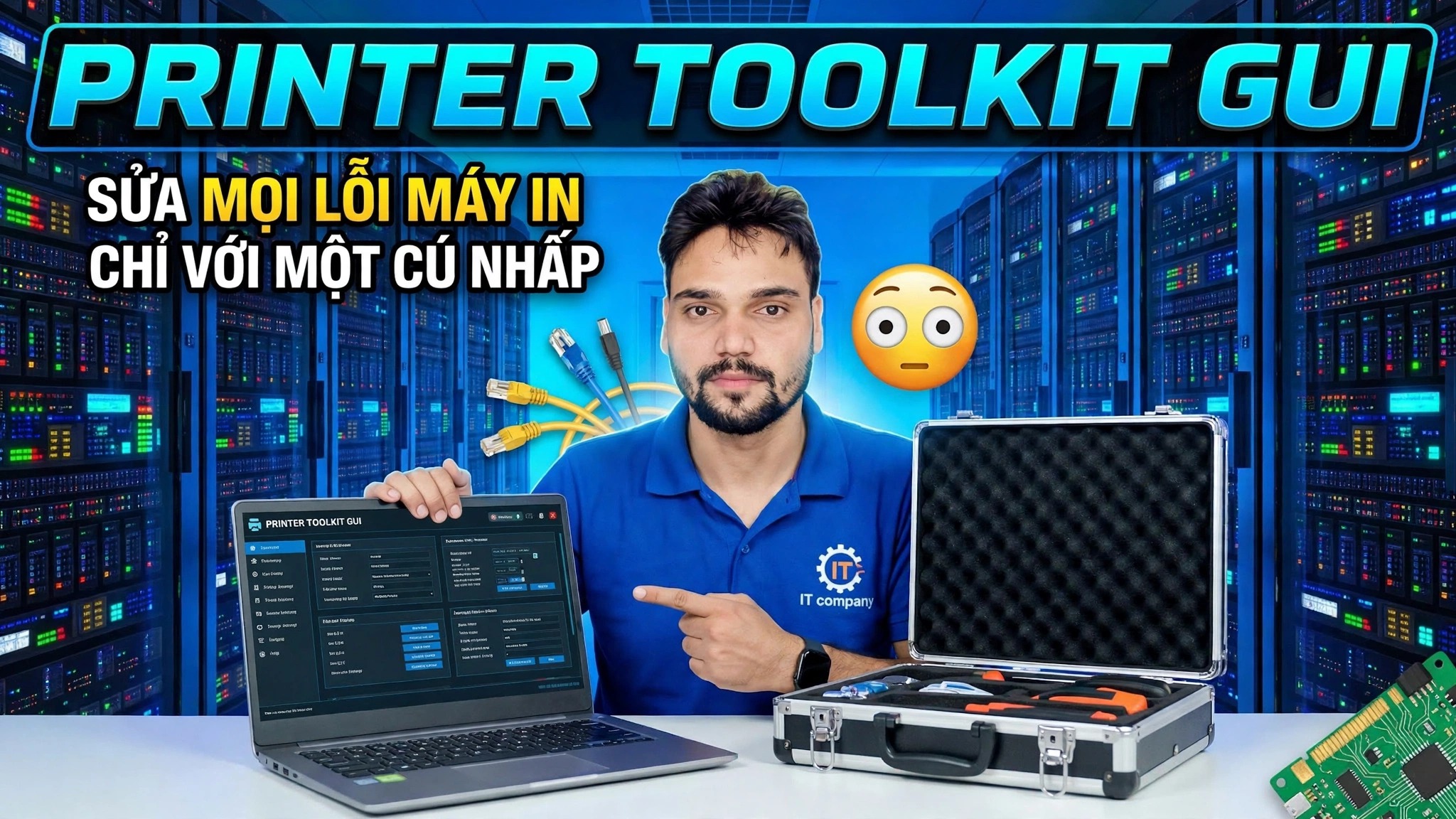
GUI của bộ công cụ máy in 😳 Khắc phục mọi sự cố máy in chỉ bằng một cú nhấp chuột
Một bộ công cụ GUI, một cú nhấp chuột: Bộ công cụ Máy in đặt lại Bộ đệm máy in, xóa hàng đợi bị kẹt, dọn dẹp các trình điều khiển có vấn đề và in trang kiểm tra — theo đúng thứ tự mà không cần phải tự mở một cài đặt Windows nào.
📑Chương
- GUI của bộ công cụ máy in thực sự hoạt động như thế nào trong Windows
- Thứ tự phù hợp chỉ bằng một cú nhấp chuột — tại sao việc đặt lại bộ đệm được ưu tiên trước
- Xóa hàng in bị kẹt khỏi thư mục ống chỉ
- Dọn dẹp trình điều khiển — loại bỏ trình điều khiển xấu gây ra các lỗi lặp lại
- In thử một trang để xác nhận máy in đã hoạt động bình thường trở lại
- Các giới hạn trung thực mà không công cụ nào có thể vượt qua
📋 Tổng quan & Hướng dẫn từng bước
Mở Bộ công cụ máy in và bắt đầu sửa lỗi bằng một cú nhấp chuột
Khởi chạy GUI Bộ công cụ Máy in và bắt đầu sửa lỗi bằng một cú nhấp chuột. Thay vì chuyển đổi giữa các Dịch vụ, thư mục và cài đặt máy in, bộ công cụ sẽ chạy toàn bộ trình tự sửa chữa cho bạn theo đúng thứ tự — đặt lại bộ đệm, xóa hàng đợi, dọn dẹp trình điều khiển và trang kiểm tra. Thứ tự đó rất quan trọng: mỗi bước chuẩn bị cho Windows cho bước tiếp theo.
Đặt lại dịch vụ bộ đệm máy in
Hầu hết mọi trường hợp "máy in không in" đều bắt đầu từ đây. Bộ đệm máy in là dịch vụ Windows chấp nhận các lệnh in và cung cấp chúng cho máy in; khi nó bị treo, mọi công việc đằng sau nó đều dừng lại. Bộ công cụ dừng bộ đệm, xóa trạng thái bị kẹt và khởi động lại — khởi động lại sạch sẽ giúp khắc phục phần lớn các lỗi in đột ngột.
Xóa hàng đợi in bị kẹt
Trong khi bộ đệm bị dừng, bộ công cụ sẽ làm trống thư mục hàng đợi in, nơi Windows lưu trữ các lệnh in đang chờ xử lý:
C:\Windows\System32\spool\PRINTERSMột lệnh in bị lỗi nằm trong thư mục này có thể chặn mọi bản in mới đằng sau nó. Xóa thư mục sẽ loại bỏ tình trạng kẹt giấy; sau đó bộ đệm sẽ bắt đầu mới với một hàng đợi trống.
Dọn dẹp trình điều khiển máy in bị lỗi
Nếu quá trình in lại bị hỏng sau khi thiết lập lại bộ đệm, thì trình điều khiển thường là vấn đề thực sự. Bộ công cụ này sẽ dọn sạch các mục trình điều khiển bị hỏng hoặc còn sót lại để Windows có thể sử dụng trình điều khiển sạch cho máy in — đây là cách ngăn lỗi tương tự tái diễn sau mỗi lần sửa.
In trang kiểm tra để xác nhận sửa lỗi
Cuối cùng, bộ công cụ sẽ in một trang thử nghiệm. Một trang kiểm tra sạch sẽ chứng tỏ toàn bộ chuỗi hoạt động trở lại — bộ đệm đang chạy, hàng đợi trống, trình điều khiển hoạt động bình thường và máy in phản hồi. Nếu trang kiểm tra được in thì tài liệu thông thường của bạn cũng sẽ được in.
Biết giới hạn trung thực
Bộ công cụ chỉ có thể sửa chữa phần in của Windows. Nó không thể sửa máy in bị tắt hoặc hết mực hoặc giấy, cáp USB bị lỏng, máy in Wi-Fi bị mất mạng hoặc lỗi phần cứng bên trong máy in. Nếu sửa lỗi bằng một cú nhấp chuột và trang kiểm tra vẫn không thành công, trước tiên hãy kiểm tra các điểm vật lý đó — đó là giới hạn trung thực của bất kỳ công cụ máy in nào.
🏷️Topic Search Variables & Keywords
Hướng dẫn và giải pháp khắc phục sự cố từng bước - GUI BỘ CÔNG CỤ MÁY IN KHẮC PHỤC BẤT KỲ VẤN ĐỀ MÁY IN NÀO CHỈ VỚI MỘT NHẤP CHUỘT. Trình diễn trên màn hình của Kỹ thuật Anshu....
(bản ghi kết thúc ở đây trên trang nguồn)
❓ Câu hỏi thường gặp
Hướng dẫn này có miễn phí 100% để làm theo không?
Đúng vậy! Tất cả hướng dẫn và phương pháp do Tech Anshu trình bày đều sử dụng tài nguyên giáo dục, hợp pháp và miễn phí.
Người mới bắt đầu có thể làm theo hướng dẫn này không?
Chắc chắn rồi! Mỗi bước đều được thể hiện trên màn hình với hướng dẫn chi tiết để mọi người có thể làm theo dễ dàng.
Tôi có thể đặt câu hỏi ở đâu nếu gặp khó khăn?
Hãy để lại nhận xét trực tiếp trên video YouTube và cộng đồng của chúng tôi cũng như Anshu kỹ thuật sẽ giúp bạn.
🚀 Xem hướng dẫn đầy đủ trên YouTube
🚀 Xem video hướng dẫn từng bước đầy đủ trên YouTube: https://www.youtube.com/watch?v=-o1kSfOT-KY
Đăng ký Anshu kỹ thuật để được hỗ trợ CNTT, khắc phục sự cố Windows và quản lý máy chủ.
➡️ Xem toàn bộ video