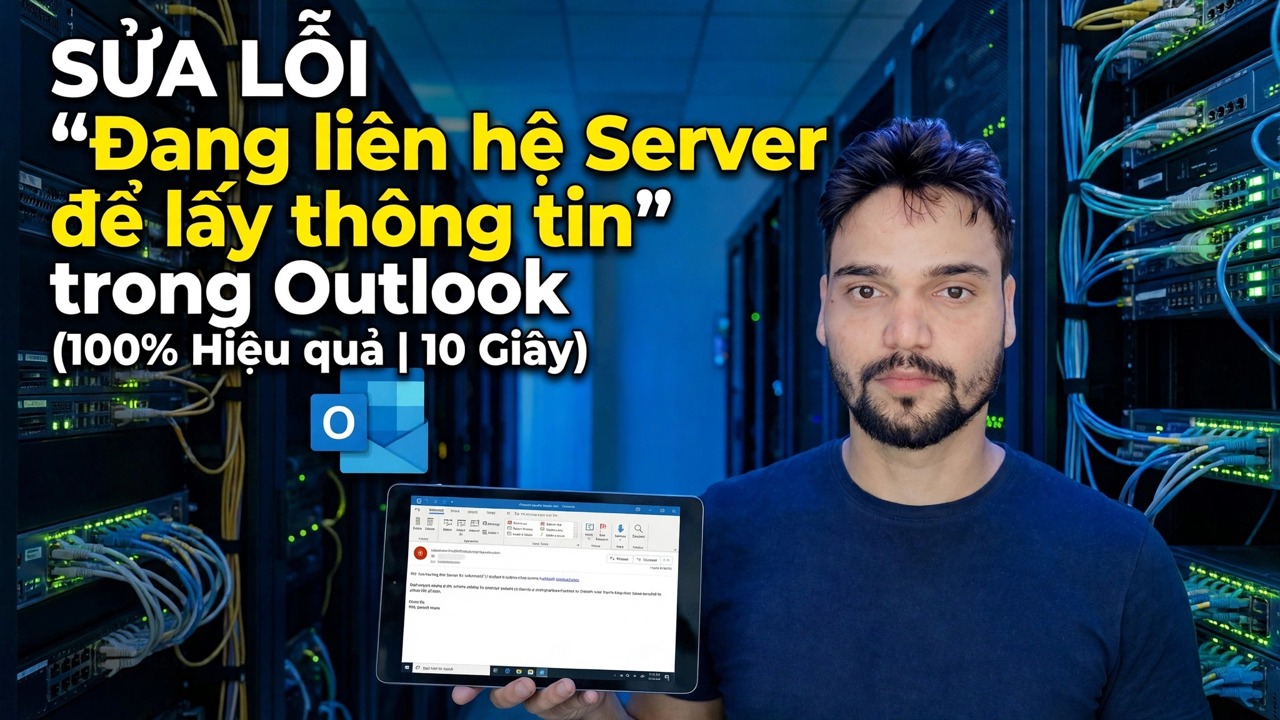
Sửa lỗi “Liên hệ với máy chủ để biết thông tin” trong Outlook
Bạn bấm vào một email và Outlook dừng lại sau một hộp nhỏ có nội dung Liên hệ với máy chủ để biết thông tin. Hộp thoại đó không phải là lỗi — đó là Outlook cho bạn biết hộp thoại đã gửi yêu cầu và vẫn đang chờ câu trả lời. Hướng dẫn này hoạt động dựa trên thứ tự khắc phục trung thực, từ nguyên nhân phổ biến nhất đến nguyên nhân hiếm gặp nhất, do đó, bạn ngừng suy đoán và bắt đầu loại bỏ.
📑Chương
- Ý nghĩa thực sự của hộp thoại — Outlook đã gửi yêu cầu và đang chờ câu trả lời
- Lưu ý mẫu — thời điểm gian hàng xuất hiện và nội dung thanh trạng thái ở phía dưới
- Thử nghiệm chế độ an toàn — khởi động Outlook mà không cần phần bổ trợ và chạy thử nghiệm phân tách
- Ngăn chặn hình ảnh từ xa dừng mọi tin nhắn bạn mở
- Kiểm tra việc Gửi và Nhận không bị kẹt trong vòng lặp và xóa Hộp thư đi bị kẹt
- Thử nghiệm bằng hồ sơ Outlook hoàn toàn mới, được xây dựng bên cạnh hồ sơ cũ
- Kiểm tra đường dẫn mạng — kiểm tra phân chia điểm phát sóng, VPN và proxy
- Khi toàn bộ văn phòng ngừng hoạt động cùng lúc — việc chờ đợi thuộc về phía máy chủ
📋 Tổng quan & Hướng dẫn từng bước
Lưu ý những gì bạn đã nhấp vào khi gian hàng xảy ra
Trước khi thay đổi bất cứ điều gì, hãy xem mẫu trong một phút. Hộp này có xuất hiện khi Outlook khởi động, khi bạn mở một thư cụ thể, khi bạn gửi hay ngẫu nhiên cả ngày không? Mỗi mẫu trỏ đến một bước khác nhau bên dưới. Ngoài ra, hãy xem thanh trạng thái ở cuối cửa sổ Outlook: Đã kết nối nghĩa là liên kết máy chủ vẫn ổn và quá trình chờ diễn ra cục bộ, trong khi Đang cố gắng kết nối hoặc Đã ngắt kết nối nghĩa là sự cố nằm ở đường dẫn đến máy chủ — đó là bước 6 và 7.
Việc chờ đợi có thể do một phần bổ trợ kiểm tra mọi thư, do ảnh được lưu trữ trên máy chủ từ xa, do cấu hình bị hỏng hoặc do đường dẫn mạng chậm trả lời. Bởi vì cùng một hộp thoại bao gồm tất cả những vấn đề này nên việc sửa chữa ngẫu nhiên sẽ lãng phí hàng giờ — thực hiện theo các bước theo thứ tự và mỗi bước sẽ loại trừ cả một nhóm nguyên nhân.
Khởi động Outlook ở Chế độ an toàn và chạy thử nghiệm phân tách bổ trợ
Phần bổ trợ là nguyên nhân phổ biến nhất gây ra tình trạng ngừng hoạt động này. Các công cụ CRM, trình tạo PDF, plugin cuộc họp và trình quét chống vi-rút sẽ truy cập vào mọi thư bạn mở và một phần bổ trợ chậm khiến Outlook có vẻ như bị hỏng. Đóng hoàn toàn Outlook, sau đó nhấn Windows + R, nhập lệnh này rồi nhấn Enter:
outlook.exe /safeUse Outlook for a few minutes. Safe mode loads no add-ins at all. If the stall is gone, an add-in is guilty. Close Outlook and open it normally, then go to File → Options → Add-ins, choose COM Add-ins at the bottom and click Go. Untick half the add-ins, restart Outlook, and test. Repeat with the other half until the guilty one is alone. Leave it unticked, or update it from its maker — Outlook runs perfectly well without most add-ins.
Dừng Outlook tìm nạp tin nhắn hình ảnh từ xa bằng tin nhắn
Nhiều bản tin và chữ ký lưu trữ hình ảnh của họ trên máy chủ web thay vì bên trong email. Mỗi khi bạn chọn một thư như vậy, Outlook sẽ tìm nạp nội dung đó — và nếu máy chủ đó chậm hoặc bị chặn, bạn sẽ nhận được hộp thoại Liên hệ với Máy chủ. Đi tới Tệp → Tùy chọn → Trung tâm tin cậy → Cài đặt trung tâm tin cậy, mở Tải xuống tự động và đảm bảo chọn Không tự động tải xuống ảnh trong thư email HTML. Bấm OK hai lần và kiểm tra thông báo đã từng bị treo. Sau đó, ảnh chỉ tải khi bạn nhấp vào thanh thông báo trên thư mà bạn tin cậy.
Kiểm tra việc gửi và nhận không bị kẹt trong vòng lặp
Nhóm gửi và nhận chạy quá thường xuyên hoặc một thư khổng lồ bị kẹt trong Hộp thư đi có thể khiến Outlook thường xuyên bận liên hệ với máy chủ. Nhấn Ctrl + Alt + S và kiểm tra xem khoảng thời gian gửi/nhận tự động không được đặt thành 1 hoặc 2 phút một lần — bình thường là 10 đến 30 phút. Sau đó, hãy tìm trong Hộp thư đi: thư có tệp đính kèm rất lớn nằm trong đó sẽ được thử lại vĩnh viễn. Hãy xóa nó hoặc di chuyển nó vào Bản nháp, khởi động lại Outlook và kiểm tra lại.
Thử nghiệm với Hồ sơ Outlook hoàn toàn mới
Nếu chế độ an toàn không giúp ích được thì bản thân cấu hình có thể bị hỏng. Chưa xóa bất cứ thứ gì - hãy tạo hồ sơ thứ hai bên cạnh hồ sơ đầu tiên và so sánh. Đóng Outlook, sau đó mở Bảng điều khiển → Thư → Hiển thị hồ sơ → Thêm và đặt tên cho hồ sơ mới như Kiểm tra. Thêm cùng một tài khoản email vào đó, chọn Nhắc sử dụng cấu hình, khởi động Outlook và chọn Kiểm tra.
Kiểm tra đường dẫn mạng bằng kết nối khác
Outlook sử dụng cài đặt proxy hệ thống Windows và VPN hoặc proxy văn phòng phản hồi chậm sẽ trì hoãn mọi yêu cầu mà Outlook đưa ra. Thử nghiệm phân tách trung thực: kết nối cùng một PC với điểm phát sóng điện thoại trong năm phút. Nếu hộp thoại biến mất trên điểm phát sóng thì Outlook của bạn vẫn ổn và mạng văn phòng, VPN hoặc proxy có phần chậm. Nếu nó bị treo trên cả hai mạng, hãy quay lại bước 2 và 5 — nguyên nhân là ở PC.
Chấp nhận khi chờ ở phía máy chủ
Nếu mọi người dùng trong văn phòng cùng nhìn thấy cùng một hộp thoại, hãy ngừng sửa PC. Mẫu đó có nghĩa là máy chủ Exchange hoặc dịch vụ Microsoft 365 có kết nối chậm hoặc bị hạn chế và chỉ quản trị viên thư mới có thể thay đổi điều đó. Gửi cho họ thời gian bắt đầu, số người bị ảnh hưởng và một thử nghiệm hữu ích: nếu thư hoạt động ngay lập tức trong webmail (OWA) nhưng bị treo trong Outlook, hãy nói như vậy — thông tin duy nhất đó cho quản trị viên biết rằng hộp thư vẫn hoạt động bình thường và đường dẫn kết nối máy tính để bàn là nơi chờ đợi.
🏷️Topic Search Variables & Keywords
Hướng dẫn khắc phục sự cố từng bước và giải pháp — KHẮC PHỤC "Liên hệ với máy chủ để biết thông tin" trong Outlook (Hoạt động 100% | 10 giây). Phần trình diễn trên màn hình của Anshu kỹ thuật.
Outlook bị treo trên hộp thoại Liên hệ với Máy chủ để biết Thông tin. Thực hiện theo trình tự khắc phục trung thực: kiểm tra phần bổ trợ ở chế độ an toàn, cài đặt hình ảnh từ xa, gửi và nhận, kiểm tra hồ sơ sạch và kiểm tra mạng.
(bản ghi kết thúc ở đây trên trang nguồn)
❓ Câu hỏi thường gặp
Hướng dẫn này có miễn phí 100% để làm theo không?
Đúng vậy! Tất cả hướng dẫn và phương pháp do Tech Anshu trình bày đều sử dụng tài nguyên giáo dục, hợp pháp và miễn phí.
Người mới bắt đầu có thể làm theo hướng dẫn này không?
Chắc chắn rồi! Mỗi bước đều được thể hiện trên màn hình với hướng dẫn chi tiết để mọi người có thể làm theo dễ dàng.
Tôi có thể đặt câu hỏi ở đâu nếu gặp khó khăn?
Hãy để lại nhận xét trực tiếp trên video YouTube và cộng đồng của chúng tôi cũng như Anshu kỹ thuật sẽ giúp bạn.
🚀 Xem hướng dẫn đầy đủ trên YouTube
🚀 Xem video hướng dẫn từng bước đầy đủ trên YouTube: https://www.youtube.com/watch?v=HbsfTnSiKiU
Đăng ký Anshu kỹ thuật để được hỗ trợ CNTT, khắc phục sự cố Windows và quản lý máy chủ.
➡️ Xem toàn bộ video