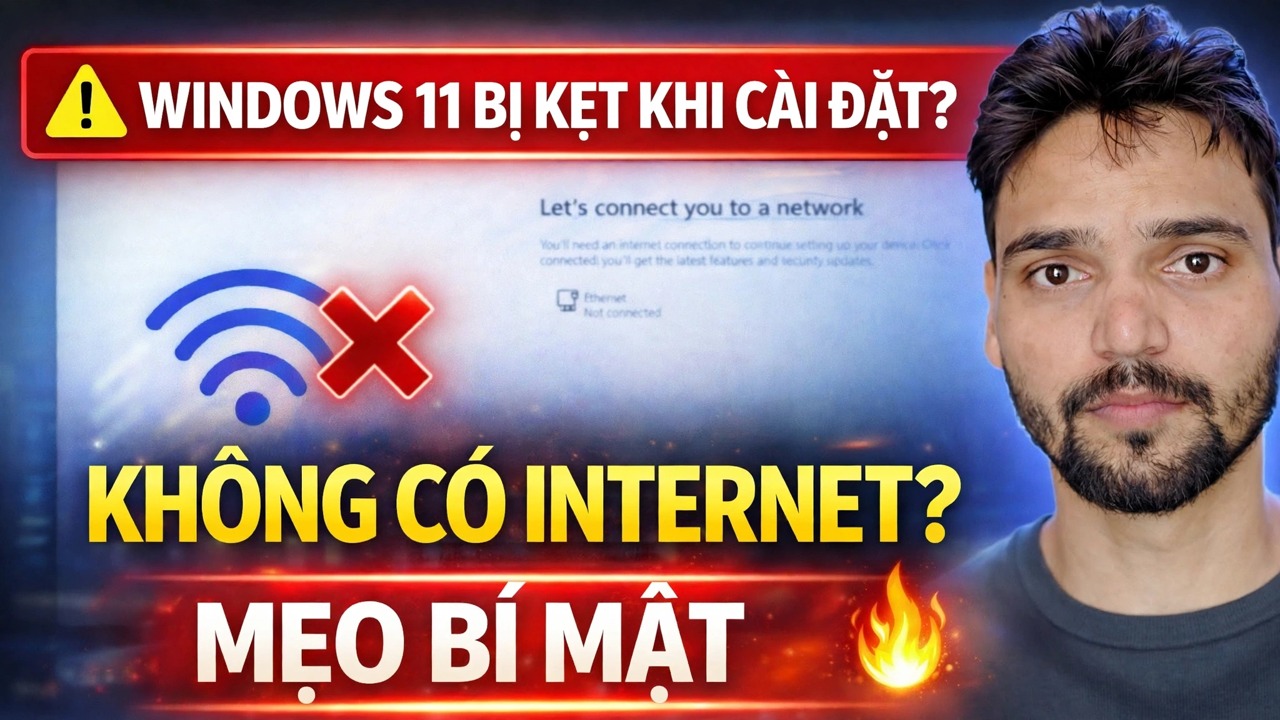
Sửa lỗi “Let’s Connect You to a Network” 🔥 Giải pháp cài đặt Windows 11
Bị kẹt ở màn hình “Hãy kết nối bạn với mạng” trong quá trình thiết lập Windows 11 mà không có cách nào tiếp tục? Anshu kỹ thuật đi qua mọi tuyến đường trung thực bằng cách xây dựng - kết nối và chuyển đổi, các lệnh bỏ qua cũ hơn, phương tiện Rufus và tham gia miền Pro.
📑Chương
- Màn hình “Hãy kết nối bạn với mạng” — tại sao quá trình thiết lập dừng ở đây và sẽ không tiếp tục ngoại tuyến
- Định tuyến một — chỉ cần kết nối, hoàn tất thiết lập rồi chuyển sang tài khoản cục bộ
- Kiểm tra bản dựng của bạn bằng winver trước khi tin cậy bất kỳ lệnh bỏ qua nào
- Bản dựng cũ hơn — lệnh oobe\bypassnro và tùy chọn “Tôi không có Internet”
- Lệnh chỉ cục bộ — bắt đầu ms-cxh:localonly — và lý do lệnh này đóng trên các bản dựng mới
- Lên kế hoạch trước — Rufus cài đặt phương tiện mà không cần yêu cầu tài khoản trực tuyến
- Windows 11 Pro — tuyến tham gia miền tới tài khoản cục bộ
📋 Tổng quan & Hướng dẫn từng bước
Màn hình này là gì — Thiết kế dừng ở đây
Trong quá trình thiết lập Windows 11, màn hình “Hãy kết nối bạn với mạng” sẽ xuất hiện trước khi tạo tài khoản. Trên hầu hết các bản dựng không có nút Bỏ qua hoặc Tiếp theo khi PC ngoại tuyến vì thiết lập muốn có kết nối Internet và sau đó là đăng nhập tài khoản Microsoft. Không có gì bị hỏng - PC, ISO và mạng của bạn vẫn ổn. Màn hình là cánh cổng mà Microsoft đưa vào quy trình thiết lập và hướng dẫn này trình bày mọi cách thực hiện một cách chân thực nhất theo thứ tự video hiển thị chúng.
Tuyến Một — Chỉ cần Kết nối và Hoàn tất Thiết lập
Cách đơn giản nhất và hiệu quả trên mọi bản dựng: kết nối PC. Chọn mạng Wi-Fi của bạn từ danh sách trên chính màn hình này hoặc cắm cáp LAN. Không có bộ định tuyến nào gần đó? Điểm phát sóng di động trên điện thoại của bạn là đủ — quá trình thiết lập chỉ cần có Internet trong vài phút. Sau khi kết nối, quá trình thiết lập sẽ tiếp tục diễn ra bình thường trên màn hình tài khoản.
Đăng nhập, sau đó chuyển đổi — việc chuyển đổi tài khoản luôn hoạt động
Nếu bạn đã kết nối ở Bước 2 nhưng không muốn giữ tài khoản Microsoft trên PC, hãy hoàn tất thiết lập bằng cách đăng nhập, truy cập máy tính để bàn rồi chuyển tài khoản sang tài khoản cục bộ: mở Cài đặt → Tài khoản → Thông tin của bạn và chọn “Thay vào đó, hãy đăng nhập bằng tài khoản cục bộ”, sau đó làm theo lời nhắc. Các tệp, ứng dụng và cài đặt của bạn vẫn giữ nguyên như cũ — chỉ có thông tin đăng nhập là thay đổi. Tuyến đường này không cần lệnh và hoạt động trên mọi bản dựng, đó là lý do tại sao video gọi nó là tính năng chuyển đổi tài khoản luôn hoạt động.
Trước tiên hãy kiểm tra bản dựng của bạn bằng winver
Các tuyến còn lại là các lệnh được nhập vào thiết lập — và việc chúng có hoạt động hay không hoàn toàn phụ thuộc vào bản dựng Windows của bạn vì Microsoft đã loại bỏ từng lệnh một. Vì vậy, trước khi tin tưởng bất kỳ lệnh nào, hãy kiểm tra tệp build. Trên màn hình mạng, nhấn Shift + F10 để mở cửa sổ Dấu nhắc Lệnh và chạy:
winverA small window shows the Windows 11 version and OS build. Note that build number down — it decides which of the next two routes can still work on your PC, exactly as the video demonstrates.
Bản dựng cũ hơn — Lệnh oobe\bypassnro
Trên các bản dựng cũ hơn, trong cùng Dấu nhắc Lệnh (được mở bằng Shift + F10 trên màn hình mạng), hãy chạy:
__ĐẦY ĐỦCODEBLOCK1__Lệnh chỉ cục bộ — bắt đầu ms-cxh:localonly
Trên các bản dựng không còn bypassnro, video sẽ hiển thị lệnh mới hơn. Trong Dấu nhắc Lệnh ở màn hình thiết lập (Shift + F10), hãy chạy:
__ĐẦY ĐỦCODEBLOCK2__Lên kế hoạch trước — Phương tiện cài đặt Rufus
Nếu bạn chưa cài đặt, tuyến ngoại tuyến sạch nhất sẽ được quyết định trước khi quá trình thiết lập bắt đầu. Khi bạn tạo USB khởi động Windows 11 bằng Rufus (sử dụng ISO chính thức của Microsoft), Rufus sẽ cung cấp các tùy chọn tùy chỉnh cho quá trình cài đặt — bao gồm loại bỏ yêu cầu đối với tài khoản Microsoft trực tuyến. Đánh dấu vào tùy chọn đó trong khi ghi vào USB, sau đó cài đặt từ phương tiện đó: quá trình thiết lập sẽ chuyển thẳng đến việc tạo tài khoản cục bộ mà không cần vượt qua cổng mạng. Đây chỉ là lộ trình được lên kế hoạch trước — nó không thể thay đổi thiết lập đang chạy.
Windows 11 Pro — Lộ trình tham gia miền
Trên Windows 11 Pro có thêm một tuyến được hỗ trợ. Ở màn hình tài khoản, hãy chọn “Thiết lập cho cơ quan hoặc trường học”, sau đó mở Tùy chọn đăng nhập và chọn “Thay vào đó hãy tham gia miền”. Sau đó, quá trình thiết lập sẽ tạo một tài khoản cục bộ - bản thân miền có thể được tham gia sau hoặc không bao giờ; tài khoản bạn đã tạo vẫn ở địa phương. Tuyến đường này chỉ tồn tại trên Pro (và các phiên bản cao hơn); Windows 11 Home không cung cấp tính năng tham gia miền nên trên Home hãy sử dụng các cách trên.
🏷️Topic Search Variables & Keywords
Hướng dẫn khắc phục sự cố và giải pháp từng bước — CÀI ĐẶT WINDOWS 11 BỊ KẾT THÚC? KHÔNG CÓ INTERNET? BỎ QUA BÍ MẬT. Phần trình diễn trên màn hình của Anshu kỹ thuật.
Bị kẹt ở màn hình “Hãy kết nối bạn với mạng” trong quá trình thiết lập Windows 11? Mọi lộ trình trung thực theo bản dựng: kết nối, các lệnh bỏ qua cũ hơn, phương tiện Rufus, tham gia miền Pro và chuyển đổi tài khoản luôn hoạt động.
(bản ghi kết thúc ở đây trên trang nguồn)
❓ Câu hỏi thường gặp
Hướng dẫn này có miễn phí 100% để làm theo không?
Đúng vậy! Tất cả hướng dẫn và phương pháp do Tech Anshu trình bày đều sử dụng tài nguyên giáo dục, hợp pháp và miễn phí.
Người mới bắt đầu có thể làm theo hướng dẫn này không?
Chắc chắn rồi! Mỗi bước đều được thể hiện trên màn hình với hướng dẫn chi tiết để mọi người có thể làm theo dễ dàng.
Tôi có thể đặt câu hỏi ở đâu nếu gặp khó khăn?
Hãy để lại nhận xét trực tiếp trên video YouTube và cộng đồng của chúng tôi cũng như Anshu kỹ thuật sẽ giúp bạn.
🚀 Xem hướng dẫn đầy đủ trên YouTube
🚀 Xem video hướng dẫn từng bước đầy đủ trên YouTube: https://www.youtube.com/watch?v=IeDaNodmewY
Đăng ký Anshu kỹ thuật để được hỗ trợ CNTT, khắc phục sự cố Windows và quản lý máy chủ.
➡️ Xem video đầy đủ