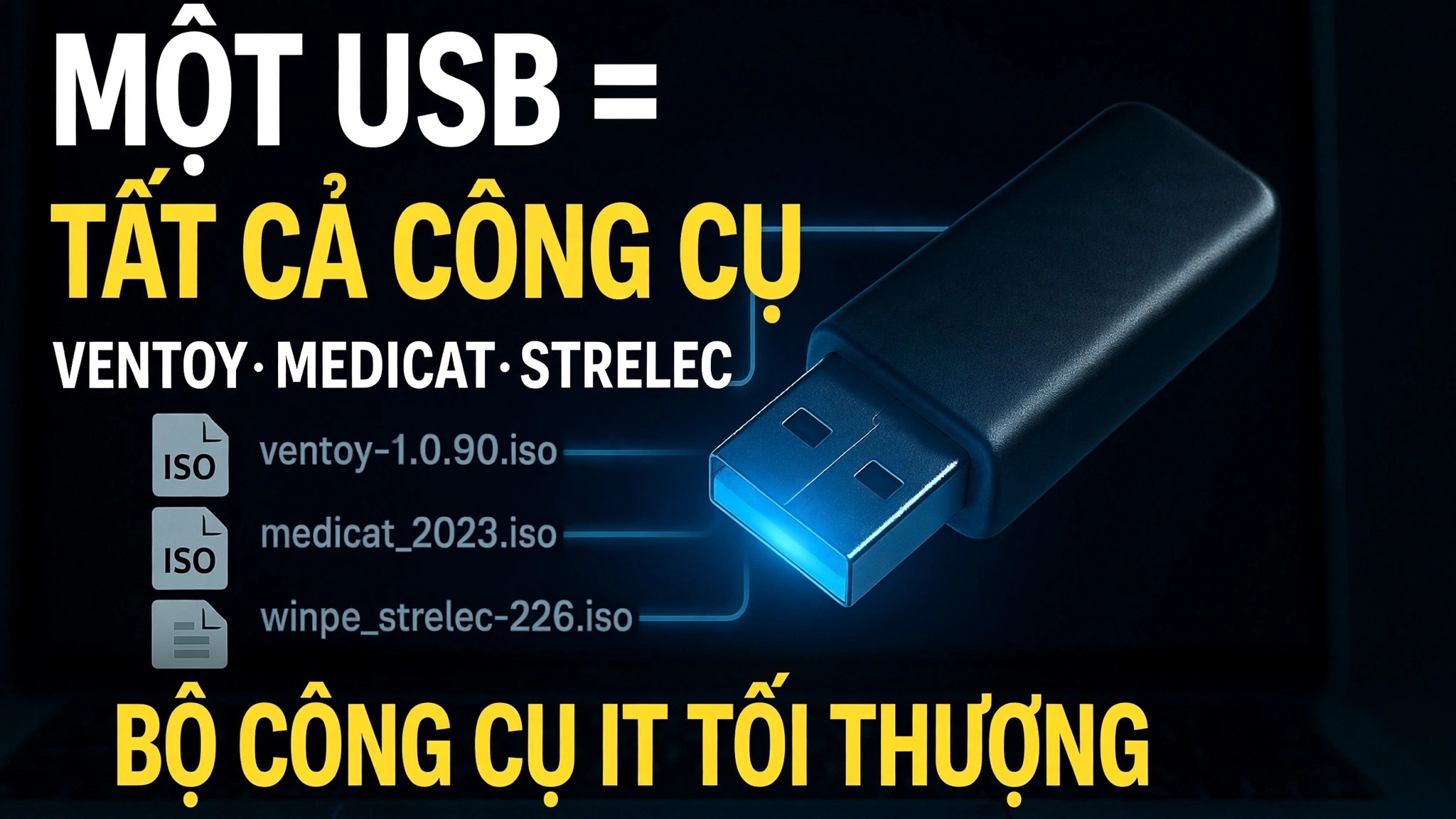
Một USB = Tất cả công cụ ⚠️ Ventoy + MediCat + Strelec + Gandalf
Một ổ đĩa chứa mọi công cụ: Ventoy làm bộ tải khởi động, với MediCat USB, hình ảnh Windows PE của Sergei Strelec và Gandalf trên một ổ đĩa duy nhất — khởi động bất kỳ PC nào vào môi trường sửa chữa hoàn chỉnh mà không cần khởi động Windows.
📑Chương
- Ý tưởng — một chiếc USB với mọi công cụ thay vì một túi đầy ổ đĩa
- Cài đặt Ventoy trên ổ USB
- Tải xuống ba hình ảnh bộ công cụ — MediCat, Strelec và Gandalf
- Sao chép tệp ISO vào ổ Ventoy
- Khởi động PC từ USB và chọn bộ công cụ từ menu Ventoy
- Mỗi môi trường được sử dụng để làm gì — sửa chữa, phục hồi và chẩn đoán
📋 Tổng quan & Hướng dẫn từng bước
Cài đặt Ventoy trên ổ USB
Ventoy là nền tảng của toàn bộ quá trình thiết lập. Tải xuống Ventoy từ trang web chính thức của nó (ventoy.net), giải nén ZIP, cắm ổ USB lớn và chạy Ventoy2Disk.exe. Chọn ổ USB của bạn trong danh sách Thiết bị và nhấp vào Cài đặt. Ventoy định dạng ổ đĩa một lần, đặt bộ tải khởi động của nó vào một phân vùng ẩn nhỏ và để phần còn lại của ổ đĩa làm bộ lưu trữ bình thường. Từ thời điểm này, ổ đĩa không bao giờ cần định dạng lại — việc thêm hoặc xóa các công cụ chỉ là sao chép tệp. Ventoy hoạt động với cả Legacy BIOS và UEFI, bao gồm cả Secure Boot.
Tải xuống ba hình ảnh bộ công cụ
Tiếp theo, tải xuống ba môi trường tạo sẵn mà video đưa vào ổ đĩa. MediCat USB là bộ công cụ lớn nhất trong ba bộ — bộ công cụ cứu hộ dựa trên Windows PE (môi trường máy tính để bàn của nó được gọi là Mini Windows 10) được tích hợp một bộ sưu tập rất lớn các công cụ di động và bản thân bộ công cụ này cũng được xây dựng dựa trên Ventoy. Sergei Strelec WinPE là image Windows 10/11 PE có khả năng khởi động được biết đến với bộ tiện ích chẩn đoán, sao lưu, khôi phục và đĩa có tổ chức. Windows PE của Gandalf là một môi trường WinPE được tạo sẵn khác có chứa các tiện ích bảo trì hệ thống. Chỉ tải xuống từng cái từ trang dự án chính thức của riêng nó và thích một ổ USB lớn, nhanh — riêng MediCat đã là một bản tải xuống rất lớn.
Sao chép tệp ISO vào ổ đĩa Ventoy
Mở ổ USB Ventoy trong File Explorer và chỉ cần sao chép các tệp ISO MediCat, Strelec và Gandalf vào đó, giống như sao chép bất kỳ tệp thông thường nào. Không giải nén ISO và không ghi chúng bằng công cụ ghi đĩa - Ventoy đọc trực tiếp các tệp hình ảnh. Ổ đĩa vẫn hoạt động như bộ lưu trữ thông thường, vì vậy các tài liệu và tệp cài đặt có thể nằm cạnh ISO. Sau này, việc cập nhật bộ công cụ cũng đơn giản không kém: xóa ISO cũ và sao chép ISO mới hơn vào vị trí của nó.
Khởi động PC từ USB
Cắm USB đã hoàn tất vào PC mà bạn muốn sửa chữa, bật nó lên và mở menu khởi động một lần — thường có F12, F8 hoặc Esc, tùy thuộc vào thương hiệu. Chọn ổ USB từ danh sách. Thay vì khởi động Windows, PC hiển thị menu Ventoy với mọi ISO trên ổ đĩa. Chọn bộ công cụ bạn muốn bằng các phím mũi tên và nhấn Enter — môi trường đó hiện tải hoàn toàn từ USB mà không cần chạm vào Windows đã cài đặt.
Chọn Bộ công cụ phù hợp cho công việc
Mỗi môi trường bao gồm cùng một nhóm công việc ngoại tuyến với chuyên môn khác nhau. MediCat là bộ sưu tập tối đa — trình quét phần mềm độc hại, trình quản lý phân vùng, ứng dụng khôi phục và các tiện ích chung cho hầu hết mọi tình huống. WinPE của Sergei Strelec là công cụ toàn diện gọn gàng cho công việc đĩa và phân vùng, sao lưu và khôi phục, phục hồi dữ liệu và chẩn đoán phần cứng. Gandalf's PE cung cấp cho bạn một máy tính để bàn Windows PE đầy đủ khác để bảo trì và làm việc với tệp. Vì mọi thứ đều chạy từ USB nên bạn có thể sao chép dữ liệu khỏi một PC không khởi động được, sửa chữa ổ đĩa và phân vùng, quét ngoại tuyến hoặc khôi phục bản sao lưu — tất cả từ một ổ đĩa được tích hợp trong video này.
🏷️Topic Search Variables & Keywords
Hướng dẫn khắc phục sự cố và giải pháp từng bước - MỘT USB = TẤT CẢ CÔNG CỤ Bộ công cụ CNTT TỐI ƯU. Trình diễn trên màn hình của Kỹ thuật Anshu....
(bản ghi kết thúc ở đây trên trang nguồn)
❓ Câu hỏi thường gặp
Hướng dẫn này có miễn phí 100% để làm theo không?
Đúng vậy! Tất cả hướng dẫn và phương pháp do Tech Anshu trình bày đều sử dụng tài nguyên giáo dục, hợp pháp và miễn phí.
Người mới bắt đầu có thể làm theo hướng dẫn này không?
Chắc chắn rồi! Mỗi bước đều được thể hiện trên màn hình với hướng dẫn chi tiết để mọi người có thể làm theo dễ dàng.
Tôi có thể đặt câu hỏi ở đâu nếu gặp khó khăn?
Hãy để lại nhận xét trực tiếp trên video YouTube và cộng đồng của chúng tôi cũng như Anshu kỹ thuật sẽ giúp bạn.
🚀 Xem hướng dẫn đầy đủ trên YouTube
🚀 Xem video hướng dẫn từng bước đầy đủ trên YouTube: https://www.youtube.com/watch?v=_5IIiw0tG8g
Đăng ký Anshu kỹ thuật để được hỗ trợ CNTT, khắc phục sự cố Windows và quản lý máy chủ.
➡️ Xem toàn bộ video