Giải pháp thay thế tốt nhất cho Ubuntu: Hoàn tất thiết lập Linux Lite!
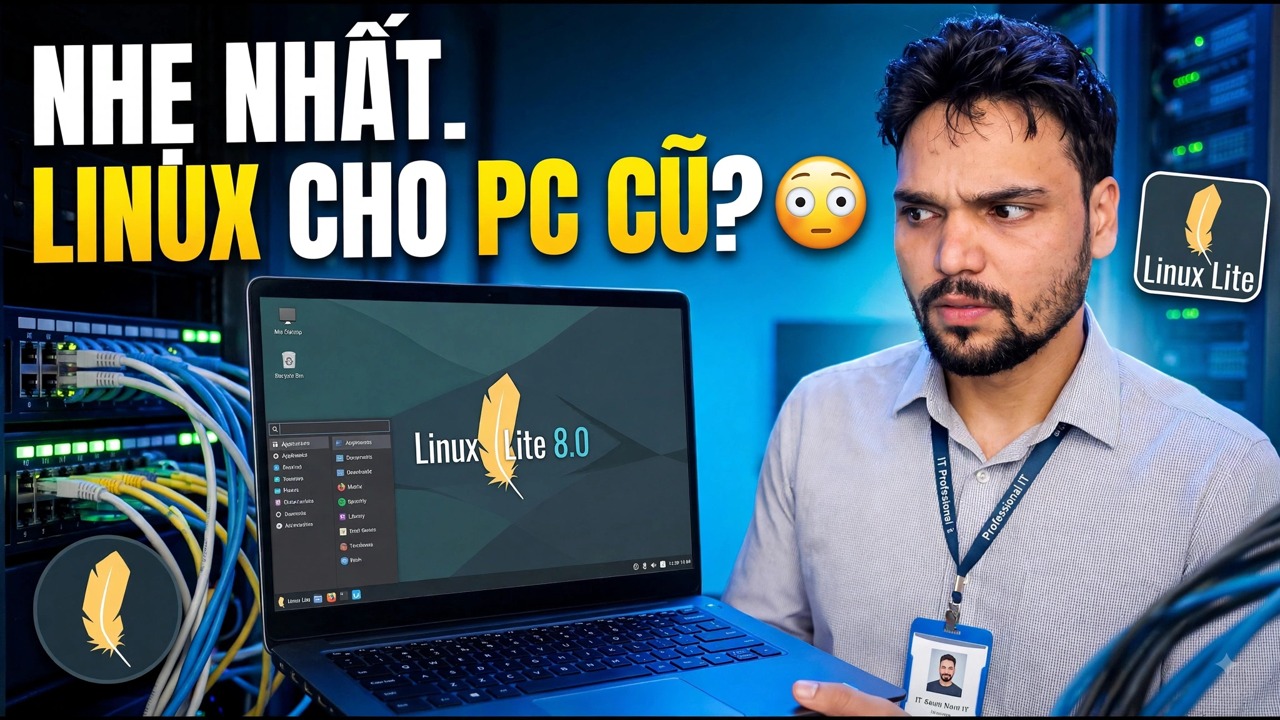
Linux Lite là một Linux nhẹ được xây dựng trên Ubuntu với máy tính để bàn Xfce — được thiết kế để chạy mượt mà trên các PC cũ mà Windows và Ubuntu hiện đại để lại. Đây là thiết lập hoàn chỉnh: tải xuống ISO chính hãng, xác minh nó, tạo USB có thể khởi động, cài đặt bên cạnh hoặc thay vì Windows, sau đó chạy các bản cập nhật và trình điều khiển và hoàn tất với ứng dụng Lite Software.
📑Chương
- Tại sao chọn Linux Lite — một giải pháp thay thế Ubuntu nhẹ dành cho PC cũ
- Tải xuống Linux Lite ISO chính hãng
- Xác minh ISO bằng tổng kiểm tra SHA-256
- Tạo USB có khả năng khởi động
- Khởi động từ USB và thử máy tính để bàn trực tiếp trước tiên
- Cài đặt Linux Lite — bên cạnh Windows hoặc thay vì Windows
- Khởi động lần đầu — chạy bản cập nhật và cài đặt trình điều khiển
- Hoàn tất quá trình thiết lập với ứng dụng Lite Software
📋 Tổng quan & Hướng dẫn từng bước
Tại sao Linux Lite phù hợp với PC cũ
Linux Lite được xây dựng trên Ubuntu nên nó có cùng nền tảng ổn định và thư viện phần mềm — nhưng nó sử dụng máy tính để bàn Xfce nhẹ thay vì máy tính để bàn GNOME nặng hơn mà Ubuntu cung cấp kèm theo. Bố cục quen thuộc với người dùng Windows: menu ở góc, thanh tác vụ ở dưới cùng và trình quản lý tệp thông thường. Mức tối thiểu chính thức rất khiêm tốn — khoảng 1 GB RAM và 20 GB dung lượng ổ đĩa — để một chiếc PC hoạt động kém trên Windows 10 hoặc Ubuntu vẫn có thể sử dụng được trở lại.
Tải xuống Linux Lite ISO chính hãng
Chỉ tải xuống ISO từ trang web Linux Lite chính thức, linuxliteos.com. Chọn loạt ISO hiện tại cho PC 64-bit và lưu nó vào một thư mục mà bạn có thể dễ dàng tìm thấy. Việc tải xuống từ trang chính thức cũng cung cấp cho bạn tổng kiểm tra đã xuất bản cho tệp mà bước tiếp theo sẽ sử dụng.
Xác minh ISO bằng tổng kiểm tra của nó
Trước khi ghi ISO vào bất kỳ đâu, hãy xác minh rằng quá trình tải xuống đã hoàn tất và chính hãng. Mở một thiết bị đầu cuối trong thư mục lưu ISO và chạy:
sha256sum linux-lite.isoSử dụng tên chính xác của tệp đã tải xuống nếu nó khác. So sánh mã dài mà nó in với tổng kiểm tra SHA-256 được công bố trên trang tải xuống chính thức - chúng phải khớp từng ký tự với ký tự. Nếu chúng không khớp, hãy xóa tệp và tải xuống lại.
Tạo USB có khả năng khởi động
Ghi ISO đã xác minh vào ổ USB (4 GB trở lên) bằng công cụ ghi USB như Rufus trên Windows hoặc balenaEtcher. Chọn Linux Lite ISO, chọn ổ đĩa cẩn thận và bắt đầu ghi. Khi quá trình hoàn tất, ổ đĩa sẽ là trình cài đặt Linux Lite của bạn.
Khởi động từ USB và dùng thử Live Desktop trước
Cắm ổ đĩa vào PC mục tiêu, khởi động lại và mở menu khởi động (thường là F12, F9, Esc hoặc F2, tùy thuộc vào thương hiệu), sau đó chọn ổ USB. Linux Lite bắt đầu trong một phiên trực tiếp ngay từ ổ đĩa — không có gì trên đĩa cứng bị thay đổi. Trước tiên hãy sử dụng phiên này để kiểm tra máy: kiểm tra xem màn hình, Wi-Fi, âm thanh và bàn phím đều hoạt động trước khi bạn cài đặt.
Cài đặt Linux Lite — Bên cạnh Windows hoặc thay vì Windows
Khởi động trình cài đặt từ biểu tượng Cài đặt Linux Lite trên màn hình trực tiếp. Chọn ngôn ngữ và bố cục bàn phím, sau đó quyết định loại cài đặt: Cài đặt cùng với Windows giữ lại hệ thống hiện có của bạn và cho bạn lựa chọn mỗi lần khởi động, trong khi Xóa đĩa và cài đặt Linux Lite chuyển toàn bộ đĩa sang Linux Lite để có kết quả đơn giản nhất, sạch sẽ nhất trên PC dự phòng. Đặt tên, tên máy tính và mật khẩu của bạn, sau đó để quá trình cài đặt hoàn tất và khởi động lại khi được yêu cầu — tháo ổ đĩa khi được nhắc.
Khởi động lần đầu — Chạy bản cập nhật và cài đặt trình điều khiển
Trong lần khởi động đầu tiên vào hệ thống đã cài đặt, hãy kết nối với Internet và cập nhật mọi thứ. Mở terminal và chạy:
sudo apt update
sudo apt upgrade
Nhập mật khẩu của bạn khi được yêu cầu và xác nhận nâng cấp. Sau khi cập nhật, hãy mở Cài đặt trình điều khiển từ khu vực Cài đặt của menu và cài đặt bất kỳ trình điều khiển độc quyền nào mà nó cung cấp cho phần cứng của bạn — phổ biến nhất là trình điều khiển đồ họa (NVIDIA). Khởi động lại một lần nữa để kernel và trình điều khiển cập nhật tải sạch.
Hoàn tất thiết lập bằng phần mềm Lite
Bước cuối cùng là công cụ Lite Software của Linux Lite (trong khu vực Cài đặt của menu). Nó cung cấp cho bạn danh sách chọn và cài đặt đơn giản gồm các ứng dụng phổ biến — trình duyệt web, công cụ văn phòng và truyền thông, ứng dụng trò chuyện, v.v. — để một hệ thống mới trở nên hoàn toàn hữu ích mà không cần phải tìm kiếm các gói hoặc lệnh. Đánh dấu vào những gì bạn cần, cài đặt và máy đã sẵn sàng sử dụng.
🏷️Topic Search Variables & Keywords
Hướng dẫn và giải pháp khắc phục sự cố từng bước - LINUX NHẸ TỐT NHẤT CHO PC CŨ?. Phần trình diễn trên màn hình của Anshu kỹ thuật.
Hướng dẫn thiết lập hoàn chỉnh Linux Lite — tải xuống ISO chính hãng, tạo USB có khả năng khởi động, cài đặt bên cạnh hoặc thay vì Windows, chạy các bản cập nhật và trình điều khiển và hoàn tất với các ứng dụng Phần mềm Lite.
(bản ghi kết thúc ở đây trên trang nguồn)
❓ Câu hỏi thường gặp
Hướng dẫn này có miễn phí 100% để làm theo không?
Đúng vậy! Tất cả hướng dẫn và phương pháp do Tech Anshu trình bày đều sử dụng tài nguyên giáo dục, hợp pháp và miễn phí.
Người mới bắt đầu có thể làm theo hướng dẫn này không?
Chắc chắn rồi! Mỗi bước đều được thể hiện trên màn hình với hướng dẫn chi tiết để mọi người có thể làm theo dễ dàng.
Tôi có thể đặt câu hỏi ở đâu nếu gặp khó khăn?
Hãy để lại nhận xét trực tiếp trên video YouTube và cộng đồng của chúng tôi cũng như Anshu kỹ thuật sẽ giúp bạn.
🚀 Xem hướng dẫn đầy đủ trên YouTube
🚀 Xem video hướng dẫn từng bước đầy đủ trên YouTube: https://www.youtube.com/watch?v=cnQPNTxNzu4
Đăng ký Anshu kỹ thuật để được hỗ trợ CNTT, khắc phục sự cố Windows và quản lý máy chủ.
➡️ Xem toàn bộ video