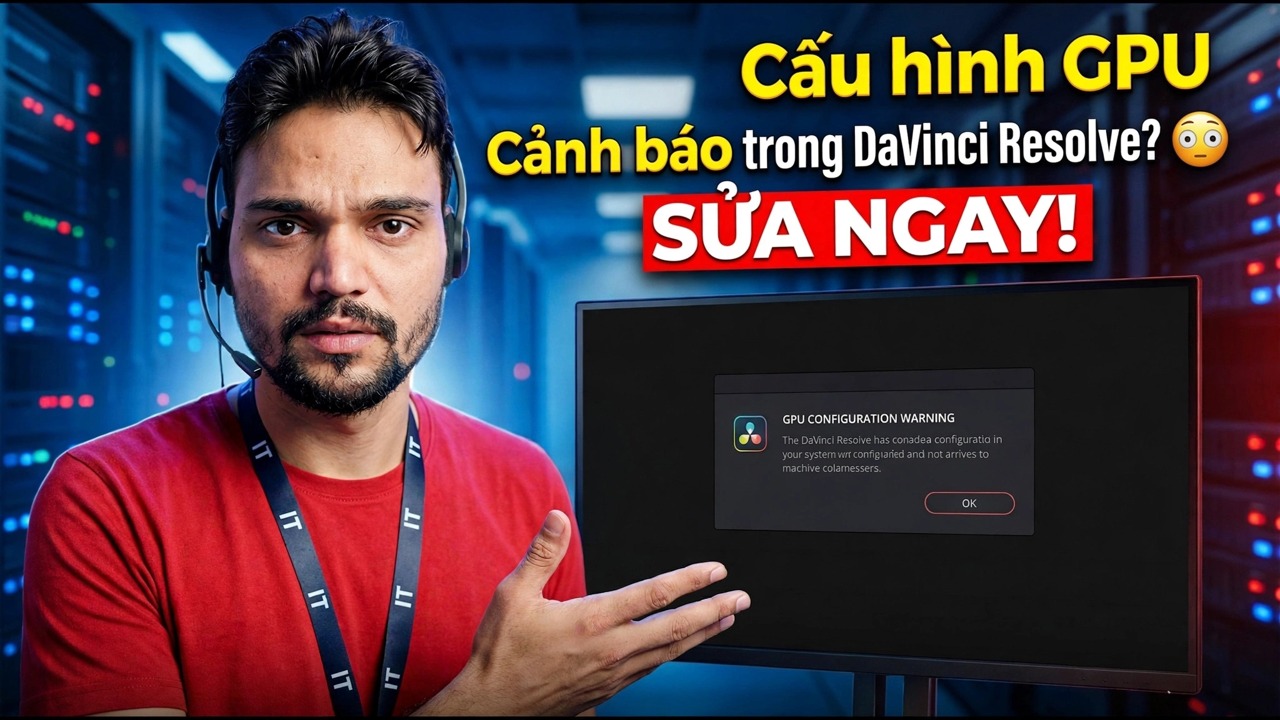
Cảnh báo cấu hình GPU trong DaVinci Resolve? 😳 CỐ ĐỊNH NGAY BÂY GIỜ!
Giải quyết mở ra, nhưng trước khi dự án của bạn tải, Cảnh báo cấu hình GPU sẽ ngăn bạn thực hiện. Trong hầu hết các trường hợp, card đồ họa vẫn ổn - Resolve chỉ đơn giản là trỏ sai GPU hoặc sai chế độ xử lý. Đây là bản sửa lỗi hoàn chỉnh, theo đúng thứ tự.
📑Chương
- Cảnh báo cấu hình GPU khi khởi động — tại sao Resolve hiển thị cảnh báo đó trước khi dự án của bạn tải
- Bắt đầu từ chính cảnh báo — nút Cập nhật cấu hình sẽ mở cài đặt GPU
- Đặt chế độ xử lý phù hợp — CUDA cho NVIDIA, OpenCL cho AMD, Metal trên Mac
- Chọn card đồ họa thực của bạn theo cách thủ công — không phải GPU tích hợp yếu
- Cảnh báo vẫn còn đó? Cập nhật trình điều khiển Studio
- Bức tường trung thực — khi bản thân GPU đã quá cũ đối với Resolve
📋 Tổng quan & Hướng dẫn từng bước
Bắt đầu từ chính cảnh báo — Cập nhật cấu hình
DaVinci Resolve thực hiện hầu hết quá trình xử lý hình ảnh trên card đồ họa chứ không phải CPU. Vì vậy, khi nó khởi động và không thể định cấu hình GPU như mong đợi, nó sẽ cảnh báo bạn ngay lập tức thay vì cho phép bạn chỉnh sửa trên một thiết lập bị tê liệt. Cảnh báo có vẻ đáng sợ nhưng hãy bình tĩnh đọc: đó thường là sự cố cài đặt chứ không phải phần cứng chết.
Hộp thoại không chỉ là lỗi mà còn là lối tắt. Nhấp vào Cập nhật cấu hình và Giải quyết sẽ mở Tùy chọn trực tiếp trên trang GPU. Nếu bạn đã đóng hộp thoại, hãy tự mở hộp thoại: mở menu DaVinci Resolve và chọn Tùy chọn, chọn tab Hệ thống, sau đó chọn Bộ nhớ và GPU. Bạn sẽ thấy hai khối — Chế độ xử lý GPU và Lựa chọn GPU. Có lẽ cả hai đều được đặt ở chế độ Tự động ngay bây giờ.
Đặt Chế độ xử lý cho thẻ của bạn — CUDA, OpenCL hoặc Metal
Bỏ chọn hộp kiểm Tự động bên cạnh Chế độ xử lý GPU và chọn chế độ phù hợp với cạc đồ họa của bạn:
à Thẻ NVIDIA — chọn CUDA
à Thẻ AMD trên Windows hoặc Linux — chọn OpenCL
PORT Mac — chọn Metal
Cảnh báo cổ điển xuất hiện khi Resolve muốn CUDA hoặc Metal nhưng âm thầm quay trở lại OpenCL vì đường dẫn ưu tiên không thành công. Việc buộc sử dụng chế độ chính xác sẽ cho Resolve biết chính xác nên sử dụng cánh cửa nào — và nếu cánh cửa đó thực sự bị hỏng thì giờ đây bạn sẽ nhận được lỗi rõ ràng, trung thực thay vì lỗi mơ hồ.
Chọn card đồ họa thực của bạn theo cách thủ công
Bây giờ hãy bỏ chọn Tự động trong phần Lựa chọn GPU và xem danh sách GPU Resolve được tìm thấy. Trên máy tính xách tay và nhiều máy tính để bàn, có hai mục – GPU tích hợp yếu (Intel UHD, Intel Iris hoặc đồ họa AMD tích hợp trong bộ xử lý) và thẻ chuyên dụng thực sự của bạn (NVIDIA GeForce RTX, AMD Radeon RX, v.v.).
Đánh dấu chỉ cạc đồ họa chuyên dụng và bỏ chọn GPU tích hợp để Resolve không thể quay trở lại nó. Nhấp vào Lưu và khởi động lại DaVinci Resolve — các thay đổi GPU không bao giờ áp dụng nếu không khởi động lại.
Cảnh báo vẫn còn đó? Cập nhật trình điều khiển Studio
Nếu chế độ và lựa chọn đúng nhưng cảnh báo quay trở lại thì nghi phạm tiếp theo là tài xế. Resolve kiểm tra trình điều khiển trước khi tin cậy vào thẻ và trình điều khiển quá cũ so với phiên bản Resolve của bạn sẽ tạo ra các thông báo như "Không thể chạy ở chế độ CUDA vì trình điều khiển NVIDIA đã cài đặt không tương thích".
Đối với NVIDIA, hãy cài đặt Trình điều khiển Studio mới nhất từ NVIDIA — đây là nhánh được thử nghiệm cho các ứng dụng sáng tạo như Resolve. Đối với AMD, hãy cài đặt trình điều khiển mới nhất từ trang hỗ trợ của AMD cho đúng loại thẻ của bạn. Trên máy Mac, trình điều khiển GPU đi kèm với các bản cập nhật macOS — không có trình điều khiển riêng để cài đặt. Khởi động lại máy tính, không chỉ Giải quyết, sau khi cài đặt trình điều khiển.
Bức tường trung thực — Khi bản thân GPU có vấn đề
Đôi khi cảnh báo nói lên sự thật về phần cứng. Resolve cần GPU hỗ trợ Metal (Mac), CUDA (NVIDIA) hoặc OpenCL 1.2 trở lên, có đủ bộ nhớ video cho cảnh quay của bạn. Những thẻ rất cũ — đặc biệt là những mẫu đầu những năm 2010 — nằm ngoài danh sách đó và không cài đặt nào có thể thay đổi được.
Trước khi chi tiền, hãy xác nhận chính xác: kiểm tra mẫu thẻ chính xác của bạn dựa trên các thông số kỹ thuật tối thiểu mà Blackmagic công bố cho phiên bản Resolve của bạn trên trang hỗ trợ. Nếu thẻ thực sự không được hỗ trợ, các tùy chọn thực tế là thẻ đồ họa mới hơn hoặc phiên bản Resolve cũ hơn vẫn chấp nhận thẻ của bạn — với sự hiểu biết rằng bạn từ bỏ các tính năng mới hơn. Đừng tiếp tục cài đặt lại Resolve; phần mềm không phải là phần bị hỏng.
🏷️Topic Search Variables & Keywords
Hướng dẫn khắc phục sự cố và giải pháp từng bước - Cảnh báo cấu hình GPU trong DaVinci Resolve? CỐ ĐỊNH NGAY BÂY GIỜ!. Trình diễn trên màn hình của Kỹ thuật Anshu....
Bạn thấy Cảnh báo Cấu hình GPU trong DaVinci Resolve? Khắc phục từng bước: đặt chế độ xử lý phù hợp, chọn card đồ họa thực của bạn, cập nhật trình điều khiển Studio và biết khi nào bản thân GPU có vấn đề.
(bản ghi kết thúc ở đây trên trang nguồn)
❓ Câu hỏi thường gặp
Hướng dẫn này có miễn phí 100% để làm theo không?
Đúng vậy! Tất cả hướng dẫn và phương pháp do Tech Anshu trình bày đều sử dụng tài nguyên giáo dục, hợp pháp và miễn phí.
Người mới bắt đầu có thể làm theo hướng dẫn này không?
Chắc chắn rồi! Mỗi bước đều được thể hiện trên màn hình với hướng dẫn chi tiết để mọi người có thể làm theo dễ dàng.
Tôi có thể đặt câu hỏi ở đâu nếu gặp khó khăn?
Hãy để lại nhận xét trực tiếp trên video YouTube và cộng đồng của chúng tôi cũng như Anshu kỹ thuật sẽ giúp bạn.
🚀 Xem hướng dẫn đầy đủ trên YouTube
🚀 Xem video hướng dẫn từng bước đầy đủ trên YouTube: https://www.youtube.com/watch?v=wn9RYafdp18
Đăng ký Anshu kỹ thuật để được hỗ trợ CNTT, khắc phục sự cố Windows và quản lý máy chủ.
➡️ Xem toàn bộ video