Điều khiển hơn 500 PC từ điện thoại của bạn 😳 Thủ thuật quản lý động cơ!
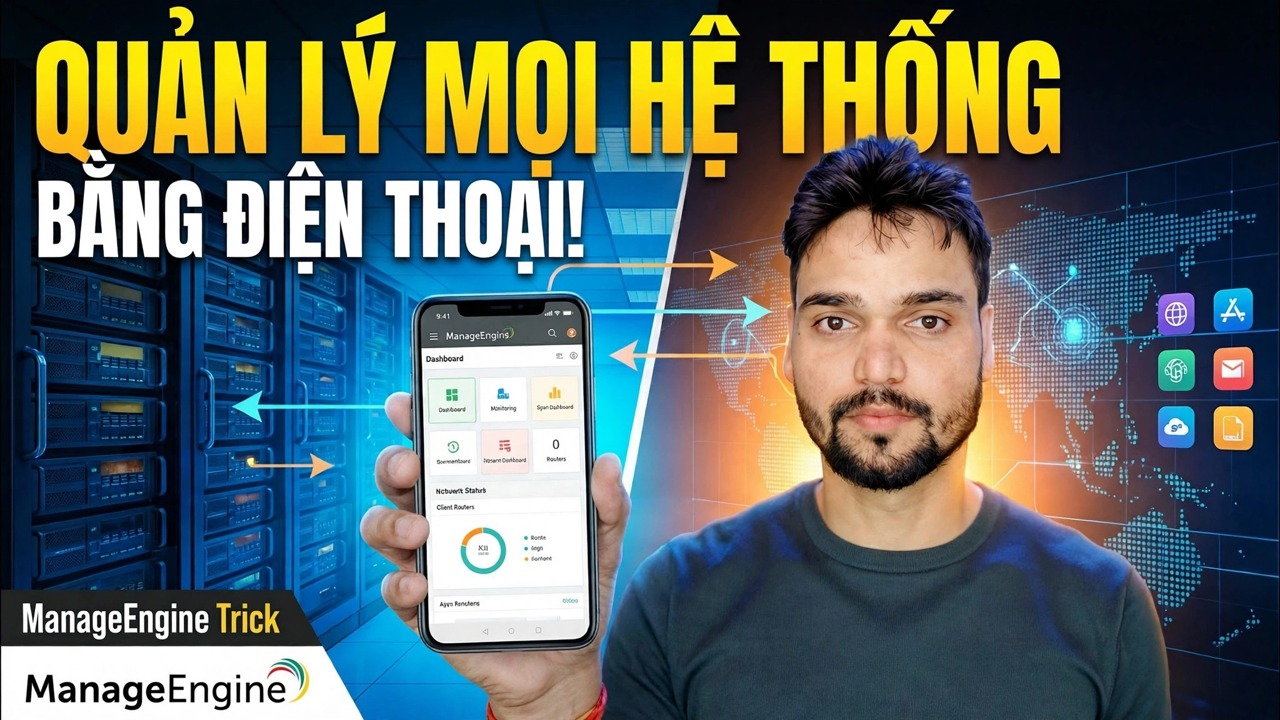
Văn phòng của bạn có hàng trăm chiếc PC nhưng bạn không cần phải ngồi vào bàn làm việc để quản lý chúng. Với ứng dụng di động ManagedEngine Endpoint Central, điện thoại của bạn kết nối với cùng một máy chủ quản lý nhóm của bạn — vì vậy, bạn có thể xem mọi máy tính, điều khiển PC từ xa, phê duyệt các bản vá và kiểm tra kho từ mọi nơi.
📑Chương
- Ý tưởng — toàn bộ đội văn phòng của bạn, được quản lý từ điện thoại của bạn
- Trước khi bạn bắt đầu — máy chủ Endpoint Central và các tác nhân phải sẵn sàng
- Cài đặt ứng dụng di động ManaEngine Endpoint Central
- Kết nối ứng dụng với máy chủ của bạn — địa chỉ máy chủ, cổng 8020 và thông tin đăng nhập của quản trị viên
- Xem tất cả máy tính được quản lý của bạn trên điện thoại
- Điều khiển PC từ xa ngay từ điện thoại
- Phê duyệt các bản vá và triển khai khi đang di chuyển
- Kiểm tra hàng tồn kho và sử dụng hành động tức thì — một cách an toàn
📋 Tổng quan & Hướng dẫn từng bước
Hãy nắm bắt những điều cơ bản trước tiên
Ứng dụng dành cho thiết bị di động là một cửa sổ dẫn vào máy chủ Endpoint Central hiện có của bạn — ứng dụng này không tự quản lý PC. Vì vậy, trước tiên, thiết lập thông thường phải đang chạy: Endpoint Central được cài đặt trên máy chủ, tác nhân được triển khai trên mọi PC mà bạn muốn quản lý và tài khoản quản trị viên để đăng nhập. Nếu nhóm văn phòng của bạn đã xuất hiện trong bảng điều khiển web Endpoint Central thì bạn đã sẵn sàng cho phần điện thoại.
Cài đặt ứng dụng Endpoint Central trên điện thoại của bạn
Trên điện thoại Android hoặc iPhone của bạn, hãy mở Cửa hàng Play hoặc App Store và cài đặt ứng dụng Trung tâm quản lý điểm cuối chính thức. Đây là cùng dòng sản phẩm với bảng điều khiển máy chủ của bạn — chỉ cài đặt ứng dụng ManagedEngine chính thức chứ không phải một công cụ từ xa tương tự.
Kết nối ứng dụng với máy chủ của bạn
Mở ứng dụng rồi nhập địa chỉ và cổng của máy chủ Endpoint Central, sau đó đăng nhập bằng tên người dùng và mật khẩu quản trị viên của bạn. Cổng HTTP mặc định của máy chủ Endpoint Central là 8020 (cổng HTTPS là 8383), do đó địa chỉ bạn nhập có dạng như sau:
http://your-server:8020Thay thế your-server bằng tên hoặc địa chỉ IP máy chủ của bạn. Điện thoại của bạn phải có khả năng kết nối với máy chủ — trên Wi-Fi/LAN ở văn phòng, tính năng này hoạt động trực tiếp; từ bên ngoài văn phòng, trước tiên hãy kết nối qua VPN của bạn.
Xem toàn bộ nhóm của bạn trên điện thoại
Sau khi đăng nhập, ứng dụng sẽ hiển thị các máy tính do máy chủ của bạn quản lý — cùng một nhóm mà bạn thấy trong bảng điều khiển web, cho dù đó là 20 PC hay hơn 500 PC. Bạn có thể tìm kiếm máy tính theo tên và xem trạng thái của máy tính đó, do đó, người dùng gọi cho bạn khi gặp sự cố có thể được tìm thấy sau vài giây, ngay từ túi của bạn.
Điều khiển PC từ xa bằng điện thoại
Chọn một máy tính trong ứng dụng và bắt đầu phiên điều khiển từ xa để xem và sử dụng máy tính của máy tính đó trên màn hình điện thoại của bạn. Đây chính là thủ thuật thực sự của video: người dùng bị kẹt, bạn đang ở xa bàn làm việc và bạn vẫn có thể nhìn vào màn hình của họ và khắc phục sự cố — không cần máy tính xách tay, không cần chờ đợi.
Phê duyệt bản vá từ mọi nơi
Công việc vá lỗi không cần phải đợi bạn đến văn phòng. Từ ứng dụng, bạn có thể xem lại các bản vá mà máy chủ đã tìm thấy và phê duyệt hoặc triển khai chúng trên các máy tính được quản lý của mình, nhờ đó, các bản cập nhật bảo mật sẽ tiếp tục được chuyển ngay cả khi bạn đang đi du lịch hoặc làm việc tại nhà.
Kiểm tra khoảng không quảng cáo và sử dụng các hành động tức thì
Mở bất kỳ máy tính nào trong ứng dụng để xem chi tiết kho hàng — thông tin phần cứng và phần mềm mà nhân viên đã thu thập. Ứng dụng này cũng cung cấp các hành động tức thì trên máy, chẳng hạn như quét, khởi động lại hoặc tắt máy, vì vậy những công việc nhỏ — "vui lòng khởi động lại PC đó", "kiểm tra những gì được cài đặt trên máy" — được thực hiện ngay tại chỗ thay vì trở thành một phiếu cho ngày mai.
Giữ quyền truy cập di động an toàn
Một chiếc điện thoại có thể điều khiển 500 PC thật mạnh mẽ — hãy bảo vệ nó như công cụ quản trị. Sử dụng mật khẩu quản trị viên mạnh, luôn khóa điện thoại và chỉ truy cập máy chủ từ bên ngoài thông qua HTTPS hoặc VPN văn phòng của bạn.
🏷️Topic Search Variables & Keywords
Hướng dẫn khắc phục sự cố và giải pháp từng bước - QUẢN LÝ TẤT CẢ HỆ THỐNG BẰNG ĐIỆN THOẠI!. Phần trình diễn trên màn hình của Anshu kỹ thuật.
Thiết lập ứng dụng di động ManagedEngine Endpoint Central và điều hành toàn bộ nhóm văn phòng của bạn từ điện thoại — điều khiển từ xa, phê duyệt bản vá, kiểm kê và hành động tức thời, được thực hiện một cách an toàn.
(bản ghi kết thúc ở đây trên trang nguồn)
❓ Câu hỏi thường gặp
Hướng dẫn này có miễn phí 100% để làm theo không?
Đúng vậy! Tất cả hướng dẫn và phương pháp do Tech Anshu trình bày đều sử dụng tài nguyên giáo dục, hợp pháp và miễn phí.
Người mới bắt đầu có thể làm theo hướng dẫn này không?
Chắc chắn rồi! Mỗi bước đều được thể hiện trên màn hình với hướng dẫn chi tiết để mọi người có thể làm theo dễ dàng.
Tôi có thể đặt câu hỏi ở đâu nếu gặp khó khăn?
Hãy để lại nhận xét trực tiếp trên video YouTube và cộng đồng của chúng tôi cũng như Anshu kỹ thuật sẽ giúp bạn.
🚀 Xem hướng dẫn đầy đủ trên YouTube
🚀 Xem video hướng dẫn từng bước đầy đủ trên YouTube: https://www.youtube.com/watch?v=yPxVkPc-Plg
Đăng ký Anshu kỹ thuật để được hỗ trợ CNTT, khắc phục sự cố Windows và quản lý máy chủ.
➡️ Xem toàn bộ video