تسجيل شاشة BIOS للكمبيوتر باستخدام الهاتف
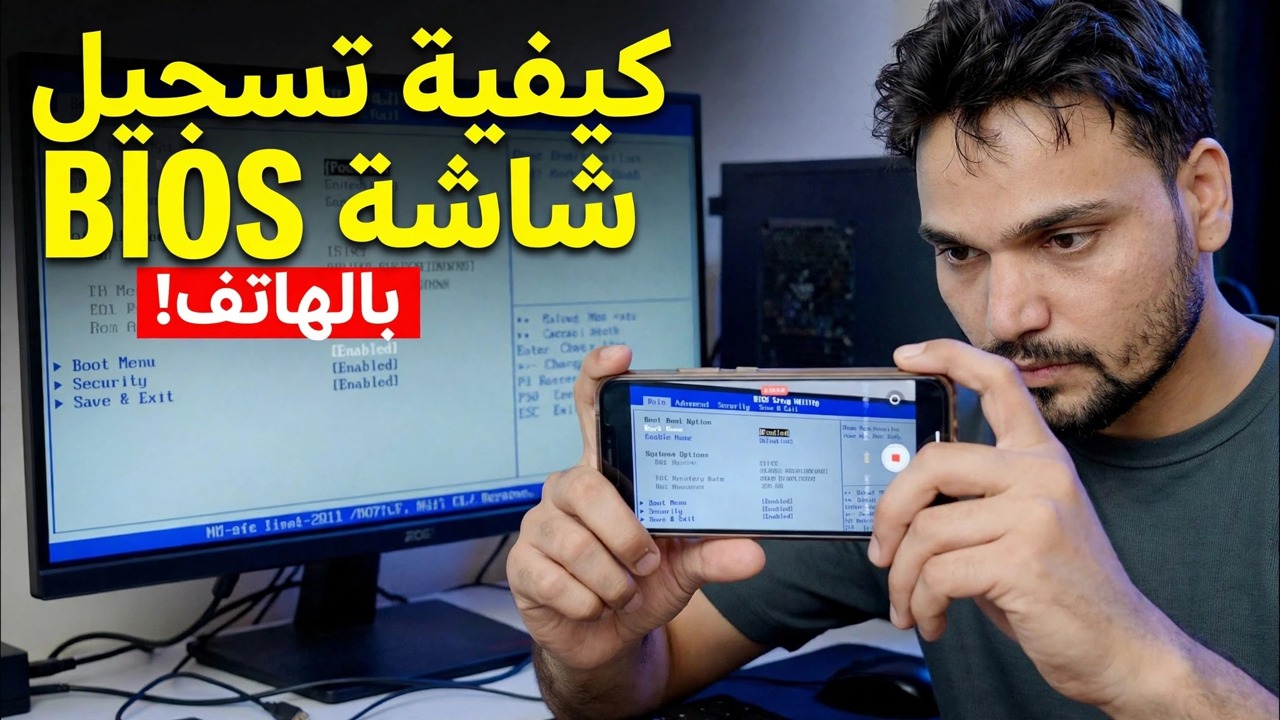
لا يستطيع برنامج تسجيل الشاشة التقاط نظام BIOS، فهو يعمل حتى قبل تحميل Windows. يوضح برنامج Anshu الفني كيفية تسجيل شاشة BIOS للكمبيوتر باستخدام كاميرا الهاتف والحصول على فيديو واضح وقابل للقراءة: التأطير وقفل التركيز والتعرض والإضاءة والتحكم في الوميض وسير عمل التسجيل الكامل.
📑الفصول
- لماذا لا يتمكن برنامج تسجيل الشاشة من التقاط شاشة BIOS
- ما تحتاجه — هاتف وطريقة لتثبيته بشكل مثالي
- تركيب الهاتف وتأطير الشاشة بشكل مباشر
- تجهيز الشاشة وإضاءة الغرفة
- قفل التركيز والتعرض حتى تظل الصورة مستقرة
- إزالة الوميض والنطاقات المتدحرجة من التسجيل
- بدء التسجيل أولاً، ثم إعادة التشغيل في BIOS
- مراجعة اللقطات وإصلاح ما هو غير قابل للقراءة
📋 نظرة عامة ودليل خطوة بخطوة
فهم سبب الحاجة إلى كاميرا الهاتف
يعمل BIOS (أو إعداد UEFI) قبل بدء تشغيل Windows أو أي نظام تشغيل. أدوات تسجيل الشاشة مثل OBS ومفاتيح لقطة الشاشة تعمل فقط داخل نظام التشغيل، لذا بحلول وقت تشغيلها، تكون شاشة BIOS قد اختفت بالفعل. ولهذا السبب فإن الطريقة العملية هي تصوير الشاشة من الخارج بكاميرا الهاتف - حيث يقوم الهاتف بالتسجيل بشكل مستقل عن جهاز الكمبيوتر، لذلك فهو يلتقط كل شيء بدءًا من أول شاشة تشغيل وحتى آخر قائمة BIOS.
اجمع العتاد
لا تحتاج إلا إلى القليل جدًا: هاتف مزود بكاميرا جيدة، وشيء يثبته بشكل كامل - حامل ثلاثي الأرجل صغير هو الأفضل، ولكن حامل الهاتف، أو مشبك التثبيت، أو كومة ثابتة من الكتب تعمل أيضًا. قم بشحن الهاتف أو تأكد من أن البطارية ومساحة التخزين المجانية كافية للتسجيل لمدة طويلة، نظرًا لأن إرشادات BIOS يمكن أن تستغرق عدة دقائق ويفقد الهاتف الذي يتوقف أثناء التسجيل عملية التسجيل.
قم بتركيب الهاتف وحدد إطار اللقطة
ثبِّت الهاتف على حامل ثلاثي الأرجل على ارتفاع مركز الشاشة، في اتجاه أفقي، مع مواجهة الشاشة بشكل مستقيم - وليس من الجانب أو من الأعلى. يجعل الهاتف ذو الزاوية الشاشة المستطيلة تبدو وكأنها شبه منحرف ويصبح النص عند الحواف ناعمًا. ضعها في إطار بحيث تملأ الشاشة الصورة بأكملها تقريبًا بهامش صغير حولها: بعيدًا جدًا ويصبح نص BIOS الصغير غير قابل للقراءة، وقريبًا جدًا وقد لا تركز الكاميرا. إذا كنت بحاجة إلى الاقتراب، فعادةً ما يظل التكبير الرقمي البسيط من مسافة أبعد قليلًا أكثر وضوحًا من تحريك الهاتف مباشرة إلى الزجاج.
تحضير الشاشة والإضاءة
امسح شاشة الشاشة أولاً - تتوهج علامات الغبار والتلطخ وتتضائل تحت الكاميرا. اضبط سطوع الشاشة على مستوى معتدل: غالبًا ما يؤدي السطوع الكامل إلى حجب خلفيات BIOS البيضاء على الكاميرا، في حين أن الإضاءة الخافتة جدًا تجعل الصورة مشوشة. في الغرفة، قلل من الوهج — أغلق الستائر أو أطفئ أي ضوء ساطع ينعكس على اللوحة، ولا تضع مصباحًا أو نافذة خلف الهاتف حيث يمكن للشاشة أن تعكسه. الغرفة المظلمة قليلًا بدون أي انعكاسات تعطي أفضل نتيجة.
قفل التركيز والتعرض
هذه هي الخطوة التي تحدد ما إذا كان الفيديو قابلاً للاستخدام أم لا. افتح تطبيق الكاميرا، وانقر على منطقة نص BIOS للتركيز عليها، ثم قم بقفل التركيز والتعرض - في معظم الهواتف، يمنحك الضغط لفترة طويلة على الشاشة قفل AE/AF. إذا تركت كليهما تلقائيًا، فستستمر الكاميرا في البحث في كل مرة تفتح فيها قائمة ساطعة أو تتغير الشاشة، وينبض التسجيل داخل وخارج التركيز والسطوع طوال الوقت. قم أيضًا بإيقاف تشغيل الفلاش، وقم بالتسجيل بدقة 1080 بكسل أو 4K بحيث يظل نص القائمة الأصغر قابلاً للقراءة عند تكبير المشاهدين.
إصلاح الوميض والأشرطة المتدحرجة
يتم تحديث الشاشة عدة مرات في الثانية، وعندما يكون غالق الكاميرا غير متوافق معها، ترى أشرطة داكنة تتدحرج عبر الصورة. إذا حدث ذلك، فافتح الوضع الاحترافي أو اليدوي للكاميرا واضبط سرعة الغالق لتتناسب مع تردد التيار الكهربائي لديك — 1/50 في مناطق 50 هرتز مثل الهند وأوروبا، أو 1/60 في مناطق 60 هرتز. تحتوي بعض الهواتف أيضًا على إعداد مضاد للوميض أو تقليل النطاقات في خيارات الكاميرا؛ تشغيل ذلك يساعد. اختبر تسجيلًا مدته 10 ثوانٍ قبل اللقطة الحقيقية وأعد تشغيله للتأكد من اختفاء النطاقات.
ابدأ التسجيل، ثم أدخل BIOS
اضغط على "تسجيل" على الهاتف أولاً، وبعد ذلك فقط أعد تشغيل الكمبيوتر واضغط على مفتاح BIOS - عادةً Del أو F2، على الرغم من أن بعض العلامات التجارية تستخدم F10، أو F12 أو Esc؛ الشاشة الأولى عند التشغيل أو دليل الكمبيوتر/الكمبيوتر المحمول يسمي المفتاح الصحيح. إن بدء التسجيل أولاً يعني أنك لن تفوتك أبدًا النافذة القصيرة التي يجب الضغط فيها على المفتاح، كما يتم التقاط شاشات التشغيل أيضًا. بعد ذلك، تعامل مع BIOS بوتيرة هادئة، وأبق يديك خارج الإطار، واترك كل قائمة تظهر على الشاشة لبضع ثوانٍ حتى يتمكن المشاهدون من قراءتها.
مراجعة التسجيل والتحسين
قم بتشغيل التسجيل ثم قم بتكبير النص الأصغر - تستخدم قوائم BIOS خطوطًا صغيرة، و"تبدو جيدة على شاشة الهاتف" ليست هي نفسها التي يمكن قراءتها. إذا كانت الأجزاء ناعمة، فإن الأسباب المعتادة هي عدم قفل التركيز مطلقًا، أو بقاء الهاتف بعيدًا قليلاً، أو انعكاس أحد الزوايا. قم بتصحيح هذا الشيء وأعد تسجيل القسم الذي تحتاجه فقط. إن تسجيل BIOS النظيف والثابت والقابل للقراءة هو ما يجعل برامج BIOS التعليمية وتقارير الأخطاء ومقاطع الفيديو الداعمة مفيدة بالفعل للمشاهد.
🏷️Topic Search Variables & Keywords
🎙️ النص الكامل — انقر للتوسيع
دليل استكشاف الأخطاء وإصلاحها خطوة بخطوة والحلول - كيفية تسجيل شاشة BIOS باستخدام الهاتف!. عرض توضيحي على الشاشة بواسطة الفني Anshu.
كيفية تسجيل شاشة BIOS للكمبيوتر باستخدام كاميرا الهاتف والحصول على فيديو واضح وقابل للقراءة. التأطير وقفل التركيز والتعرض والإضاءة والتحكم في الوميض وسير عمل التسجيل الكامل.
(ينتهي النص هنا في الصفحة المصدر)
❓ الأسئلة الشائعة (باللغة الإنجليزية)
هل هذا البرنامج التعليمي مجاني للمتابعة بنسبة 100%؟
نعم! تستخدم جميع الأدلة والأساليب التي أوضحتها شركة Technical Anshu موارد مجانية وقانونية وتعليمية.
هل يمكن للمبتدئين اتباع هذا الدليل؟
بالتأكيد! يتم عرض كل خطوة على الشاشة مع تعليمات تفصيلية حتى يتمكن أي شخص من متابعتها بسهولة.
أين يمكنني طرح الأسئلة إذا واجهت مشكلة؟
اترك تعليقًا مباشرة على مقطع فيديو YouTube، وسيقوم مجتمعنا وفريق Anshu الفني بمساعدتك.
🚀 شاهد البرنامج التعليمي الكامل على اليوتيوب
🚀 شاهد الفيديو التعليمي الكامل خطوة بخطوة على اليوتيوب: https://www.youtube.com/watch?v=3WAh7eaaft4
اشترك في Technical Anshu للحصول على دعم تكنولوجيا المعلومات واستكشاف أخطاء Windows وإصلاحها وإدارة الخادم.
▶️ شاهد الفيديو كاملاً