फ़ोन का उपयोग करके कंप्यूटर BIOS स्क्रीन रिकॉर्ड करें
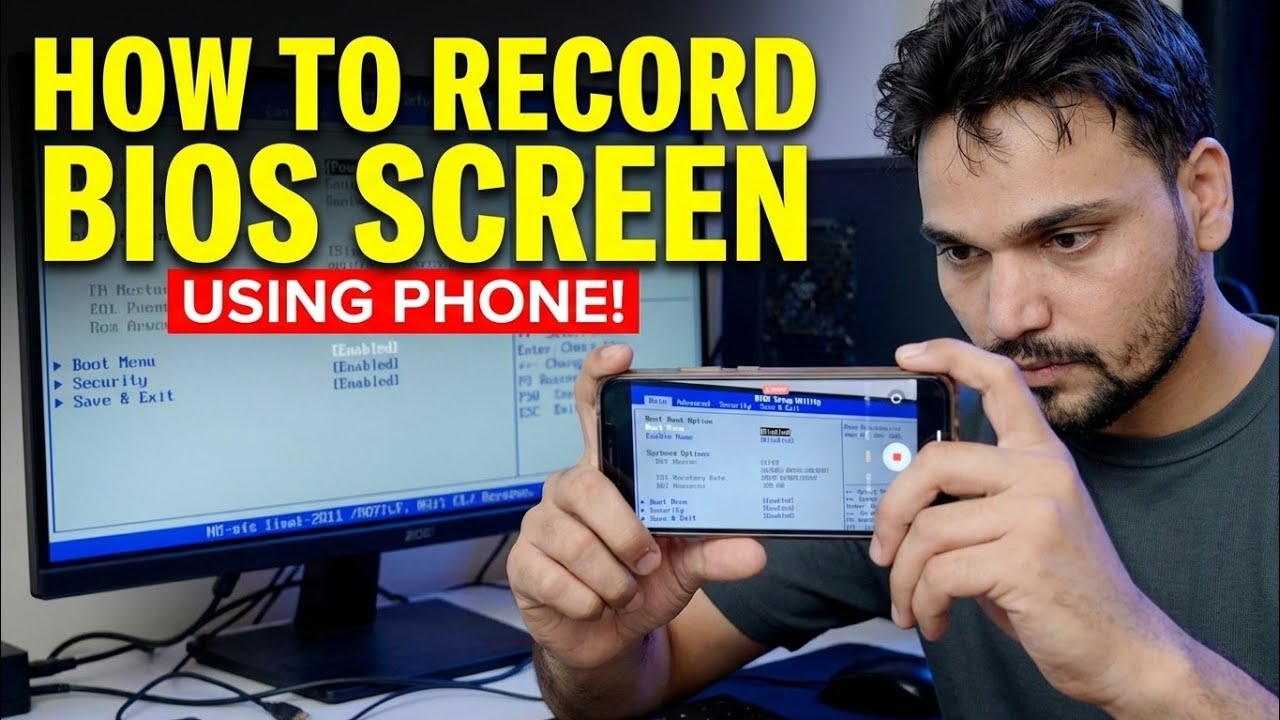
स्क्रीन-रिकॉर्डिंग सॉफ़्टवेयर BIOS को कैप्चर नहीं कर सकता - यह विंडोज़ लोड होने से पहले ही चलता है। तकनीकी अंशू दिखाता है कि फ़ोन कैमरे का उपयोग करके कंप्यूटर BIOS स्क्रीन को कैसे रिकॉर्ड किया जाए और स्पष्ट, पढ़ने योग्य वीडियो प्राप्त किया जाए: फ़्रेमिंग, फ़ोकस और एक्सपोज़र लॉक, लाइटिंग, फ़्लिकर नियंत्रण और पूर्ण रिकॉर्डिंग वर्कफ़्लो।
📑अध्याय
- स्क्रीन-रिकॉर्डिंग सॉफ़्टवेयर BIOS स्क्रीन को कैप्चर क्यों नहीं कर सकता
- आपको क्या चाहिए - एक फ़ोन और उसे पूरी तरह से स्थिर रखने का एक तरीका
- फ़ोन को माउंट करना और मॉनिटर को चौकोर फ़्रेम करना
- स्क्रीन और कमरे की रोशनी तैयार करना
- फ़ोकस और एक्सपोज़र को लॉक करना ताकि चित्र स्थिर रहे
- रिकॉर्डिंग से झिलमिलाहट और रोलिंग बैंड को हटाना
- पहले रिकॉर्डिंग शुरू करना, फिर BIOS में पुनः प्रारंभ करना
- फ़ुटेज की समीक्षा करना और जो पढ़ने योग्य नहीं है उसे ठीक करना
📋 अवलोकन और चरण-दर-चरण मार्गदर्शिका
समझें कि फ़ोन कैमरे की आवश्यकता क्यों है
BIOS (या UEFI सेटअप) विंडोज़ या किसी भी ऑपरेटिंग सिस्टम के शुरू होने से पहले चलता है। ओबीएस और स्क्रीनशॉट कुंजी जैसे स्क्रीन-रिकॉर्डिंग उपकरण केवल ऑपरेटिंग सिस्टम के अंदर काम करते हैं, इसलिए जब तक वे चल रहे होते हैं, तब तक BIOS स्क्रीन पहले ही खत्म हो चुकी होती है। इसीलिए व्यावहारिक तरीका यह है कि मॉनिटर को फोन कैमरे से बाहर से फिल्माया जाए - फोन पीसी से स्वतंत्र रूप से रिकॉर्ड करता है, इसलिए यह पहली पावर-ऑन स्क्रीन से लेकर अंतिम BIOS मेनू तक सब कुछ कैप्चर करता है।
गियर इकट्ठा करें
आपको बहुत कम चाहिए: एक अच्छा कैमरा वाला फोन, और उसे पूरी तरह से स्थिर रखने के लिए कुछ - एक छोटा तिपाई सबसे अच्छा है, लेकिन एक फोन स्टैंड, एक क्लैंप माउंट या किताबों का एक स्थिर ढेर भी काम करता है। फोन को चार्ज पर रखें या सुनिश्चित करें कि बैटरी और फ्री स्टोरेज लंबी रिकॉर्डिंग के लिए पर्याप्त है, क्योंकि BIOS वॉकथ्रू में कई मिनट लग सकते हैं और जो फोन रिकॉर्डिंग के बीच में बंद हो जाता है, वह टेक खो देता है।
फोन को माउंट करें और शॉट को फ्रेम करें
फ़ोन को मॉनिटर के केंद्र की ऊंचाई पर, लैंडस्केप ओरिएंटेशन में, स्क्रीन की ओर सीधा देखते हुए, तिपाई पर रखें - किनारे से या ऊपर से नहीं। एक कोण वाला फ़ोन आयताकार स्क्रीन को एक ट्रेपेज़ॉइड जैसा बनाता है और किनारों पर टेक्स्ट नरम हो जाता है। इसे फ़्रेम करें ताकि मॉनिटर लगभग पूरी तस्वीर को इसके चारों ओर एक छोटे से मार्जिन के साथ भर दे: बहुत दूर और छोटा BIOS टेक्स्ट अपठनीय, बहुत करीब हो जाता है और कैमरा फोकस नहीं कर पाता है। यदि आपको करीब जाने की आवश्यकता है, तो थोड़ा और पीछे से थोड़ा सा डिजिटल ज़ूम आमतौर पर फ़ोन को सीधे ग्लास तक ले जाने की तुलना में अधिक तेज़ रहता है।
स्क्रीन और प्रकाश व्यवस्था तैयार करें
पहले मॉनिटर स्क्रीन को पोंछें - कैमरे के नीचे धूल और धब्बों के निशान चमकते और धुंधले हो जाते हैं। मॉनिटर की चमक को मध्यम स्तर पर सेट करें: पूर्ण चमक अक्सर कैमरे पर सफेद BIOS पृष्ठभूमि को उड़ा देती है, जबकि बहुत कम चमक तस्वीर को शोर कर देती है। कमरे में, चकाचौंध कम करें - पर्दे बंद कर दें या पैनल में प्रतिबिंबित होने वाली किसी भी उज्ज्वल रोशनी को बंद कर दें, और फोन के पीछे एक लैंप या खिड़की न रखें जहां स्क्रीन इसे प्रतिबिंबित कर सके। बिना किसी प्रतिबिंब वाला थोड़ा अंधेरा कमरा सबसे साफ परिणाम देता है।
फोकस और एक्सपोज़र को लॉक करें
यह वह चरण है जो यह तय करता है कि वीडियो प्रयोग करने योग्य है या नहीं। कैमरा ऐप खोलें, फोकस करने के लिए BIOS टेक्स्ट के एक क्षेत्र पर टैप करें, फिर फोकस और एक्सपोज़र को लॉक करें - अधिकांश फोन पर स्क्रीन पर एक देर तक प्रेस करने से आपको AE/AF लॉक मिलता है। यदि आप दोनों को स्वचालित पर छोड़ देते हैं, तो कैमरा हर बार एक उज्ज्वल मेनू खुलने या स्क्रीन बदलने पर शिकार करता रहता है, और रिकॉर्डिंग पूरे समय फोकस और चमक के अंदर और बाहर होती रहती है। साथ ही फ़्लैश बंद करें और 1080p या 4K पर रिकॉर्ड करें ताकि दर्शकों के ज़ूम इन करने पर सबसे छोटा मेनू टेक्स्ट पढ़ने योग्य बना रहे।
फ़्लिकर और रोलिंग बैंड ठीक करें
एक मॉनिटर प्रति सेकंड कई बार रीफ्रेश होता है, और जब कैमरे का शटर इसके साथ तालमेल से बाहर हो जाता है तो आपको चित्र के माध्यम से अंधेरे बैंड घूमते हुए दिखाई देते हैं। यदि ऐसा होता है, तो कैमरे का प्रो या मैनुअल मोड खोलें और शटर गति को अपनी मुख्य आवृत्ति से मेल करने के लिए सेट करें - भारत और यूरोप जैसे 50 हर्ट्ज क्षेत्रों में 1/50, या 60 हर्ट्ज क्षेत्रों में 1/60। कुछ फ़ोनों में कैमरा विकल्पों में एंटी-फ़्लिकर या बैंडिंग-रिडक्शन सेटिंग भी होती है; उसे चालू करने से मदद मिलती है। वास्तविक टेक से पहले 10 सेकंड की रिकॉर्डिंग के साथ परीक्षण करें और यह पुष्टि करने के लिए इसे चलाएं कि बैंड चले गए हैं।
रिकॉर्डिंग प्रारंभ करें, फिर BIOS दर्ज करें
पहले फोन पर रिकॉर्ड दबाएं, और उसके बाद ही पीसी को पुनरारंभ करें और BIOS कुंजी टैप करें - आमतौर पर Del या F2, हालांकि कुछ ब्रांड F10, F12 या Esc का उपयोग करते हैं; पावर-ऑन पर पहली स्क्रीन या पीसी/लैपटॉप मैनुअल सही कुंजी का नाम देता है। पहले रिकॉर्डिंग शुरू करने का मतलब है कि आप उस छोटी विंडो को कभी न चूकें जिसमें कुंजी दबाई जानी चाहिए, और पावर-ऑन स्क्रीन भी कैप्चर की जाती है। फिर शांत गति से BIOS के माध्यम से काम करें, अपने हाथों को फ्रेम से बाहर रखें, और प्रत्येक मेनू को कुछ सेकंड के लिए स्क्रीन पर रहने दें ताकि दर्शक इसे पढ़ सकें।
रिकॉर्डिंग की समीक्षा करें और परिष्कृत करें
रिकॉर्डिंग को वापस चलाएं और सबसे छोटे टेक्स्ट को पिंच-ज़ूम करें - BIOS मेनू छोटे फ़ॉन्ट का उपयोग करते हैं, और "फ़ोन स्क्रीन पर ठीक लग रहा है" पढ़ने योग्य के समान नहीं है। यदि हिस्से नरम हैं, तो सामान्य कारण फोकस है जो कभी लॉक नहीं हुआ, फोन थोड़ा बहुत दूर बैठा है, या प्रतिबिंब एक कोने को धो रहा है। उस एक चीज़ को ठीक करें और केवल उस अनुभाग को पुनः रिकॉर्ड करें जिसकी आपको आवश्यकता है। एक साफ़, स्थिर, पठनीय BIOS रिकॉर्डिंग ही है जो BIOS ट्यूटोरियल, त्रुटि रिपोर्ट और समर्थन वीडियो को दर्शकों के लिए वास्तव में उपयोगी बनाती है।
🏷️Topic Search Variables & Keywords
चरण-दर-चरण समस्या निवारण मार्गदर्शिका और समाधान - फ़ोन का उपयोग करके BIOS स्क्रीन कैसे रिकॉर्ड करें! टेक्निकल अंशू द्वारा ऑन-स्क्रीन प्रदर्शन।
फोन कैमरे का उपयोग करके कंप्यूटर BIOS स्क्रीन को कैसे रिकॉर्ड करें और स्पष्ट, पढ़ने योग्य वीडियो कैसे प्राप्त करें। फ़्रेमिंग, फ़ोकस और एक्सपोज़र लॉक, लाइटिंग, फ़्लिकर नियंत्रण और पूर्ण रिकॉर्डिंग वर्कफ़्लो।
(प्रतिलेख यहां स्रोत पृष्ठ पर समाप्त होता है)
❓ अक्सर पूछे जाने वाले प्रश्न
हाँ! टेक्निकल अंशु द्वारा प्रदर्शित सभी गाइड और विधियाँ मुफ़्त, कानूनी और शैक्षिक संसाधनों का उपयोग करती हैं।
बिल्कुल! प्रत्येक चरण को विस्तृत निर्देशों के साथ स्क्रीन पर प्रदर्शित किया जाता है ताकि कोई भी आसानी से अनुसरण कर सके।
सीधे YouTube वीडियो पर एक टिप्पणी छोड़ें, और हमारा समुदाय और तकनीकी अंशू आपकी सहायता करेंगे।
🚀 YouTube पर पूरा ट्यूटोरियल देखें
🚀 YouTube पर पूरा चरण-दर-चरण वीडियो ट्यूटोरियल देखें: https://www.youtube.com/watch?v=3WAh7eaaft4
आईटी समर्थन, विंडोज समस्या निवारण और सर्वर प्रबंधन के लिए तकनीकी अंशू की सदस्यता लें।
▶️ पूरा वीडियो देखें